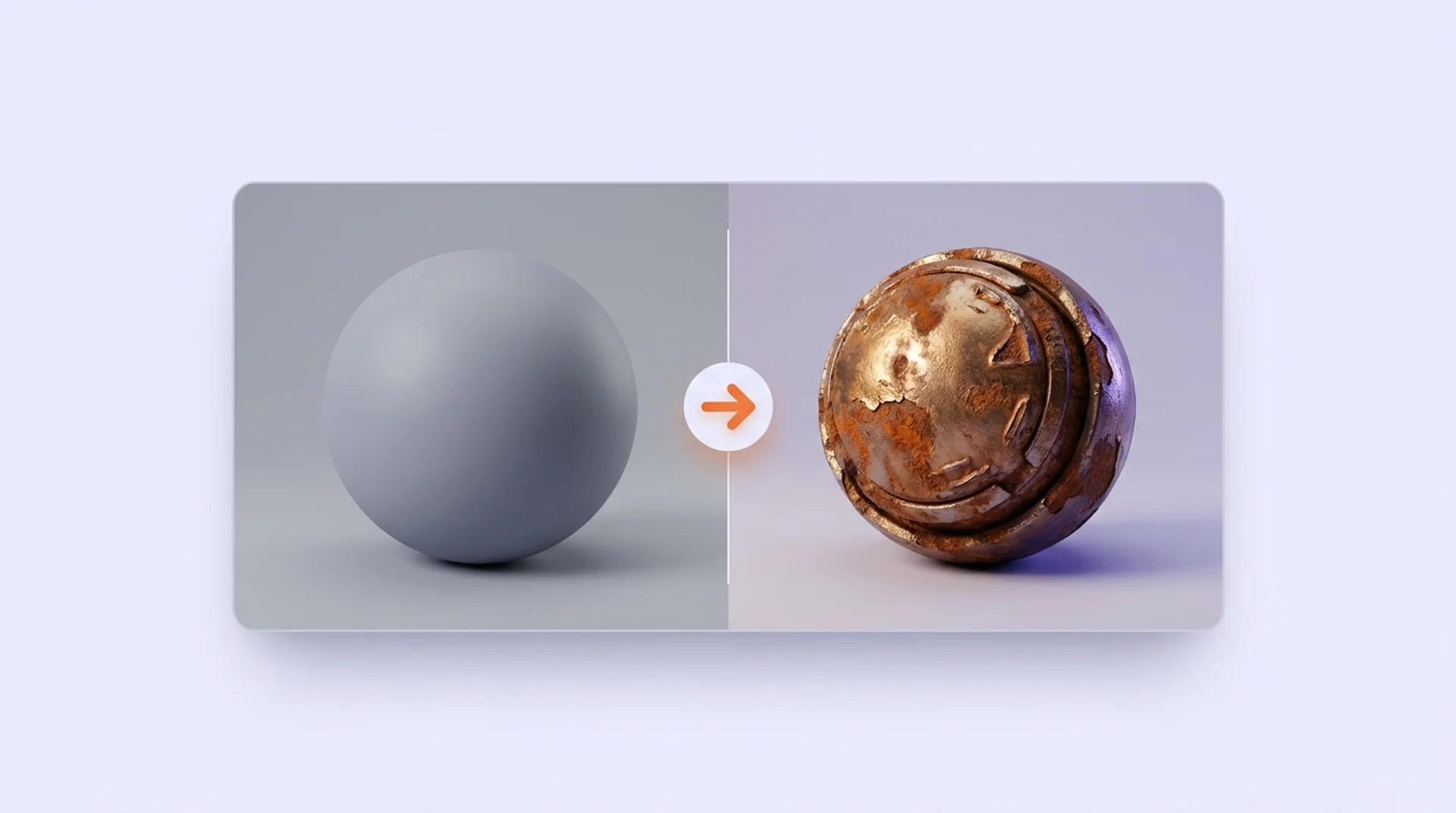

Blender est aujourd’hui l’un des logiciels 3D les plus puissants et les plus accessibles du marché. Gratuit, professionnel et polyvalent, il est utilisé aussi bien pour la modélisation 3D que pour l’animation, l’archviz ou l’impression 3D. Cependant, son interface dense et ses multiples fonctionnalités peuvent rendre difficile sa prise en main, particulièrement pour les débutants.
Et pourtant, en suivant une méthode structurée basée sur un projet concret, vous pouvez apprendre rapidement les bases de Blender. En quelques heures, vous pouvez comprendre l’interface, naviguer en 3D, créer et modifier des objets, puis réaliser votre premier rendu propre. Voici un guide complet pour débuter sur Blender en autonomie et progresser sereinement en 2026.
Pour passer du statut de débutant à celui d’utilisateur autonome, vous pouvez suivre une formation Blender.
{{cta-formation}}
Pourquoi Blender est difficile pour les débutants ?
Logiciel de création 3D gratuit et open source, Blender regroupe l’ensemble de la chaîne 3D dans un seul outil. Il offre de multiples fonctionnalités :
- Modélisation 3D ;
- Matériaux et le rendu ;
- Animation 3D ;
- Sculpt ;
- Visualisation architecturale ;
- Préparation pour l’impression 3D.
Ses usages couvrent de nombreux secteurs professionnels, de l’architecture au jeu vidéo, en passant par le design, l’audiovisuel et l’industrie.
Pour un comparatif des logiciels 3D gratuits disponibles en 2026, notre guide détaille les 5 meilleures options selon l'usage.

Cette grande polyvalence en fait un logiciel très puissant et un excellent choix pour débuter : l’apprentissage de Blender ouvre l’accès à une large variété de projets concrets. Cependant, c’est aussi ce qui le rend complexe à aborder.
Blender s’avère impressionnant de prime abord, surtout pour un public sans expérience en 3D. Plusieurs raisons expliquent ce ressenti :
- Une interface dense : nombreux panneaux, modes et réglages qui peuvent donner l’impression de ne pas savoir par où commencer ;
- Les nombreux raccourcis clavier : permettent de travailler vite et efficacement, mais peuvent déstabiliser les débutants ;
- Une logique 3D est très différente des logiciels 2D : on ne « dessine » pas un objet, on le construit dans l’espace (axes X, Y, Z, vues orthogonales, volumes, normales ou échelle réelle), ce qui demande un temps d’adaptation.
De plus, beaucoup de débutants commettent la même erreur : apprendre Blender par fonctions isolées sans contexte global, ce qui mène vite à la confusion et à l’abandon.
Concrètement, Blender s’apprend mieux par projet. En effet, partir d’un objectif simple permet de comprendre l’usage des outils et l’enchaînement logique des étapes de création. Voici des exemples de projets simples pour débuter sur Blender :
- Une scène low-poly (avec peu de polygones) pour comprendre la modélisation et les bases du rendu ;
- Un objet simple (produit, tasse, Pokéball…) pour travailler les formes, les matériaux et l’éclairage ;
- Une petite scène d’architecture, afin d’aborder les volumes, les proportions et le rendu réaliste.
Ce type d’exercices permet de comprendre les bases et de les ancrer naturellement. Ainsi, vous pouvez progressivement devenir autonome sur la modélisation, les matériaux et le rendu dans Blender.
{{cta-financement}}
Les bases de Blender : par où commencer quand on débute ?
Installer Blender et configurer l’interface pour débuter
Pour bien démarrer sur Blender, commencez par l’installer proprement et par choisir une configuration adaptée aux débutants.
Téléchargez Blender gratuitement via son site officiel. Privilégiez la version stable, plus fiable pour l’apprentissage. Elle bénéficie des correctifs nécessaires et d’une documentation largement disponible.
Côté matériel, Blender reste relativement accessible. Voici la configuration minimale correcte pour travailler confortablement sur des projets simples :
- Un processeur récent et multi-cœurs ;
- 16 Go de RAM recommandés pour être à l’aise ;
- Une carte graphique dédiée améliore nettement le confort en rendu, sans être indispensable au début.
Une fois Blender installé, quelques paramètres de base facilitent la prise en main :
- Définissez les unités de mesure et l’échelle : choisissez une unité de mesure réelle (m, mm…) et une échelle de scène cohérence (scale = 1) ;
- Activez les axes et l’origine visible, pour apprendre à vous repérer dans l’espace ;
- Activez les tooltips : conseils d’utilisation lorsque vous survolez un outil.
Ces réglages simples évitent beaucoup de frustrations dès les premières heures.
Astuce : par défaut, la sélection des objets dans Blender se fait par clic gauche, ce qui peut surprendre lorsqu’on débute. Vous pouvez modifier ce paramètre pour passer à une sélection au clic droit, plus intuitive et proche des usages des autres logiciels. En revanche, ce choix vous fait sortir des réglages « classiques » de Blender, ce qui peut parfois créer de légères différences avec certains tutoriels ou raccourcis.
Comprendre l’interface et les zones de travail
L’interface de Blender est découpée en zones bien distinctes, chacune ayant un rôle précis. Voici les principales zones à identifier :
- La vue 3D : espace central où l’on modélise, déplace et visualise les objets ;
- L’Outliner : liste tous les objets de la scène et permet de les organiser ;
- Le panneau Propriétés : regroupe les réglages des objets, matériaux, lumières et rendus ;
- La Timeline : utilisée pour l’animation, mais aussi utile pour comprendre la notion de temps dans Blender.
Même si vous n’utilisez pas tout immédiatement, identifier ces zones facilite la prise en main de Blender et vous aide à vous y repérer rapidement.
Les onglets essentiels quand on débute sur Blender
Blender propose plusieurs espaces de travail prédéfinis, appelés onglets. Ils adaptent l’interface selon la tâche à effectuer. Voici les onglets incontournables pour débuter :
- Layout : vue générale pour naviguer, positionner les objets et travailler globalement sur la scène ;
- Modeling : dédié à la création et à la modification des formes ;
- Shading : pour appliquer des matériaux et comprendre les bases des textures ;
- UV Editing : utile pour gérer le dépliage des textures sur les objets ;
- Rendering : pour finaliser l’éclairage et produire une image ou une animation.
Ces onglets structurent naturellement l’apprentissage : vous modélisez, puis vous appliquez des matériaux, puis vous créez le rendu image.
Naviguer dans la vue 3D sans se perdre
La navigation dans l’espace 3D est souvent l’un des premiers blocages pour les débutants. Pourtant, elle repose sur quelques actions simples. Voici les mouvements de base à maîtriser :
- La rotation (orbit), pour tourner autour d’un objet et l’observer sous tous les angles ;
- Le zoom, pour se rapprocher ou s’éloigner d’un détail ;
- Le déplacement (pan), pour glisser latéralement dans la scène.
Il est également essentiel de comprendre la différence entre :
- La vue utilisateur, libre et manipulable ;
- La vue caméra, correspondant au point de vue final du rendu.
Savoir passer de l’une à l’autre évite de mal cadrer ses images sans s’en rendre compte. Vous pouvez réaliser ces mouvements et passer de la vue utilisateur à la vue caméra facilement grâce à des raccourcis clavier, que nous verrons plus loin.
Comprendre les modes de travail
Blender fonctionne avec différents modes, chacun ayant une fonction précise. Voici les deux modes fondamentaux à connaître :
- Le mode Objet, pour déplacer, dupliquer ou organiser les objets dans la scène ;
- Le mode Édition, dédié à la modification de la géométrie d’un objet, comme ajuster des sommets ou des faces.
On alterne très souvent entre ces modes, car chaque action dépend du mode actif. Comprendre cette logique évite beaucoup d’erreurs classiques, comme tenter de modifier une forme en restant en mode Objet.
Les raccourcis indispensables à connaître
Blender fonctionne à partir de nombreux raccourcis clavier. Les mémoriser dès le départ permet de gagner du temps et de travailler de façon beaucoup plus fluide, même sur des projets simples. Voici une sélection des raccourcis de base dans Blender :
- 0 sur le pad numérique : passer en vue caméra (vous repassez en vue utilisateur dès que vous tournez la vue par un clic molette et déplacement de la souris) ;
- G : déplacer un objet ou une sélection ;
- R : effectuer une rotation ;
- S : mettre à l’échelle ;
- X / Y/Z : contraindre un mouvement sur un axe précis ;
- Tab : passer du mode Objet au mode Édition et inversement ;
- Shift + A : ajouter un nouvel objet à la scène.
Créer un projet de A à Z sur Blender (la meilleure méthode pour apprendre)
Réaliser un projet de A à Z dans Blender permet de comprendre le logiciel dans sa globalité, sans se perdre dans des outils isolés. En suivant un projet complet, vous apprenez à enchaîner les étapes clés, de la modélisation au rendu final. C’est l’approche la plus efficace pour progresser rapidement et gagner en autonomie.
Étape 1 : Modéliser vos premiers objets
Point d’entrée naturel sur Blender, la modélisation vous permet de comprendre la logique 3D et de prendre confiance dans l’outil.
Prendre en main les primitives de base
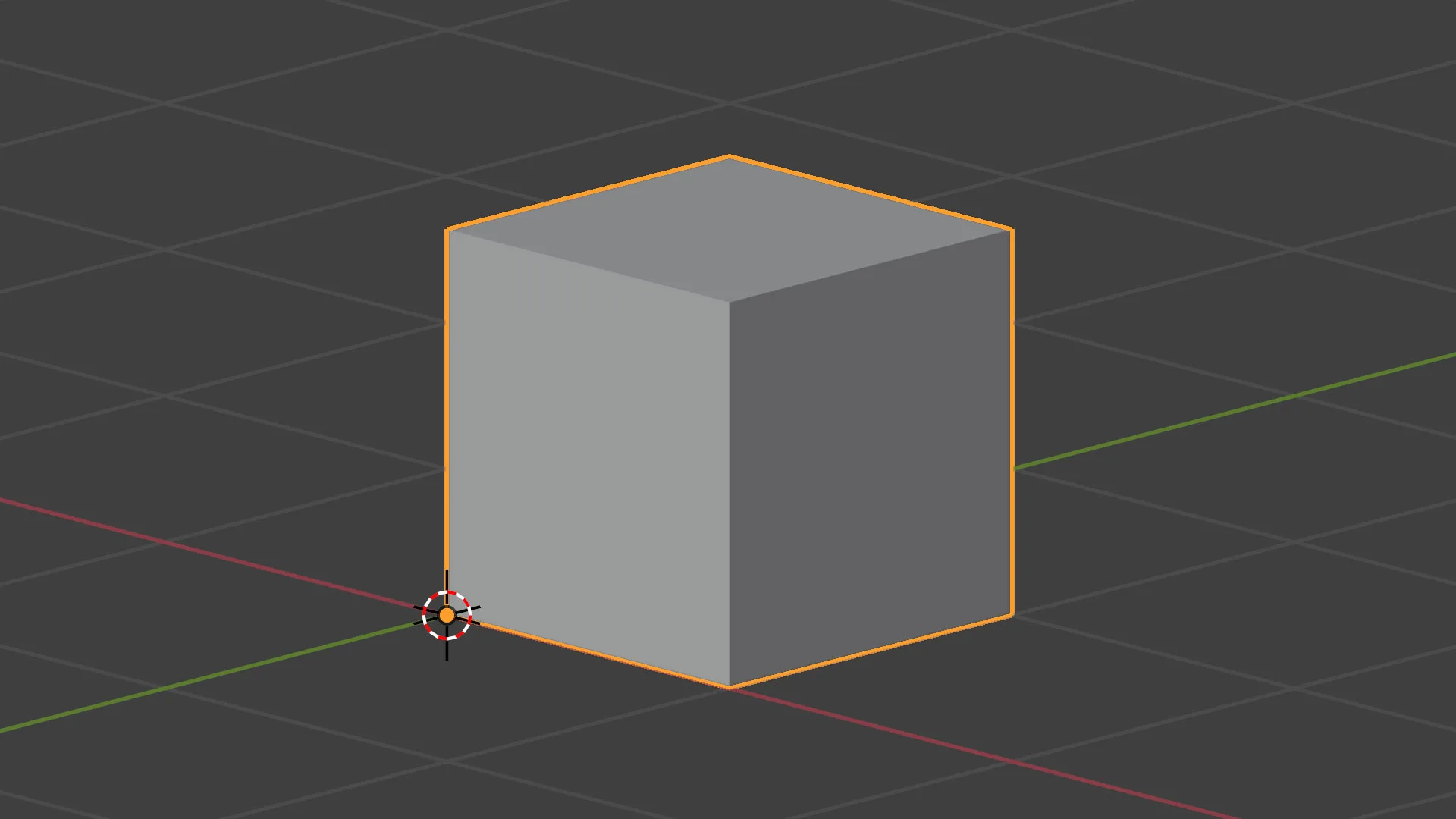
Les primitives sont les formes de départ à partir desquelles presque tous les objets sont construits :
- Le cube, utilisé pour la majorité des objets techniques ou architecturaux ;
- La sphère, idéale pour les objets ronds ou organiques ;
- Le cylindre, souvent utilisé pour les pieds, poignées ou contenants ;
- Le plan, base des sols, murs ou surfaces simples.
Ces formes permettent déjà de créer une grande variété d’objets sans complexité inutile.
Premières manipulations en mode Édition
Le mode Édition permet de transformer une primitive en un objet personnalisé. Les actions fondamentales à maîtriser sont :
- Ajouter ou sélectionner des faces, pour travailler localement sur un objet ;
- Extruder, afin d’allonger ou de créer de nouveaux volumes ;
- Déplacer, tourner et mettre à l’échelle, pour ajuster précisément les formes.
Ces manipulations constituent le socle de toute modélisation 3D sur Blender.
Exemples de projets débutants adaptés
Pour progresser rapidement, choisissez un projet simple à réaliser, comme :
- Une tasse, parfaite pour combiner cylindres, extrusions et proportions ;
- Une table simple, idéale pour travailler les proportions, l’alignement des objets et la duplication des pieds ;
- Une chaise simple, idéale pour travailler volumes et répétitions ;
- Une boîte, utile pour comprendre l’extrusion et l’épaisseur des parois ;
Une fois que vous avez modélisé un objet simple, vous pouvez ensuite réaliser un objet plus complexe, puis une petite scène.
Étape 2 : Matériaux, éclairage, caméra et premier rendu
Une fois les objets modélisés, l’objectif est de leur donner une apparence crédible et lisible grâce aux matériaux, à la lumière et au cadrage.
Comprendre les matériaux de base
Les matériaux permettent de définir l’aspect visuel d’un objet. Pour débuter, quelques paramètres suffisent :
- La couleur, pour distinguer les éléments ;
- La roughness, qui contrôle l’aspect mat ou brillant ;
- Les principes simples du shading (comment l’objet réagit à la lumière), sans entrer dans des réseaux complexes de nœuds.
L’idée n’est pas de chercher le photoréalisme, mais un rendu propre et cohérent.
Bon à savoir : pour débuter, le Shader Principled BSDF suffit dans la grande majorité des cas.
Ajouter des lumières efficacement
L’éclairage joue un rôle majeur dans la lisibilité d’une scène. Blender propose plusieurs types de lumières simples :
- La Light Point, pratique pour éclairer localement un objet ;
- La Sun, souvent utilisée en archviz pour simuler la lumière naturelle ;
- La Area, idéale pour créer une lumière douce et diffuse ;
- L’intensité et la taille (radius/size) de la lumière, à ajuster avant de multiplier les sources.
Testez des placements simples de lumières pour commencer. Ensuite, vous pouvez travailler sur les contrastes ombres et lumières pour améliorer la lisibilité des volumes.
Placer une caméra et cadrer sa scène
La caméra définit ce qui sera visible au rendu final. Il est important de travailler :
- La vue caméra, pour visualiser le cadre exact ;
- L’angle, afin de mettre en valeur l’objet ou la scène ;
- La distance caméra/objet, pour éviter les déformations.
Commencez par une composition simple, centrée et lisible. Un bon cadrage améliore immédiatement la qualité perçue du projet.
Premier rendu avec Eevee et Cycles
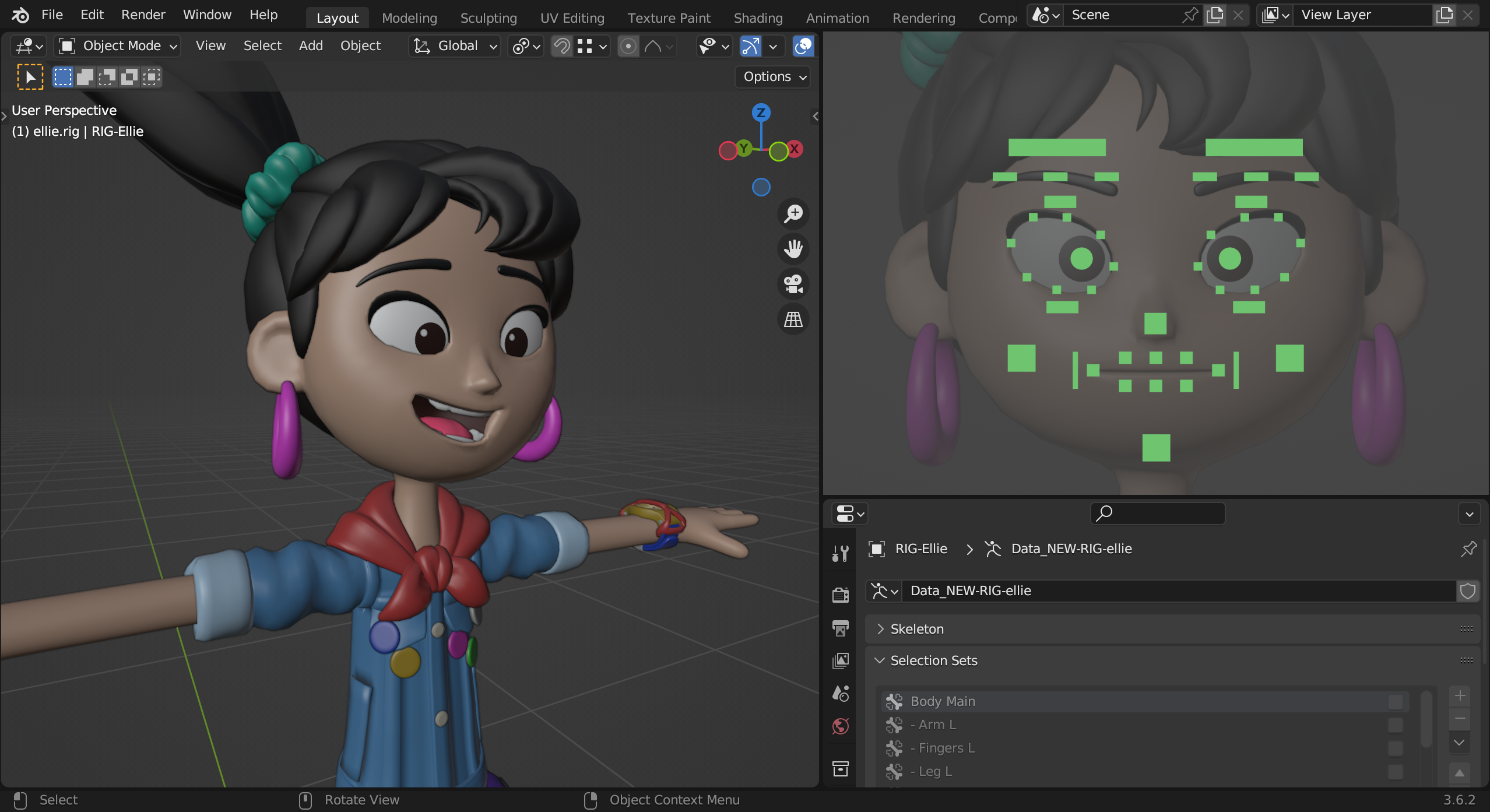
Blender propose deux moteurs de rendu principaux :
- Eevee, rapide et idéal pour les tests, l’animation ou les scènes simples ;
- Cycles, plus réaliste, mais plus gourmand en calcul.
Eevee est souvent privilégié pour débuter, tandis que Cycles devient pertinent pour des rendus plus aboutis. De même, Cycles demande plus de performances à votre ordinateur. Pour vous entrainer, privilégiez les rendus Eevee.
Étape 3 : Aller plus loin sans vous compliquer la vie
Une fois un premier projet terminé, vous pouvez élargir vos compétences sans alourdir inutilement l’apprentissage.
Bases des UV et textures
Les UV servent à projeter une image sur un objet 3D. Pour un débutant, ils permettent d’appliquer une texture correctement. Ils sont utiles sur des objets simples, comme des murs, des meubles ou des surfaces planes. Inutile d’entrer dans des dépliages complexes à ce stade.
Animation simple pour comprendre la timeline
Bien qu’elle puisse être complexe, l’animation aide à comprendre la notion de temps dans Blender. Commencez par des exercices simples pour explorer les keyframes de base, comme déplacer un objet d’un point A à un point B ou faire tourner un objet sur lui-même. Pour cela, suivez ces étapes :
- Sélectionnez l’objet à animer ;
- Choisissez un moment dans la timeline (image 1…) ;
- Modifiez l’objet (rotation, position…) ;
- Ajoutez une keyframe (appuyez sur I, puis choisissez ce que vous voulez enregistrer : location, rotation, scale…) ;
- Changez de moment dans le temps (image 25, image 50…)
- Modifiez à nouveau l’objet ;
- Ajoutez une nouvelle keyframe.
Ensuite, appuyez sur Lecture ou Espace : Blender anime automatiquement le mouvement entre les deux keyframes.
Exporter son projet selon l’objectif
Les formats d’export dépendent de l’usage que vous souhaitez faire de votre modélisation :
- STL, pour l’impression 3D ;
- FBX, pour le jeu vidéo ou les moteurs temps réel ;
- Images fixes ou rendu final, pour la présentation ou le portfolio.
Félicitations ! Vous avez terminé un projet dans Blender.
Combien de temps faut-il pour apprendre Blender quand on débute ?
Le temps nécessaire pour apprendre Blender dépend avant tout de votre objectif et de la régularité de votre pratique. Un débutant peut obtenir des résultats concrets très rapidement, à condition de suivre une méthode structurée.
Ce qu’on peut apprendre rapidement (2 à 3 h de tuto)
Vous pouvez rapidement acquérir les bases indispensables pour ne plus être perdu dans Blender et produire un premier résultat.
Durant quelques heures de tutoriels guidés, un débutant peut généralement :
- Installer Blender, choisir la version stable et effectuer les réglages de base ;
- Comprendre l’interface, identifier les zones clés et les onglets principaux ;
- Naviguer en 3D, avec les mouvements essentiels de la vue ;
- Créer un objet simple, à partir de primitives et de manipulations basiques ;
- Faire un premier rendu, avec une caméra, une lumière et un moteur de rendu adapté.
À ce stade, l’objectif n’est pas la qualité, mais la compréhension du workflow global.
Devenir autonome avec une pratique régulière (2 à 4 semaines)
L’autonomie sur Blender s’acquiert surtout grâce à la répétition et à la pratique régulière. Avec 30 à 60 minutes par jour, les progrès sont rapides et visibles.
En 2 à 4 semaines, un débutant peut :
- Réaliser de la modélisation simple, sans suivre un tutoriel pas à pas ;
- Créer des matériaux propres, cohérents et adaptés au rendu ;
- Produire des rendus exploitables, pour une présentation ou un portfolio ;
- Mener de petits projets personnels, de l’idée au rendu final.
C’est généralement à ce moment-là que Blender devient un outil confortable plutôt qu’un logiciel intimidant.
{{cta-guide-formation}}
Se spécialiser selon ses objectifs (1 à 3 mois et plus)
Une fois les bases maîtrisées, le temps d’apprentissage dépend fortement de la spécialisation choisie. Chaque usage demande des compétences spécifiques et un approfondissement progressif.
Sur une durée de 1 à 3 mois de pratique ciblée, on peut s’orienter vers :
- L’archviz, avec un focus sur les matériaux réalistes, l’éclairage et la composition ;
- La création de personnages, nécessitant du sculpt, du retopology et des textures ;
- L’animation, avec la gestion de la timeline, des keyframes et des mouvements ;
- L’impression 3D, orientée vers des modèles propres, fermés et techniquement exploitables ;
- Le packshot produit, pour produire des visuels réalistes destinés au marketing ou à l’e-commerce.
Cette phase ne marque pas une fin, mais le début d’un apprentissage plus ciblé, aligné sur des objectifs personnels ou professionnels.
Les erreurs à éviter quand on débute sur Blender
Si vous apprenez Blender en autodidacte, certaines erreurs courantes peuvent ralentir fortement votre progression, voire vous décourager :
- Vouloir tout apprendre en même temps : Blender est très vaste et chercher à maîtriser modélisation, sculpt, animation et rendu simultanément crée de la confusion. Commencez par la modélisation simple, les matériaux de base et un premier rendu ;
- Apprendre des outils isolés sans projet concret : enchaîner des tutoriels sans objectif global rend l’apprentissage abstrait. Un outil n’a de sens que s’il est intégré dans un projet complet ;
- Ignorer la logique des modes de travail : rester en mode Objet ou tenter de modifier une géométrie sans passer en mode Édition est une erreur courante. Comprendre les modes et quand changer évite de nombreuses manipulations inutiles ;
- Éviter les raccourcis clavier : travailler uniquement via les menus ralentit fortement. Apprendre quelques raccourcis essentiels dès le début améliore la vitesse et l’efficacité ;
- Modéliser sans respecter les unités et les proportions : travailler « à l’œil » pose problème, notamment en archviz ou en impression 3D. Définir les unités dès le départ évite des corrections lourdes a posteriori ;
- Mal organiser sa scène : objets non nommés et absence de hiérarchie rendent les projets vite illisibles. Une scène bien organisée facilite le travail, même sur de petits projets ;
- Surcharger les modèles trop tôt : ajouter trop de détails complique la modélisation et alourdit les scènes. Il est préférable de partir de formes simples et d’affiner progressivement.
Adopter de bonnes habitudes dès les premières heures rend l’apprentissage de Blender plus clair, plus efficace et surtout beaucoup plus motivant sur le long terme.
Quand une formation Blender devient-elle utile ?
Dès lors que vous souhaitez dépasser une pratique intuitive ou approximative pour aller vers une utilisation plus structurée du logiciel, envisagez une formation Blender.
Vous former permet de consolider les bases, de corriger les mauvaises habitudes et d’intégrer un workflow cohérent. Voici les principaux signes que vous devriez envisager une formation Blender :
- Vous stagnez en autodidacte, en enchaînant des tutoriels sans réelle progression globale ;
- Vous utilisez Blender régulièrement et le logiciel devient central dans vos projets personnels, professionnels ou dans le cadre d’une reconversion.
- Vous devez produire des rendus propres et cohérents, destinés à être présentés à des clients, des partenaires ou intégrés à un portfolio ;
- Vous voulez gagner en efficacité, notamment sur la modélisation, les matériaux et l’éclairage.
Investir dans une formation Blender devient alors un choix stratégique dès qu’un objectif précis apparaît : elle vous aide à structurer votre apprentissage et à professionnaliser votre usage du logiciel. Si vous hésitez encore, ces questions à se poser avant de choisir une formation Blender peuvent vous aider à clarifier votre décision et à avancer avec une vision plus précise de vos besoins.
{{cta-formation}}
FAQ : Questions fréquentes quand on débute sur Blender
Peut-on apprendre Blender par soi-même, sans connaissances en 3D ?
Oui, Blender peut tout à fait s’apprendre en autodidacte, même sans base en 3D. De nombreux débutants progressent grâce à des tutos vidéo et des guides structurés. L’essentiel est de suivre une méthode progressive, par projet, plutôt que d’apprendre les outils un par un.
Avec quelques heures de pratique, vous pouvez déjà modéliser des objets simples et de réaliser un premier rendu.
{{cta-financement}}
Comment naviguer dans l’interface et la vue 3D ?
La navigation dans Blender repose sur 3 actions principales : tourner autour de la scène, zoomer et se déplacer latéralement. Ces mouvements s’effectuent avec la souris ou le pavé tactile, souvent combinés à la touche Maj ou au bouton central de la souris.
Une fois ces bases acquises, la manipulation des objets et la compréhension de l’espace 3D deviennent beaucoup plus naturelles. C’est l’un des premiers réflexes à travailler quand on débute.
Pourquoi le clic droit ne sélectionne-t-il pas ?
Blender utilise par défaut le clic gauche pour sélectionner, contrairement à certaines anciennes versions ou à d’autres logiciels 3D. Cela peut surprendre les débutants qui s’attendent à une sélection au clic droit.
Le clic droit sert principalement à afficher des menus contextuels. Ce comportement peut être modifié dans les préférences, mais il est généralement conseillé de conserver la configuration par défaut pour suivre plus facilement les tutoriels.
.jpg)