
Le Blender texture uv mapping est un élément fondamental pour quiconque souhaite maîtriser Blender et le texturage d'objets 3D.
Comprendre la gestion avancée des UV maps vous permet d’obtenir des textures réalistes et précises sur vos modèles. Le dépliage UV, la manipulation des coordonnées et l’application de textures sont des étapes cruciales dans ce processus, et maîtriser ces techniques vous permettra de donner vie à vos créations avec une grande précision.
Comprendre le UV mapping et le texturage dans Blender
Le Blender texture uv mapping est une technique essentielle pour appliquer des textures réalistes sur vos objets 3D. Il permet de "déplier" un maillage 3D sur une surface plane, créant ainsi une carte de coordonnées qui va guider l'application des images ou des textures. Comprendre le processus de dépliage UV dans Blender est crucial pour toute personne souhaitant travailler efficacement avec des matériaux et des textures dans le logiciel.
{{cta-formation}}
Définition du UV mapping et du dépliage UV
Le UV mapping consiste à attribuer des coordonnées 2D à un maillage 3D, afin de permettre l'application de textures sans déformation. Le terme "UV" fait référence aux axes de coordonnées dans l’espace 2D, en opposition aux axes X, Y et Z utilisés pour les coordonnées spatiales dans le 3D.
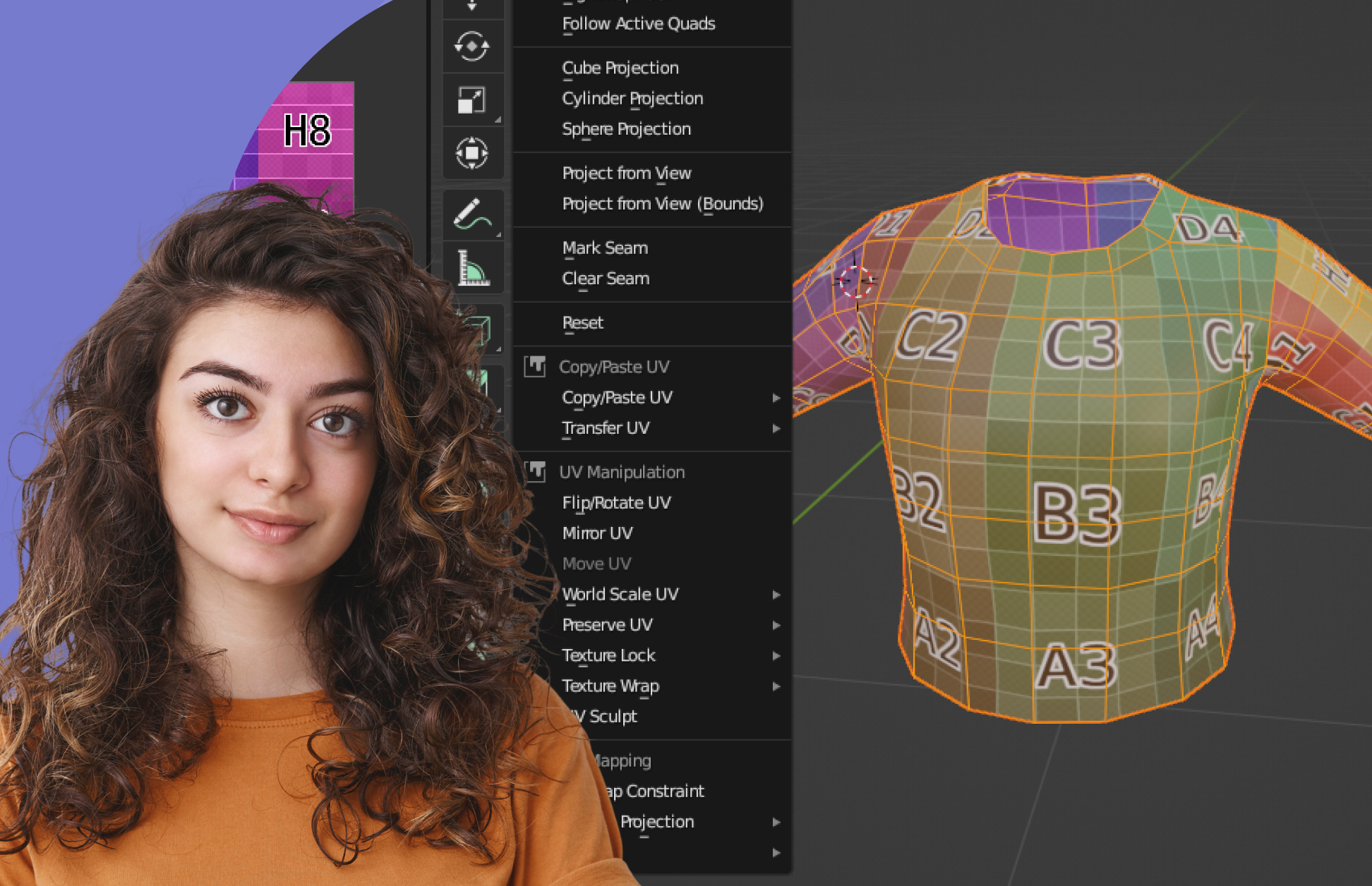
En d’autres termes, le UV mapping est le processus qui déplie un objet 3D comme une carte plate, sur laquelle vous pouvez peindre ou appliquer une image texture. Le dépliage UV est l’action de créer cette carte, où chaque face de l’objet est projetée sur une surface plane.
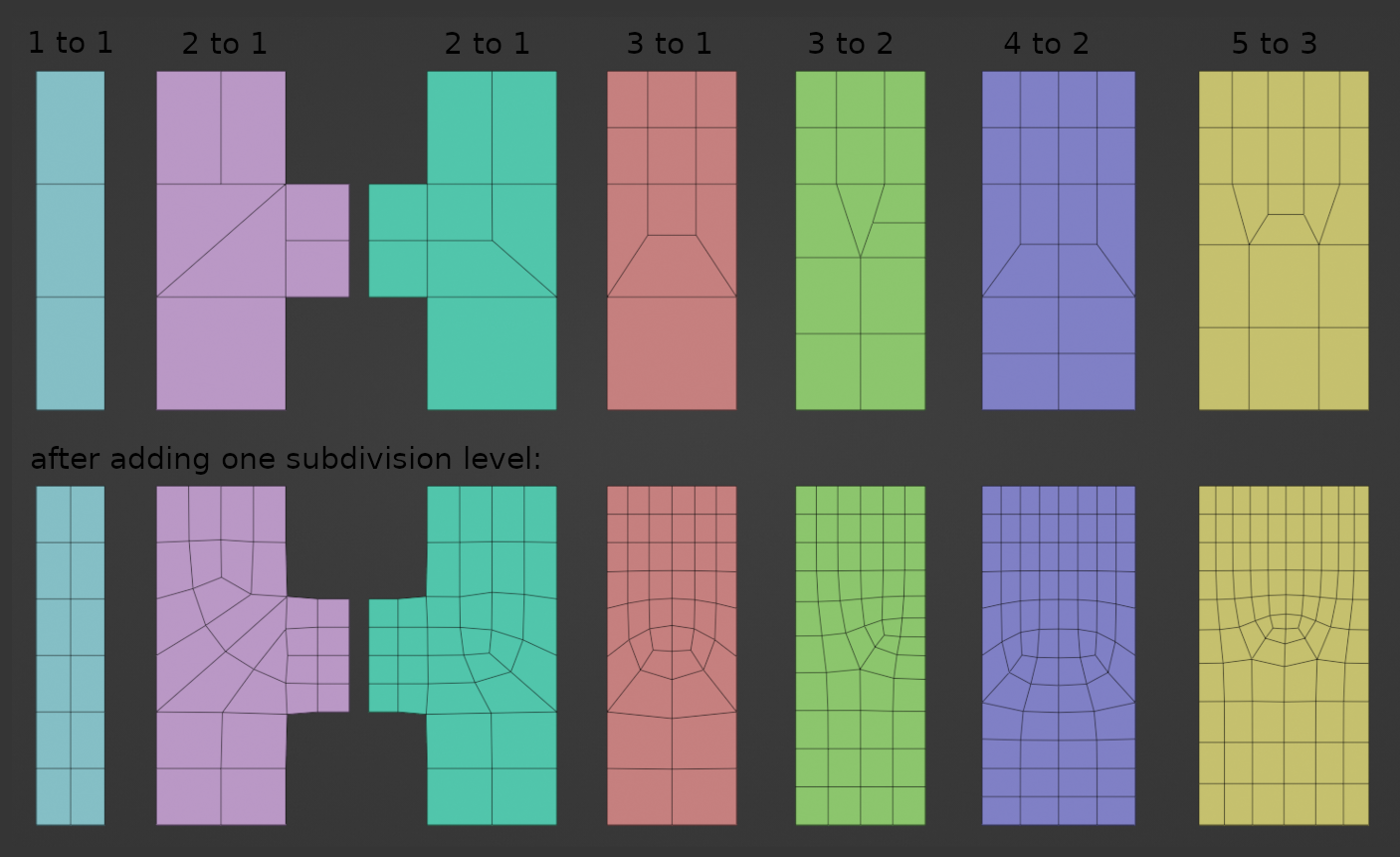
Le dépliage peut être réalisé de plusieurs manières dans Blender, en fonction de la complexité du maillage et du type de projet. Par exemple, le dépliage d'un cube est relativement simple, mais celui d’une forme complexe, comme une tête de Suzanne, nécessite un dépliage minutieux pour éviter les étirements de textures.
Rôle des coordonnées UV dans l’application de textures
Les coordonnées UV sont cruciales pour l’application de textures dans Blender. Elles servent de guide pour appliquer une image carrée ou toute autre texture sur la surface d’un objet 3D. Chaque point sur le modèle 3D est associé à une paire de coordonnées (U, V) sur l’image, permettant ainsi de contrôler exactement où chaque partie de la texture sera placée. Cela est particulièrement important dans des logiciels comme Unity, où la gestion des textures est vitale pour obtenir un rendu réaliste dans les jeux vidéo.
Dans Blender, le mode "Texture" permet de visualiser les textures en fonction de ces coordonnées. Il est aussi possible de manipuler les faces sélectionnées dans l'éditeur pour ajuster les UVs et obtenir un mapping Blender plus précis. Cela offre un contrôle total sur la manière dont les textures sont appliquées à l'objet, un aspect fondamental du processus de texturisation.
Voici quelques points importants à retenir lors de l’application des textures avec Blender texture uv mapping :
- Les coordonnées UV définissent où chaque pixel de la texture sera placé sur l’objet.
- L’alignement des faces et la gestion des coutures sont essentiels pour éviter les distorsions.
- Un dépliage UV bien réalisé évite les étirements et déformations des textures sur des surfaces complexes.
- Il est important de vérifier les fichiers image utilisés pour les textures et de s'assurer qu'ils sont adaptés à la géométrie de l’objet 3D.

Différence entre matériaux, textures et UV dans Blender
Dans Blender, bien que souvent utilisés ensemble, matériaux, textures et UV mapping jouent des rôles distincts mais complémentaires. Un matériau définit les propriétés de surface d’un objet, comme la couleur, la brillance ou la transparence. La texture, quant à elle, est une image ou un motif appliqué sur un objet à travers le mapping UV. Enfin, le UV mapping est le lien entre l’objet 3D et la texture, déterminant comment la texture est projetée et dépliée sur le modèle. Une bonne gestion de ces trois éléments est essentielle pour obtenir un rendu réaliste dans Blender.
En comprenant ces distinctions clés et en maîtrisant le Blender texture UV mapping, vous serez capable de créer des modèles 3D bien texturés, adaptés à des projets dans des environnements tels que Unity ou d’autres logiciels de création de jeux vidéo.
Préparer son modèle pour un UV mapping propre
La préparation du modèle est une étape essentielle pour garantir un Blender texture UV mapping précis et efficace.
Avant de commencer à déplier les UVs, il est crucial de s'assurer que la géométrie est propre, que les objets sont bien organisés et que les matériaux sont correctement définis. Ces étapes permettront d'éviter des erreurs de dépliage et des distorsions de textures sur le modèle final. Dans cette section, nous détaillerons les étapes clés pour bien préparer votre modèle avant d’appliquer le UV mapping.
Nettoyer la géométrie et appliquer les transformations
La première étape pour un UV mapping réussi est de s’assurer que la géométrie de votre modèle est propre. Il est crucial d’éliminer tout élément inutile, comme les faces internes ou les doublons, qui pourraient affecter le dépliage UV. Pour ce faire, vous pouvez utiliser des outils comme Supprimer les doublons en mode édition, ce qui permet de simplifier le maillage et de réduire les risques de distorsion.
De plus, avant de commencer le dépliage, assurez-vous que toutes les transformations appliquées à l’objet (comme la rotation, l’échelle ou la translation) sont bien appliquées. Dans Blender, cela se fait en appuyant sur Ctrl + A et en choisissant Appliquer toutes les transformations. Cela garantit que votre modèle est à l’échelle correcte et bien orienté dans l’espace 3D, ce qui est essentiel pour obtenir un mapping Blender précis.
{{cta-guide-formation}}
Organiser les objets et les matériaux
Lorsque vous travaillez avec plusieurs objets, il est crucial de les organiser correctement pour simplifier le processus de UV mapping. Divisez vos objets en groupes logiques et assurez-vous que chaque objet est assigné au bon matériau. Une bonne organisation évite les conflits entre les matériaux et permet d’appliquer des textures de manière plus fluide.
Il est aussi essentiel de nommer correctement vos objets et matériaux. Cela facilite le travail lorsque vous passez d’un objet à l’autre et évite la confusion lors du dépliage des UVs. Vous pouvez également utiliser les add-ons Blender pour optimiser la gestion des matériaux et accélérer le processus.
Choisir les zones de coutures sur le modèle
Le choix des coutures UV est une étape clé dans le processus de dépliage. Les coutures sont des lignes imaginaires que vous placez sur votre modèle pour "découper" le maillage avant de le déplier en 2D. Un bon placement des coutures permet de réduire les distorsions de texture sur les zones visibles de votre modèle.
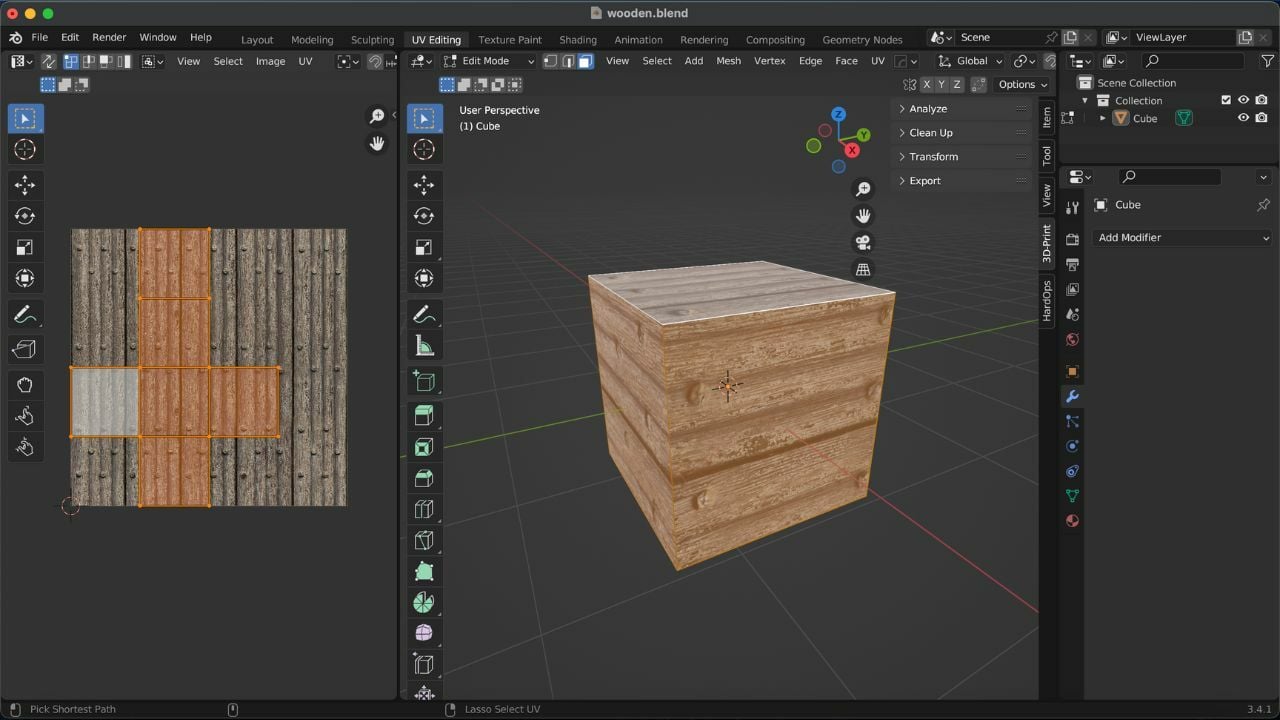
Voici quelques conseils pour choisir les meilleures zones de coutures :
- Placez les coutures là où elles seront moins visibles, comme sous les bras, à l’arrière des objets ou dans les coins.
- Utilisez des coutures autour des zones courbes ou complexes, comme les genoux ou les coudes, pour éviter les étirements de textures.
- Assurez-vous que les coutures suivent les contours naturels de l’objet pour que la texture se déploie de manière fluide et réaliste.
En prenant soin de ces aspects, vous pourrez créer un UV mapping propre et efficace dans Blender, ce qui facilitera l’application des textures et garantira un rendu final de qualité.
Appliquer, peindre et optimiser les textures sur ses UV
Une fois votre modèle correctement préparé avec un Blender texture UV mapping propre, l’étape suivante consiste à appliquer et peindre les textures de manière optimale. Cette phase implique la création de matériaux, l’utilisation de nœuds et l’ajustement précis des textures pour obtenir un rendu réaliste.
Dans cette section, nous allons vous guider à travers le processus de création d’un matériau basé sur une texture image et vous expliquer l’utilisation des nœuds de coordonnées pour un UV mapping plus flexible et détaillé.
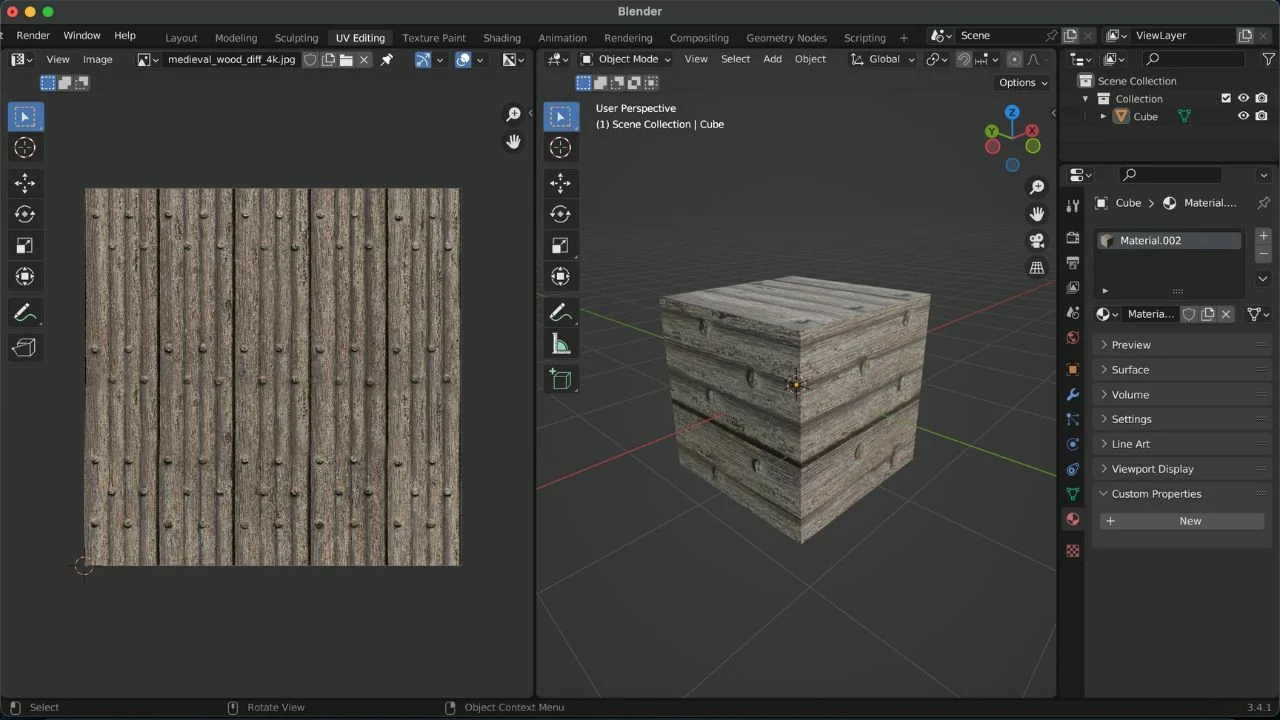
Créer un matériau basé sur une texture image
La première étape pour appliquer une texture consiste à créer un matériau dans Blender qui utilise une image texture. Pour ce faire, dans l’éditeur de matériaux, vous pouvez ajouter un nœud Image Texture et y importer votre image. Ce nœud doit ensuite être relié à un nœud Principled BSDF ou à tout autre nœud adapté à vos besoins.
Une fois le matériau créé, vous pouvez l’affecter à votre objet via le mode objet. Le matériau va automatiquement utiliser les coordonnées UV générées par votre dépliage UV pour appliquer l’image sur la surface de l’objet. Il est important de vérifier l’échelle et la position de la texture en fonction de vos UVs, afin d’éviter toute distorsion.
{{cta-formation}}
Comprendre les noeuds de coordonnées
Les nœuds de coordonnées sont un outil puissant dans Blender, particulièrement pour les utilisateurs avancés qui cherchent à manipuler leurs textures de manière plus précise. Ces nœuds permettent de modifier et ajuster la façon dont les textures sont appliquées en fonction des coordonnées UV. Le nœud "Texture Coordinate" est essentiel, car il permet de contrôler la manière dont les textures se "mappent" sur l'objet.
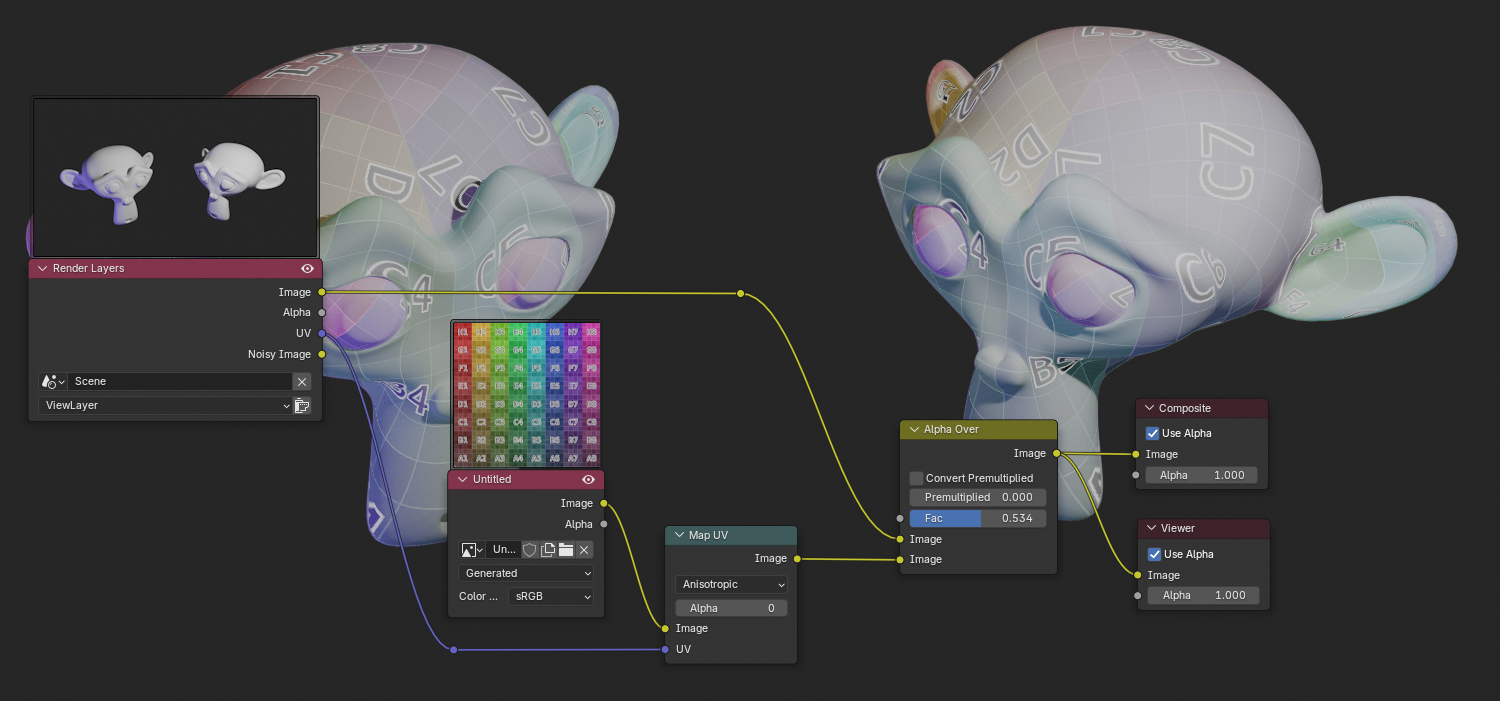
Voici quelques points à retenir sur l’utilisation des noeuds de coordonnées :
- Le nœud "Texture Coordinate" permet de choisir la source des coordonnées pour vos textures (UV, object, etc.).
- Le nœud "Mapping" peut être utilisé pour ajuster la position, la rotation et l’échelle de la texture sur l'objet.
- Utilisez ces nœuds pour ajouter des effets de texture plus complexes comme des procéduraux ou des déformations sans modifier directement les UVs.
L’utilisation avancée des nœuds de coordonnées permet une personnalisation poussée du Blender texture uv mapping, offrant ainsi une grande flexibilité dans l'application des textures et dans l’optimisation des rendus.
{{livre-blanc}}
.jpg)