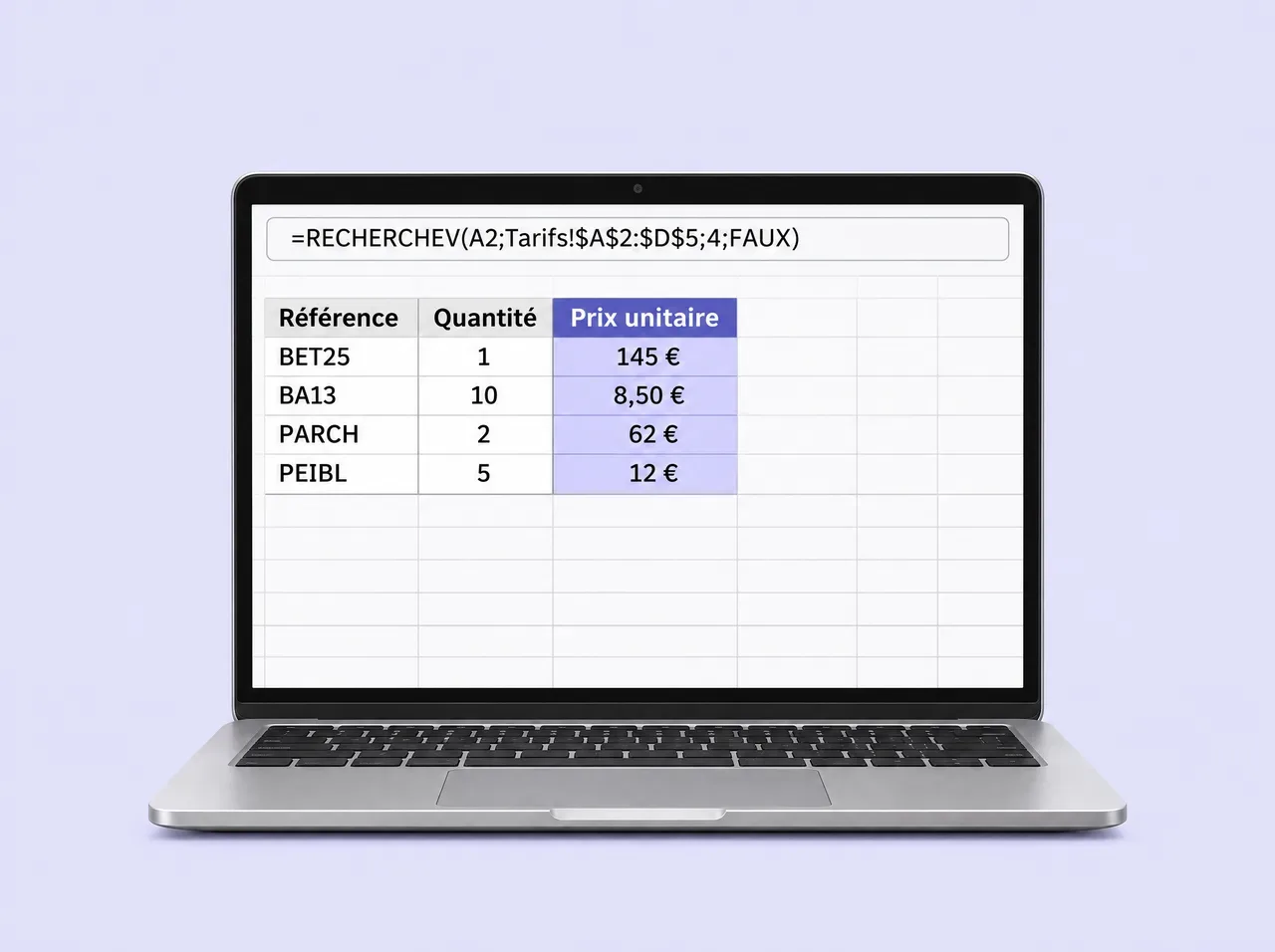

En bref : RECHERCHEV, ou recherche V (VLOOKUP en anglais), est une fonction Excel qui cherche une valeur dans la première colonne d’un tableau et renvoie l’information située sur la même ligne, dans la colonne de votre choix. Sa formule : =RECHERCHEV(valeur_cherchée;table_matrice;no_index_col;FAUX). Mettez FAUX pour une correspondance exacte et figez la plage avec des $. Sur Excel 2021 et Microsoft 365, RECHERCHEX fait la même chose avec moins de contraintes.
Retrouver à la main le prix de 200 références dans un bordereau prend du temps, et chaque copier-coller risque de décaler une ligne. La fonction RECHERCHEV fait ce travail en une seule formule, recopiée sur toute la colonne.
Ce tuto RECHERCHEV pas à pas présente la syntaxe de la recherche V, un exemple complet sur Excel, la recherche dans une autre feuille, la méthode avec 2 conditions, les erreurs #N/A et la différence avec RECHERCHEX. RECHERCHEV fait partie des fonctions travaillées dans notre formation Excel certifiante, avec RECHERCHEX et les tableaux croisés dynamiques. Tous les exemples suivent le même cas : un métré qui va chercher ses prix dans un bordereau.
Qu’est-ce que la fonction RECHERCHEV sur Excel ?
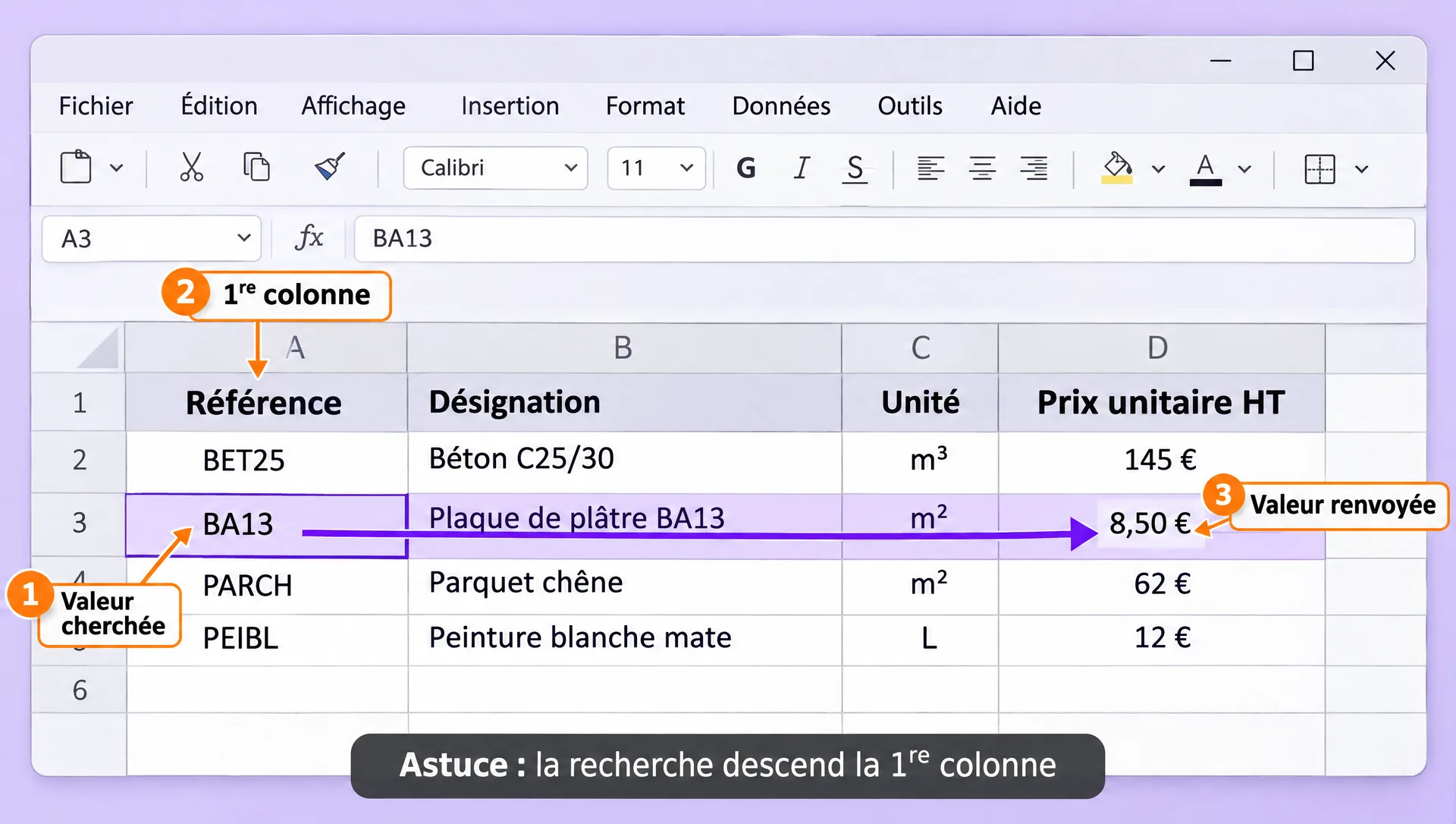
La fonction RECHERCHEV d’Excel cherche une valeur dans la première colonne d’une plage, puis renvoie le contenu d’une autre colonne de la même ligne. Le « V » signifie verticale : la recherche descend le long d’une colonne.
Pensez à un annuaire papier. Vous cherchez un nom dans la colonne de gauche, puis vous lisez le numéro sur la même ligne. RECHERCHEV fait la même chose, sur des milliers de lignes.
Par exemple, vous tapez la référence BA13. Excel la trouve dans la colonne A du bordereau et renvoie le prix de la colonne D : 8,50 €.
À quoi sert la recherche V ?
La recherche V sert à relier 2 listes qui partagent un identifiant : une référence, un numéro client, un matricule. Voici ses usages les plus courants :
- Compléter un devis ou un métré avec les prix d’un bordereau ;
- Rapprocher 2 listes : commandes et factures, inventaire et catalogue ;
- Retrouver un client à partir de son numéro ;
- Appliquer un barème (remise, commission, taux) selon un montant.
RECHERCHEV en anglais : VLOOKUP
RECHERCHEV s’appelle VLOOKUP dans Excel en anglais (vertical lookup : recherche verticale). Les arguments restent les mêmes, dans le même ordre. Voici les 2 seules différences :
- Les arguments se séparent par des virgules, et non par des points-virgules ;
- VRAI et FAUX deviennent TRUE et FALSE.
Retenez-le si vous suivez un tutoriel en anglais : =VLOOKUP(A2,Tarifs!$A$2:$D$5,4,FALSE) s’écrit =RECHERCHEV(A2;Tarifs!$A$2:$D$5;4;FAUX) dans un Excel en français.
{{livre-blanc}}
Quelle est la syntaxe de la formule RECHERCHEV ?
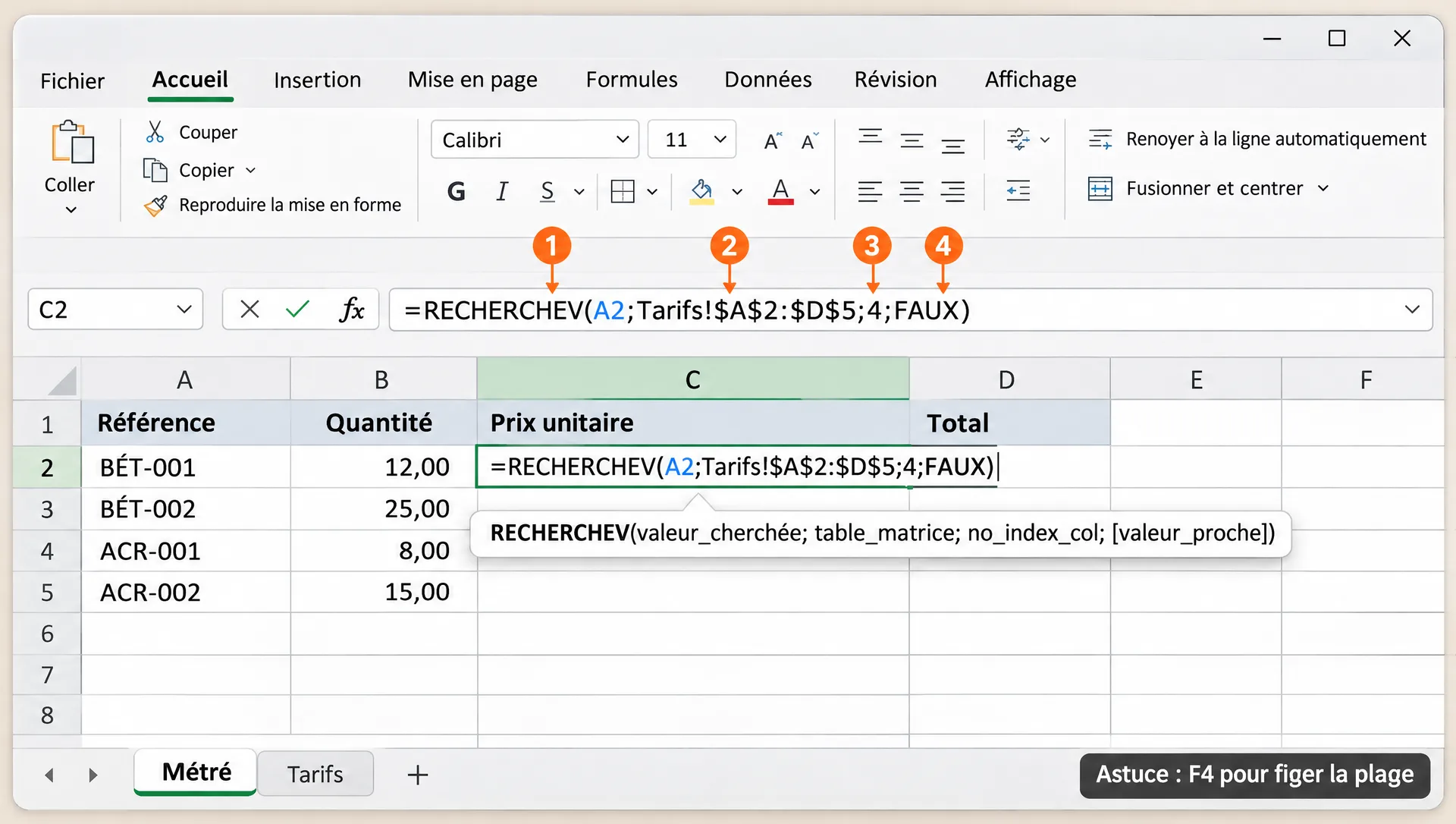
La formule RECHERCHEV compte 4 arguments, séparés par des points-virgules : =RECHERCHEV(valeur_cherchée;table_matrice;no_index_col;[valeur_proche]). Les crochets signalent l’argument facultatif.
Voici le détail des arguments de la formule recherche V, appliqué au métré :
Le numéro de colonne se compte dans la plage, pas dans la feuille. Si votre plage commence en colonne C, la colonne C porte le numéro 1.
VRAI ou FAUX : quelle correspondance choisir ?
Choisissez FAUX dans 9 cas sur 10. Avec FAUX (ou 0), Excel exige une correspondance exacte : il renvoie un résultat seulement si la valeur existe telle quelle. Sinon, il affiche #N/A. C’est le bon réglage pour les références, les noms et les numéros.
VRAI (ou 1) lance une correspondance approchée. Excel retient alors la plus grande valeur inférieure ou égale à la valeur cherchée. Ce mode sert aux tranches (remises, barèmes, notes) et demande une première colonne triée par ordre croissant.
Attention : si vous oubliez le 4e argument, Excel applique VRAI par défaut. Votre formule peut alors renvoyer le prix d’une autre ligne, sans aucun message d’erreur. Tapez toujours FAUX quand vous cherchez une référence précise.
Pourquoi figer la plage avec des $ ?
Les $ empêchent la plage de glisser quand vous recopiez la formule vers le bas. Sans eux, A2:D5 devient A3:D6, puis A4:D7. Les premières lignes du bordereau sortent de la plage.
Pour figer la plage, sélectionnez-la dans la barre de formule et appuyez sur F4. Excel la transforme en référence absolue : $A$2:$D$5.
Autre solution : la plage nommée. Sélectionnez les données du bordereau, tapez Bordereau dans la Zone Nom (à gauche de la barre de formule), puis validez avec Entrée. La formule devient =RECHERCHEV(A2;Bordereau;4;FAUX) : plus lisible, et toujours fixe.
Comment faire une RECHERCHEV sur Excel, étape par étape ?
Une RECHERCHEV sur Excel demande 2 listes reliées par une même colonne, puis une formule dans la cellule à remplir. Voici le jeu d’exemple utilisé (prix fictifs) :
- Onglet Tarifs (le bordereau) : Référence en A, Désignation en B, Unité en C, Prix unitaire HT en D, sur les lignes 2 à 5 ;
- Contenu du bordereau : BET25 (béton C25/30, 145 € le m³), BA13 (plaque de plâtre, 8,50 € le m²), PARCH (parquet chêne, 62 € le m²) et PEIBL (peinture blanche mate, 12 € le litre) ;
- Onglet Métré : Référence en A, Quantité en B, Prix unitaire en C (la formule) et Total en D (=B2*C2).
Voici comment faire une recherche V dans le métré :
- Vérifiez vos 2 listes : dans Tarifs, la référence doit occuper la 1re colonne. Mettre vos données sous forme de tableau facilite ensuite les tris et les filtres ;
- Cliquez dans la cellule C2 du métré ;
- Tapez =RECHERCHEV(, ou passez par l’onglet Formules, groupe Bibliothèque de fonctions, bouton Recherche et référence, puis RECHERCHEV (le bouton fx ouvre aussi une fenêtre qui explique chaque argument) ;
- Cliquez sur A2 pour indiquer la valeur cherchée, puis tapez un point-virgule ;
- Sélectionnez A2:D5 dans l’onglet Tarifs, puis appuyez sur F4 pour obtenir Tarifs!$A$2:$D$5 ;
- Tapez ;4;FAUX) puis validez avec Entrée : Excel affiche 8,50 € pour BA13 ;
- Recopiez la formule vers le bas en double-cliquant sur la poignée de recopie (le petit carré en bas à droite de la cellule).
Le métré se complète d’un coup : 145 € pour BET25, 62 € pour PARCH, 12 € pour PEIBL. Si les dernières lignes affichent #N/A, vérifiez les $ : la plage a sans doute glissé à la recopie.
{{cta-formation}}
Quels exemples de RECHERCHEV utiliser au quotidien ?
Voici 3 exemples de RECHERCHEV sur Excel, fréquents en bureau d’études.
Compléter un métré ou un devis à partir d’un bordereau de prix
C’est le cas du fil rouge. Les quantités viennent d’un logiciel métier, les prix d’un bordereau, et RECHERCHEV fait le lien ligne par ligne avec =RECHERCHEV(A2;Tarifs!$A$2:$D$5;4;FAUX).
Si vos quantités sortent de Revit, vous pouvez exporter les quantités d’un modèle Revit avec Dynamo puis compléter les prix avec RECHERCHEV.
Une fois le chiffrage calculé, il est possible de lier un tableau Excel à AutoCAD pour l’afficher sur le plan.
Pour récupérer l’unité plutôt que le prix, changez seulement le numéro de colonne : 3 au lieu de 4.
Appliquer une remise ou un barème par tranches
Ici, la correspondance approchée prend tout son sens. Créez une petite table de remises en H2:I4, triée par ordre croissant :
- 0 € : 0 % ;
- 500 € : 5 % ;
- 1 000 € : 10 %.
Avec le montant de la commande en E2, la formule =RECHERCHEV(E2;$H$2:$I$4;2;VRAI) renvoie le bon taux.
Exemple : pour une commande de 750 €, Excel retient la plus grande valeur inférieure ou égale, soit 500. Il renvoie donc 5 %. À 1 200 €, il renvoie 10 %.
Afficher une fiche à partir d’une liste déroulante
Placez une liste déroulante de références en G2, créée depuis l’onglet Données, bouton Validation des données. Ensuite, 3 RECHERCHEV affichent la fiche de la référence choisie :
- Désignation : =RECHERCHEV(G2;Tarifs!$A$2:$D$5;2;FAUX) ;
- Unité : =RECHERCHEV(G2;Tarifs!$A$2:$D$5;3;FAUX) ;
- Prix : =RECHERCHEV(G2;Tarifs!$A$2:$D$5;4;FAUX).
Chaque nouveau choix met la fiche à jour.
Comment faire une RECHERCHEV dans une autre feuille ou un autre classeur ?
RECHERCHEV fonctionne entre 2 feuilles ou 2 classeurs : seule l’écriture de la plage change.
Dans une autre feuille du même fichier
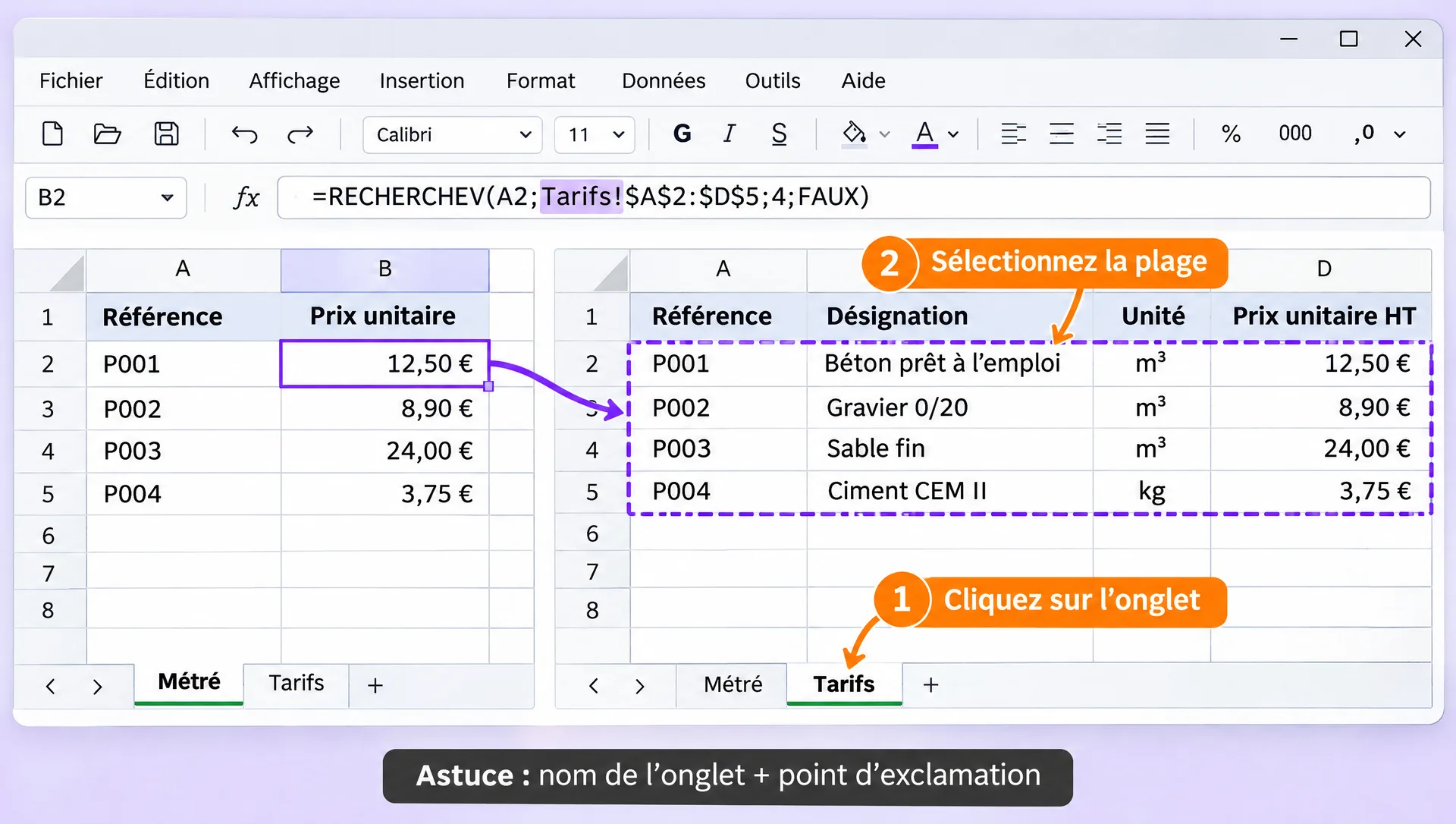
Faites précéder la plage du nom de l’onglet et d’un point d’exclamation : Tarifs!$A$2:$D$5. Si le nom contient un espace, Excel l’encadre d’apostrophes : 'Bordereau 2026'!$A$2:$D$5.
Le plus simple : pendant la saisie, cliquez sur l’onglet, puis sélectionnez la plage. Excel écrit la référence à votre place.
Dans un autre classeur
Ajoutez le nom du fichier entre crochets : =RECHERCHEV(A2;[Tarifs.xlsx]Tarifs!$A$2:$D$5;4;FAUX). Voici comment procéder sans erreur :
- Ouvrez les 2 classeurs avant d’écrire la formule ;
- Sélectionnez la plage directement dans le classeur source ;
- Enregistrez les 2 fichiers.
Quand le classeur source est fermé, Excel affiche son chemin complet dans la formule, qui continue de fonctionner. En revanche, évitez de renommer ou de déplacer ce fichier : la liaison se rompt.
Pourquoi ma RECHERCHEV ne fonctionne pas ?
Une RECHERCHEV qui ne fonctionne pas affiche le plus souvent #N/A : Excel ne trouve pas la valeur cherchée. Voici le tableau de dépannage, erreur par erreur :
Bon à savoir : avec FAUX, RECHERCHEV accepte les caractères génériques. L’astérisque (*) remplace plusieurs caractères, le point d’interrogation (?) un seul. Pour chercher un vrai * ou ?, faites-le précéder d’un tilde (~).
Remplacer #N/A par un message avec SIERREUR
Quand une référence manque vraiment au bordereau, affichez un message clair plutôt qu’une erreur. Encadrez votre RECHERCHEV avec SIERREUR :
=SIERREUR(RECHERCHEV(A2;Tarifs!$A$2:$D$5;4;FAUX);"Référence inconnue")
SIERREUR masque toutes les erreurs, y compris une faute de frappe dans la formule. SI.NON.DISP ne masque que #N/A : préférez-la pour garder les autres problèmes visibles. Corrigez d’abord vos données. Ces 2 fonctions servent aux vrais cas d’absence, pas à cacher une plage mal figée.
{{livre-blanc}}
Comment faire une RECHERCHEV avec 2 conditions ?
RECHERCHEV n’accepte qu’un critère, mais une colonne d’aide qui réunit les 2 critères contourne cette limite. Par exemple, votre bordereau liste la même référence chez 2 fournisseurs, à 2 prix différents. Il contient Référence (A), Fournisseur (B), Désignation (C) et Prix (D). Voici la méthode :
- Insérez une colonne vide en A dans l’onglet Tarifs : vos données passent en B, C, D et E ;
- Tapez =B2&C2 en A2, puis recopiez vers le bas : la colonne réunit référence et fournisseur ;
- Écrivez la RECHERCHEV dans le métré, avec la référence en F2 et le fournisseur en G2 : =RECHERCHEV(F2&G2;Tarifs!$A$2:$E$5;5;FAUX).
Le symbole & colle 2 textes l’un à l’autre. RECHERCHEX ou INDEX et EQUIV permettent de se passer de colonne d’aide.
RECHERCHEV ou RECHERCHEX : laquelle choisir ?
RECHERCHEX est la successeure de RECHERCHEV, et Microsoft la recommande pour les nouveaux fichiers. Elle cherche dans toutes les directions et fait une correspondance exacte par défaut. Cependant, elle n’existe pas dans Excel 2016 ni dans Excel 2019.
Voici un tableau comparatif des fonctions de recherche :
Dans le métré, l’équivalent RECHERCHEX s’écrit =RECHERCHEX(A2;Tarifs!$A$2:$A$5;Tarifs!$D$2:$D$5;"Référence inconnue").
Pour choisir :
- Votre fichier circule chez des collègues sous Excel 2016 ou 2019 : RECHERCHEV ou INDEX et EQUIV ;
- Toute l’équipe travaille sur Microsoft 365 ou Excel 2021 et plus : RECHERCHEX ;
- Vous reprenez un ancien classeur qui fonctionne : gardez RECHERCHEV, toujours disponible.
Peut-on faire une RECHERCHEV sur Google Sheets ?
Oui. Google Sheets propose RECHERCHEV avec la même logique et le même ordre d’arguments. Ils s’appellent clé_recherche, plage, index et est_trié.
Dans Sheets en français, séparez-les par des points-virgules et mettez FAUX en dernier argument pour une correspondance exacte : =RECHERCHEV(A2;Tarifs!A2:D5;4;FAUX). Comme dans Excel, omettre est_trié lance une recherche approchée.
Google Sheets propose aussi RECHERCHEX, avec les mêmes arguments principaux que dans Excel.
Comment se former aux formules Excel ?
Le meilleur entraînement reste vos propres fichiers : refaites un métré, un devis ou un suivi client avec RECHERCHEV. Une fois la fonction maîtrisée, passez à RECHERCHEX, puis à INDEX et EQUIV.
Pour aller plus loin, une formation pratique à Excel structure cette progression. Voici ce que couvre le programme :
- Les tris et filtres ;
- Les mises en forme conditionnelles ;
- Les listes déroulantes ;
- Les fonctions RECHERCHEV et RECHERCHEX ;
- Les tableaux croisés dynamiques.
{{cta-formation}}
FAQ : comment réussir sa RECHERCHEV sur Excel ?
Comment s’appelle RECHERCHEV en anglais ?
RECHERCHEV s’appelle VLOOKUP dans la version anglaise d’Excel. Elle fonctionne de la même façon, mais avec des virgules entre les arguments et TRUE ou FALSE en dernier. Vous ouvrez un fichier créé dans l’autre langue ? Excel traduit la fonction automatiquement.
Quelle est la différence entre RECHERCHEV et RECHERCHEX ?
RECHERCHEX est la version moderne de RECHERCHEV, plus souple. Elle cherche aussi vers la gauche, vise une correspondance exacte sans réglage et prévoit un message quand rien n’est trouvé. Elle est réservée à Microsoft 365 et à Excel 2021 ou plus récent. Pour un fichier partagé avec Excel 2016 ou 2019, restez sur RECHERCHEV.
Pourquoi ma RECHERCHEV renvoie #N/A ?
Votre RECHERCHEV renvoie #N/A parce que la valeur cherchée est introuvable dans la 1re colonne de la plage. Les coupables habituels :
- Une faute de frappe ou un espace caché ;
- Un nombre enregistré comme du texte ;
- Une plage décalée à la recopie, faute de $.
Corrigez la donnée, puis gérez les absences réelles avec SIERREUR.
Peut-on faire une RECHERCHEV vers la gauche ?
Non. RECHERCHEV lit toujours la colonne la plus à gauche de la plage, puis renvoie une colonne placée à sa droite. Pour remonter vers la gauche, utilisez RECHERCHEX, ou la combinaison INDEX et EQUIV sur les versions plus anciennes d’Excel.
Faut-il mettre VRAI ou FAUX dans une RECHERCHEV ?
Mettez FAUX dans la grande majorité des cas. Excel ne renvoie alors que des correspondances exactes. Réservez VRAI aux barèmes par tranches, avec une 1re colonne triée du plus petit au plus grand. Ne laissez jamais l’argument vide : Excel appliquerait VRAI sans vous prévenir.
Comment faire une RECHERCHEV entre 2 feuilles Excel ?
Écrivez le nom de l’onglet suivi d’un point d’exclamation devant la plage, par exemple Tarifs!$A$2:$D$5. Encore plus rapide : cliquez sur l’onglet pendant la saisie et sélectionnez les cellules. Excel complète la référence tout seul.
RECHERCHEV peut-elle renvoyer plusieurs résultats ?
Non, une RECHERCHEV renvoie une seule valeur : la première correspondance trouvée. Pour afficher toutes les lignes qui répondent à un critère, utilisez la fonction FILTRE (Microsoft 365, Excel 2021 et plus) ou un filtre classique sur vos données.
Faites des formules Excel un réflexe dans votre métier ! Certifiante (RS7256, enregistrée par France Compétences), notre formation Excel vous apprend à automatiser vos devis, métrés et tableaux de suivi. Votre CPF, un OPCO ou France Travail peuvent prendre en charge ce parcours 100 % en ligne, à suivre à votre rythme.