
Dynamo est l’outil de programmation visuelle intégré à Revit. Il permet d’automatiser les tâches répétitives (renommer des vues, placer des éléments, extraire des quantités vers Excel) en reliant des « nœuds » plutôt qu’en écrivant du code. On le trouve dans l’onglet GÉRER de Revit, il est inclus dans le logiciel, et on crée des scripts sur un espace de travail visuel.
Dynamo n’est pas réservé aux développeurs ! Cet outil permet de créer des automatisations dans Revit, sans coder. Plutôt que d’écrire des lignes de programmation, il vous suffit de relier des nœuds visuels. La formation professionnelle Revit propose un module dédié pour intégrer les automatisations de Dynamo dans votre pratique professionnelle de Revit. Pour l’heure, voici tout ce qu’il faut savoir pour comprendre Dynamo, l’installer et créer votre premier script, étape par étape.
Qu’est-ce que Dynamo Revit ou Dynamo BIM ?
Dynamo désigne l’environnement de programmation visuelle intégré au sein de Revit, parfois appelé « Dynamo BIM ». Avant de l’utiliser, il est utile de comprendre pourquoi choisir Revit comme plateforme BIM. En effet, Dynamo s’appuie directement sur son moteur paramétrique.
La programmation visuelle, sans coder
Imaginez un circuit composé de boîtes (nœuds) reliées entre elles par des fils : chaque boîte effectue une action, et l’information circule de l’une à l’autre par les fils.
Dynamo fonctionne sur ce principe. Au lieu d’écrire des lignes de code, vous assemblez manuellement des blocs visuels. Aucune connaissance en programmation n’est donc requise pour créer vos premiers scripts !
Nœuds, fils et scripts : le vocabulaire de base de Dynamo Revit
Un nœud réalise une action précise :
- Créer un point ;
- Lire une donnée ;
- Placer un objet dans le modèle.
Les fils relient les nœuds entre eux et transportent l’information d’une étape à l’autre.
L’ensemble forme un script, aussi appelé graphe, qui se lit de gauche à droite. Les entrées alimentent les opérations, qui produisent à leur tour les sorties.
Comprendre cette logique suffit pour lire n’importe quel script Dynamo, même créé par quelqu’un d’autre.
{{cta-formation-1}}
À quoi sert Dynamo dans Revit ?
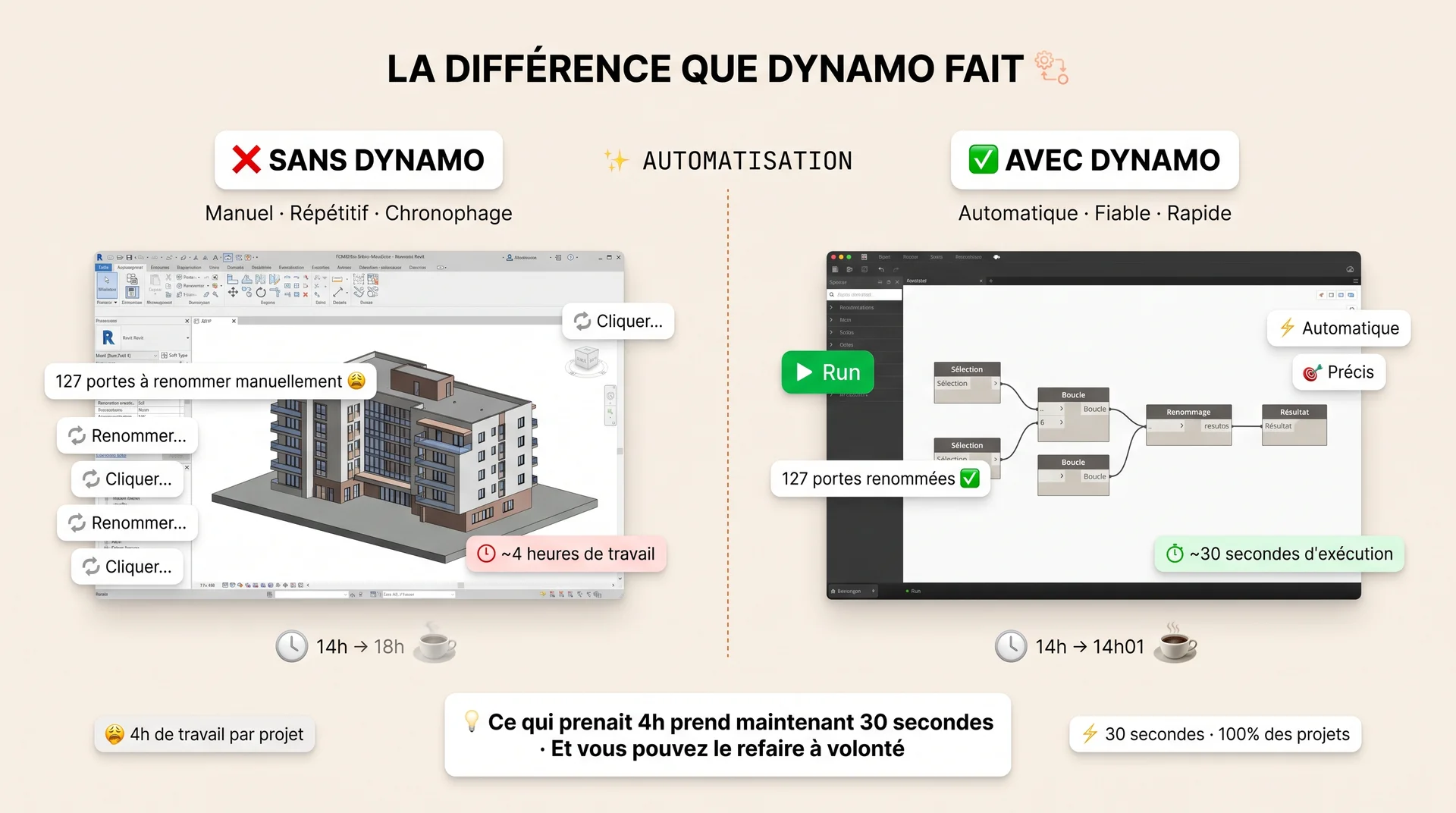
Dynamo répond à 3 besoins récurrents en agence : automatiser les tâches répétitives, connecter Revit à Excel et générer de la géométrie complexe.
Automatiser les tâches répétitives
Dynamo permet de créer des scripts pour :
- Renommer en un clic des dizaines de vues ou de feuilles ;
- Numéroter automatiquement des pièces selon une règle définie ;
- Placer des éléments sur une trame régulière ;
- Nettoyer un modèle en supprimant les éléments inutilisés.
Ces automatisations facilitent grandement le travail en équipe sur Revit. Par exemple, elles permettent de garder une cohérence de nommage entre tous les contributeurs. Sur des grands projets, elles offrent un gain de temps pouvant s’élever à plusieurs heures par semaine.
Relier Revit et Excel, et générer de la géométrie
Dynamo permet à la fois :
- L’export de nomenclatures vers Excel ;
- L’import de données Excel vers la maquette Revit.
C’est l’un des usages les plus recherchés par les équipes BIM. Notamment, vous pouvez exporter une nomenclature de quantitatifs (désignation, matériau, diamètre, quantité, prix unitaire) de Revit vers Excel. C’est utile pour calculer automatiquement un chiffrage total à partir du modèle.
Générer de la géométrie complexe
Dynamo peut générer de la géométrie complexe ou répétitive, comme des façades ou des panneaux, fastidieux à modéliser élément par élément.
Par exemple, vous pouvez créer un script Dynamo afin de placer automatiquement une série de fenêtres identiques le long d’une façade, à intervalles réguliers.
Où trouver et comment installer Dynamo pour Revit ?
Dynamo ne nécessite aucune installation séparée dans les versions récentes (après 2017). Voici où le trouver, et ce qui change selon votre version de Revit.
Dynamo est inclus dans Revit (où le trouver)
Pour accéder à Dynamo :
- Ouvrez Revit ;
- Rendez-vous dans l’onglet GÉRER ;
- Ouvrez le panneau PROGRAMMATION VISUELLE ;
- Cliquez sur DYNAMO.
Juste à côté, le bouton DYNAMO PLAYER permet de lancer un script existant sans ouvrir l’éditeur complet. C’est une bonne option si vous n’avez pas besoin de créer ou modifier un script.
Depuis Dynamo Player, sélectionnez le fichier. dyn contenant le script et cliquez sur Lancer. Dynamo Player permet ainsi de diffuser une automatisation à toute une équipe, même non formée à Dynamo.
Bon à savoir : Le fichier .dyn est l'équivalent Dynamo du fichier .rvt de Revit.
Selon votre version de Revit
Revit intègre nativement Dynamo depuis la version 2017. Il apparaît directement dans l’onglet Gérer, sans téléchargement supplémentaire.
Pour les versions plus anciennes, ou pour utiliser la version autonome Dynamo Sandbox, vous devez l’installer séparément depuis le site officiel de la communauté Dynamo BIM.
Si vous utilisez une version récente du logiciel, consultez les nouveautés Revit 2025 pour voir comment Dynamo a évolué en parallèle.
{{livre-blanc}}
Comment créer un premier script Dynamo Revit ?
Place à la pratique ! Voici comment construire un script Dynamo simple, de l’ouverture du logiciel jusqu’à son exécution.
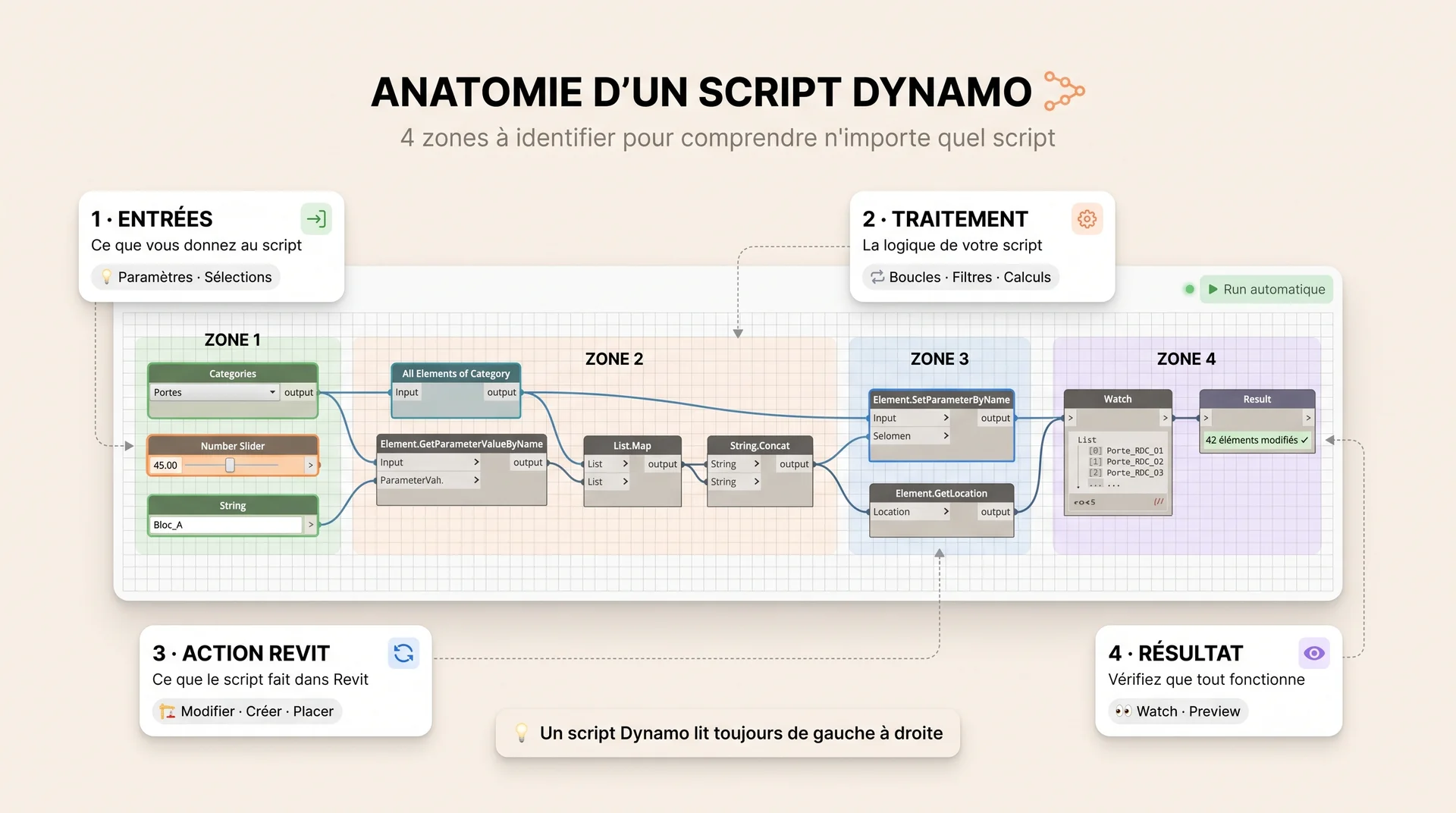
Construire un script Dynamo avec des nœuds
Voici comment créer votre premier script Dynamo :
- Ouvrez Dynamo depuis l’onglet Gérer, puis cliquez sur NOUVEAU pour créer un fichier vierge ;
- Recherchez un nœud dans la BIBLIOTHÈQUE, par exemple « All Elements of Category » ;
- Glissez ce nœud sur le CANEVAS (l’espace de travail central) ;
- Reliez les nœuds entre eux avec des fils pour faire circuler l’information ;
- Cliquez sur EXÉCUTER (Run) pour lancer le script.
Prenons un exemple simple : compter le nombre de murs sur un projet.
- Placez le nœud « Categories » sur le canevas et sélectionnez Walls dans la liste déroulante : ce nœud constitue l’entrée du script ;
- Reliez-le au nœud « All Elements of Category » : ce nœud traite la sélection en récupérant tous les murs du projet ;
- Connectez la sortie à un nœud « Watch » : ce nœud affiche le résultat, à savoir le nombre de murs ;
- Cliquez sur EXÉCUTER (Run) pour lancer le script : le nombre de murs s’affiche dans le nœud Watch.
Ce script en 3 nœuds illustre la logique de base de Dynamo : une entrée (Categories), un traitement (All Elements of Category) et une sortie (Watch).
Aller plus loin : blocs de code, Python et packages
Pour les utilisateurs avancés, les blocs de code (Code Block) et les nœuds Python permettent d’écrire directement de courtes instructions textuelles au sein d’un script visuel.
Attention : rien de tout cela n’est obligatoire pour bien débuter. Pour autant, cette voie ouvre un pont naturel vers l’intelligence artificielle et Revit, à mesure que les workflows d’automatisation gagnent en intelligence.
De plus, les packages, extensions développées par la communauté, ajoutent des nœuds tout faits qui évitent de réinventer des fonctions courantes. On y trouve par exemple :
- Clockwork : plus de 450 nœuds pour la gestion de listes, les calculs et les tâches courantes sur Revit ;
- Archi-lab : nœuds pour automatiser la création de vues, feuilles et tags dans Revit ;
- Rhythm : nœuds pour récupérer et modifier en masse les paramètres d’éléments Revit.
Au même titre que les plug-ins Revit classiques, ces extensions s’installent dans l’interface Dynamo, menu Packages puis Rechercher un package.
Comment bien débuter avec Dynamo ?
Une fois les bases comprises, certains réflexes accélèrent nettement votre progression. Voici comment bien débuter sur Dynamo sans vous décourager.
Vos premiers réflexes
Commencez par modifier des scripts existants avant d’en créer de nouveaux. Cela vous permet de comprendre plus rapidement la logique de l’outil.
Ensuite, créez un script simple pour votre premier essai, quitte à l’enrichir progressivement. Automatisez en priorité une tâche réelle de votre projet en cours : voir le résultat s’appliquer tout de suite à votre travail est le meilleur moteur pour continuer.
Les ressources pour apprendre
Pour apprendre à utiliser Dynamo, penchez-vous sur :
- Le Dynamo Primer : guide officiel gratuit disponible en français, il couvre les bases de la programmation visuelle jusqu’à la géométrie computationnelle ;
- La communauté Dynamo BIM : ensemble de forums et bibliothèques de scripts partagés, c’est une ressource précieuse pour trouver un script répondant votre besoin.
Combiner ces 2 sources accélère nettement la montée en compétence par rapport à un apprentissage isolé.
En résumé : comment bien débuter avec Dynamo pour Revit ?
Voici les points clés à retenir sur Dynamo avant de vous lancer.
- Dynamo Revit, ou Dynamo BIM, est un outil de programmation visuelle inclus gratuitement dans Revit depuis 2017 ;
- Il s’utilise par nœuds reliés entre eux, sans ligne de code nécessaire ;
- Il automatise le renommage, le placement d’éléments et les échanges avec Excel ;
- Il s’ouvre depuis l’onglet Gérer, sans installation séparée dans les versions récentes ;
- Les packages et le Dynamo Primer permettent de progresser au-delà des bases.
Pour transformer ces automatisations en compétence professionnelle reconnue, une formation Revit structurée, comme celle de One Learn, reste le moyen le plus rapide de gagner en autonomie sur vos projets BIM.
{{cta-formation}}
FAQ : comment débuter sur Dynamo pour Revit ?
Dynamo est-il gratuit ?
Oui ! Dynamo for Revit est inclus gratuitement dans toutes les licences Revit depuis la version 2017, sans coût ni abonnement supplémentaire. Vous le trouvez directement dans l’onglet GÉRER, sans téléchargement ni activation.
Seule la version autonome Dynamo Sandbox, utilisable sans Revit, demande un téléchargement séparé. Elle reste cependant gratuite et open source.
De même, les packages communautaires (Clockwork, archi-lab…) s’installent aussi sans frais via le gestionnaire intégré.
Faut-il savoir coder pour utiliser Dynamo ?
Non, savoir coder n’est pas nécessaire pour démarrer avec Dynamo. La programmation visuelle consiste à assembler des nœuds prédéfinis, comme des pièces de puzzle, sans écrire de code.
Une logique algorithmique de base (condition, boucle, liste) aide à progresser plus vite, mais elle s’acquiert naturellement en pratiquant.
Pour aller plus loin, Dynamo propose des nœuds Python qui étendent ses capacités. Cette option reste cependant facultative, même après plusieurs mois d’utilisation.
Où se trouve Dynamo dans Revit ?
Dynamo se trouve dans l’onglet Gérer de Revit, dans le panneau Programmation visuelle. 2 boutons y figurent :
- Dynamo, qui ouvre l’éditeur complet pour créer ou modifier un script ;
- Dynamo Player, qui exécute un script déjà préparé sans ouvrir l’interface de programmation.
Cet emplacement demeure identique depuis l’intégration native de Dynamo à Revit en 2017. Si vous ne voyez pas ces boutons, vérifiez que votre installation Revit est à jour.
Dynamo fonctionne-t-il avec toutes les versions de Revit ?
Dynamo for Revit fonctionne avec toutes les versions de Revit depuis 2017. Pour les versions antérieures, une installation séparée était nécessaire, mais ce cas devient rare aujourd’hui.
Chaque nouvelle version de Revit embarque sa propre version de Dynamo. Par exemple, Revit 2026 est livré avec Dynamo for Revit 3.4.1. Attention toutefois aux packages communautaires, parfois conçus pour une version précise et susceptibles de mal fonctionner sur une autre.
Les automatisations Dynamo ne sont qu’un point de départ ! La formation Revit de One Learn va plus loin, avec des scripts métier avancés et la gestion de projets BIM complexes en agence. Certifiante, éligible au CPF, notre formation permet de passer de vos premiers scripts à une véritable compétence professionnelle reconnue sur vos projets Revit.
_53415194.webp)