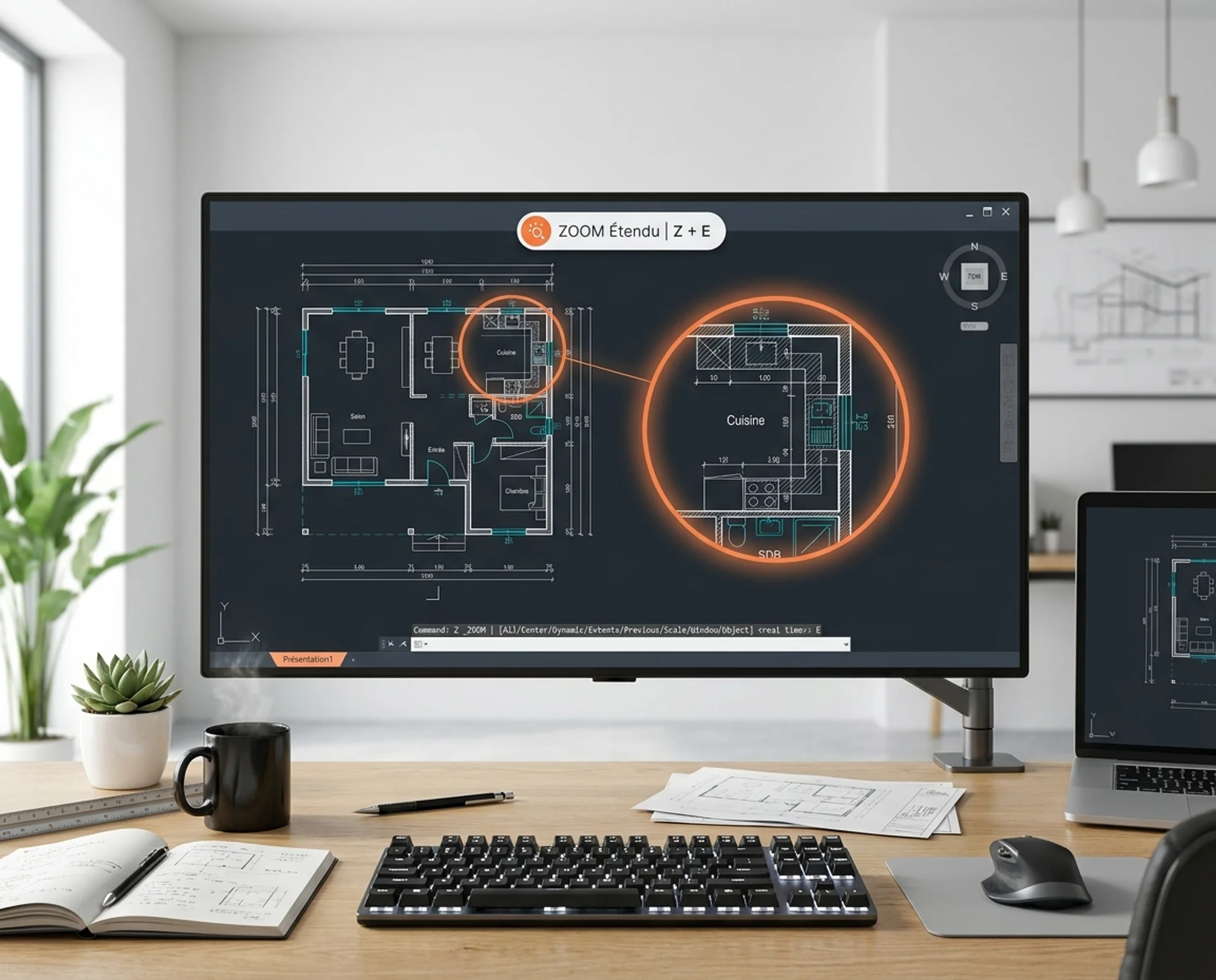
Les débutants découvrent souvent AutoCAD comme un logiciel dense, précis, parfois intimidant.
Pourtant, une grande partie de la vitesse et du confort de travail vient d’un élément simple : les raccourcis clavier. Ils permettent d’aller plus vite, de réduire les clics répétitifs et d’améliorer l’aisance générale dans l’interface autocad.
Ce guide présente les raccourcis essentiels, leur utilité, et vous aide à comprendre comment les utiliser pour travailler de manière fluide dès vos premiers projets.
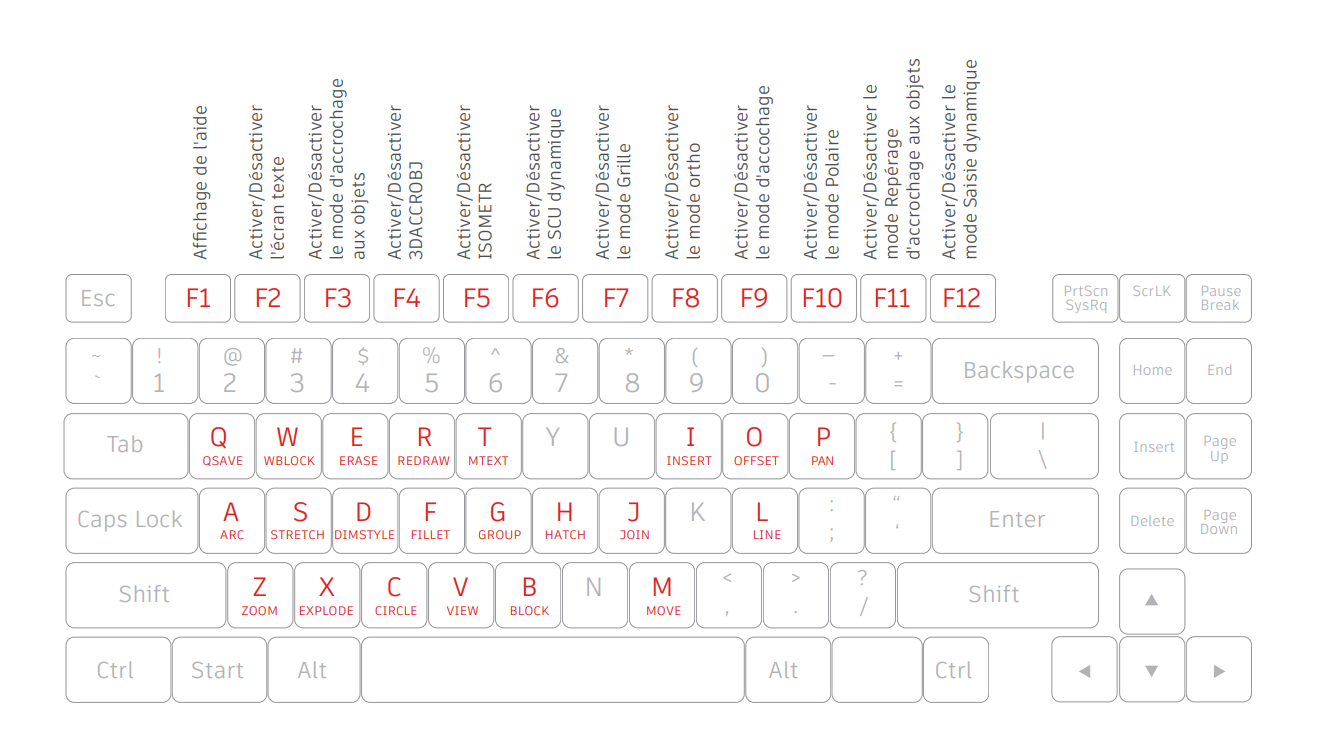
Les raccourcis de base à connaître par cœur
Les raccourcis fondamentaux sont ceux que vous utiliserez tous les jours. Ils permettent d’ouvrir, d’enregistrer, de naviguer ou de revenir en arrière sans interrompre votre concentration.
Parmi les plus utiles pour débuter :
- Ctrl+N pour créer un nouveau dessin
- Ctrl+S pour enregistrer régulièrement
- Ctrl+Z pour annuler une erreur
- Ctrl+Y pour rétablir une action
- Ctrl+P pour lancer une impression
Ces commandes simples évitent de passer constamment par les menus. Plus vous les utilisez, plus AutoCAD devient naturel sous vos doigts.
{{cta-formation}}
Raccourcis pour l’affichage et l’interface
Le confort visuel et l’organisation de l’espace de travail comptent énormément, surtout quand on débute. Certains raccourcis modifient instantanément votre interface et facilitent la navigation.
- Ctrl+0 bascule en mode plein écran pour rester concentré.
- Ctrl+1 ouvre la fenêtre Propriétés, indispensable pour régler l’apparence et les paramètres d’un objet.
- Ctrl+3 affiche la palette d’outils.
- Ctrl+9 permet d’activer ou de masquer la ligne de commande.
- F7 affiche la grille, utile pour se repérer dans l’espace.
Apprendre ces commandes donne un vrai sentiment de contrôle, même lorsqu’on débute.
Raccourcis pour dessiner plus vite et plus précisément
AutoCAD repose sur la précision. Les débutants oublient souvent d’activer les aides visuelles, ce qui rend les tracés moins fiables. D'ailleurs, vous pouvez découvrir les erreurs courantes à éviter dans Autocad ici.
- F3 active l’accrochage aux objets, un indispensable pour aligner chaque point.
- F8 active le mode Ortho pour tracer des lignes parfaitement horizontales ou verticales.
- F9 active le pas, utile pour avancer selon une grille régulière.https://www.one-learn.fr/tutos-guides/guide-de-personnalisation-dautocad-configurer-linterface-et-les-raccourcis
- F10 active le repérage polaire, idéal pour tracer selon un angle précis.
Ces fonctions garantissent des dessins propres, structurés et professionnels.
{{cta-guide-formation}}
Raccourcis pour sélectionner, modifier et organiser vos objets
La manipulation d’objets est au cœur de l’utilisation d’AutoCAD. Plus vous progressez, plus la rapidité devient importante pour déplacer, copier ou réorganiser vos éléments.
- Ctrl+A sélectionne tous les objets du dessin.
- Ctrl+Shift+C copie un élément avec un point de base (précieux pour placer précisément vos objets).
- Ctrl+Shift+V colle l’objet comme bloc.
- Ctrl+Tab bascule d’un dessin à un autre en quelques secondes.
Ces raccourcis vous aideront à garder le contrôle lorsque vos plans deviennent plus complexes.
Personnaliser ses propres raccourcis dans AutoCAD
Un des avantages d’AutoCAD est sa capacité à s’adapter à votre façon de travailler. En ouvrant l’éditeur dédié (via la commande CUI), vous pouvez :
- Modifier un raccourci existant
- Attribuer une combinaison de touches à une commande que vous utilisez souvent
- Enregistrer votre propre configuration pour travailler plus vite.
Cette personnalisation devient particulièrement utile lorsque vous prenez confiance et que vous souhaitez gagner encore plus de temps.
{{livre-blanc}}
Pour progresser plus vite
Maîtriser les raccourcis est une étape décisive pour gagner en aisance. Si vous souhaitez aller plus loin, comprendre les bonnes pratiques, structurer vos calques, organiser vos objets et produire des plans professionnels, une formation AutoCAD One Learn peut vous accompagner étape par étape vers un vrai niveau opérationnel.
Chez One Learn, vous progressez avec une méthode claire, des exercices concrets et l’accompagnement d’un formateur expert qui vous aide à appliquer immédiatement les bons réflexes sur AutoCAD.
_53415194.webp)