
En bref : dans Revit, un garde-corps est un objet système composé de trois éléments : les montants (balustres), les lisses (ou traverses) et la main courante. Pour en créer un, allez dans l’onglet ARCHITECTURE, puis CIRCULATION, puis GARDE-CORPS, puis ESQUISSER UN TRACE, dessinez la ligne du garde-corps et validez. Pour l’ajouter à un escalier ou à une rampe, choisissez GARDE-CORPS, puis PLACER SUR L’HÔTE, puis cliquez sur l’escalier. La hauteur, les lisses et les balustres se règlent dans les propriétés de type.
Le garde-corps revient sur de nombreux projets : balcons, mezzanines, terrasses et escaliers. Revit le gère comme un objet système paramétrable, que vous pouvez tracer librement ou accrocher à un escalier. Ce guide couvre la création d’un garde-corps sur tracé, la pose sur escalier, la personnalisation des lisses et des balustres, puis l’import de familles spécifiques. Pour aller plus loin et maîtriser la modélisation BIM complète, la formation Revit certifiante CPF vous accompagne pas à pas.
{{livre-blanc}}
Qu’est-ce qu’un garde-corps dans Revit ?
Dans Revit, un garde-corps constitue un objet système, c’est-à-dire un élément dont la structure se pilote entièrement par ses propriétés de type. Comprendre cette logique fait partie des bases à maîtriser dans Revit. Voici la composition d’un garde-corps et les 2 grandes façons de le poser.
Quels sont les 3 éléments d’un garde-corps ?
Un garde-corps Revit repose sur 3 composants, qui se règlent indépendamment :
- Les montants ou balustres désignent les éléments verticaux ;
- Les lisses ou traverses correspondent aux éléments horizontaux ;
- La main courante forme la barre supérieure sur laquelle la main se pose.
Attention : la hauteur d’un garde-corps répond à une exigence réglementaire. En habitation privée, la norme NF P01-012 (révisée en novembre 2024) fixe une hauteur minimale de 1 mètre mesurée depuis le sol fini, portée à 1,10 mètre dans les établissements recevant du public. Réglez donc la hauteur du type Revit en cohérence avec le cadre applicable à votre projet.
Garde-corps autonome ou garde-corps hôte : quelle différence ?
Revit distingue 2 modes de pose d’un garde-corps, selon le support :
- Le garde-corps autonome : se dessine sur un tracé libre, en vue en plan, sans support préexistant ;
- Le garde-corps hôte : s’accroche à un escalier, une rampe ou une dalle et suit automatiquement la géométrie de son support.
Ces 2 modes reposent sur des méthodologies différentes.
Comment créer un garde-corps sur un tracé dans Revit ?
Cette méthode s’applique quand aucun support n’existe encore, par exemple pour border une mezzanine ou une dalle. Voici la procédure pas à pas pour créer un garde-corps sur tracé dans Revit :
- Depuis l’onglet ARCHITECTURE, cliquez sur CIRCULATION puis GARDE-CORPS et ESQUISSER UN TRACÉ ;
- Sélectionnez le type de garde-corps dans le sélecteur de type ;
- Dessinez la ligne du garde-corps sur la vue en plan ;
- Définissez le niveau de référence et le décalage de hauteur dans les propriétés ;
- Validez avec la coche verte.
Le garde-corps se génère alors le long du tracé dessiné, à la hauteur définie. Pour dessiner plus vite, appuyez-vous sur les raccourcis clavier Revit qui accélèrent la sélection des outils et la validation des esquisses.
Attention : un tracé mal fermé ou qui se recoupe génère des erreurs de géométrie. Vérifiez que votre ligne forme un parcours continu avant de valider.
Comment ajouter un garde-corps sur un escalier ou une rampe dans Revit ?
Pour un escalier ou une rampe, Revit propose une méthode dédiée qui accroche le garde-corps à son support. Cette approche évite les décalages et garantit le suivi de la pente.
Procédez ainsi :
- Ouvrez l’onglet ARCHITECTURE, cliquez sur CIRCULATION puis GARDE-CORPS, puis PLACER SUR L’HÔTE ;
- Cliquez sur l’escalier, la rampe ou la dalle qui servira de support ;
- Choisissez la position d’accroche : sur le limon, sur la volée ou sur le palier.
Revit accroche automatiquement le garde-corps à l’hôte et lui fait suivre la pente de l’escalier. Vous obtenez ainsi une main courante continue, alignée sur les marches.
{{cta-formation-1}}
Comment personnaliser un garde-corps dans Revit ?
La personnalisation passe par les propriétés de type. Vous y modifiez la structure des lisses et la disposition des balustres. Chaque réglage s’applique à tous les garde-corps du même type.
Ouvrez MODIFIER LE TYPE, puis accédez aux paramètres STRUCTURE DU GARDE-CORPS (LISSES) et DISPOSITION DES BALUSTRES. Ensuite, vous pouvez ajuster les points suivants :
- Régler la hauteur du garde-corps ;
- Ajouter ou supprimer des lisses en définissant leur hauteur, leur profil et leur matériau ;
- Fixer la disposition des balustres : espacement et motif de répétition ;
- Choisir la main courante en réglant son profil et sa hauteur ;
- Appliquer un matériau dans Revit à chaque composant.
Conseil : dupliquez toujours le type avant de le modifier. Vous conservez ainsi le type d’origine intact et évitez de propager vos réglages à d’autres garde-corps du projet.
Comment importer une famille de garde-corps dans Revit ?
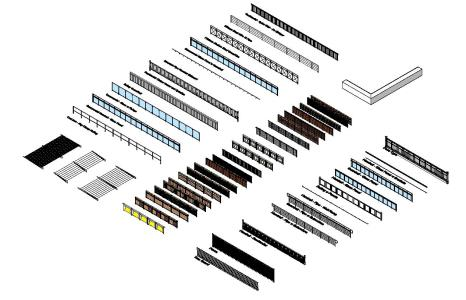
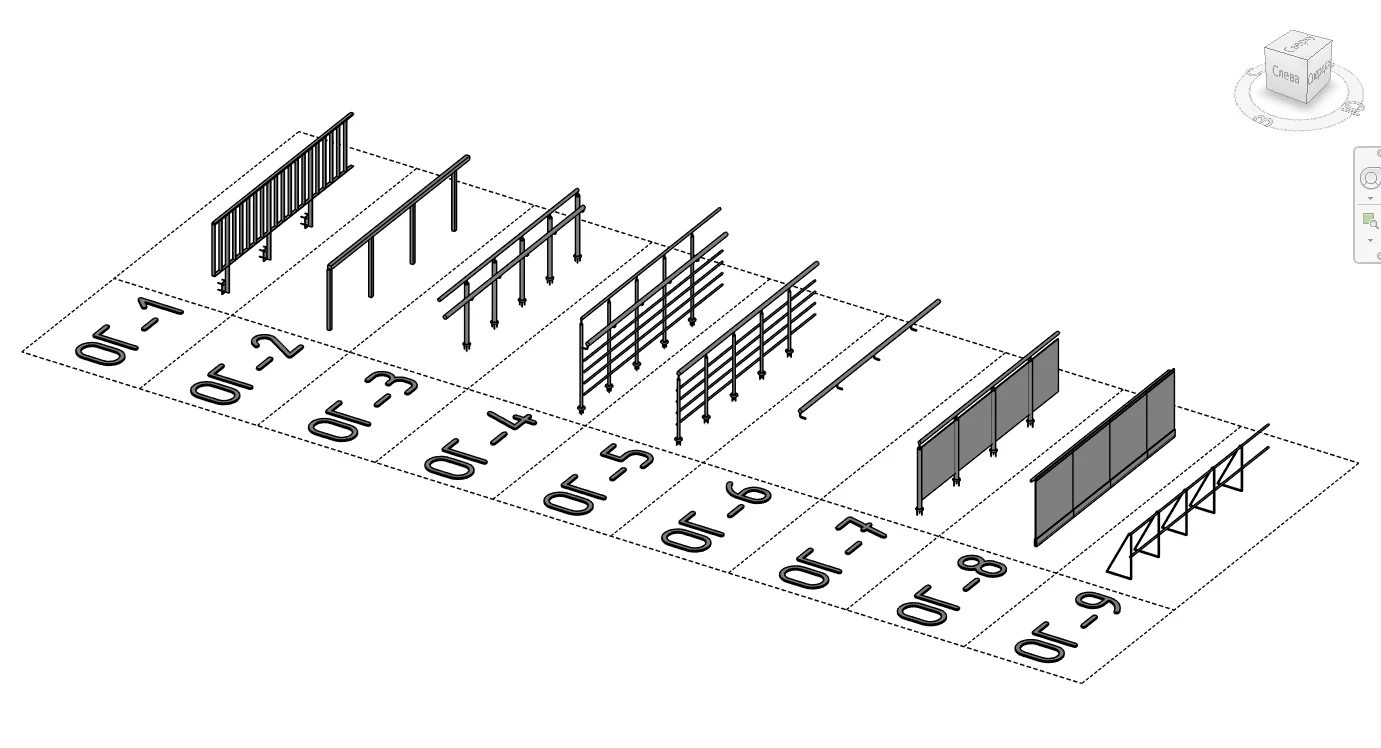
Si vous visez un style précis pour votre garde-corps (verre, câbles, métallique), les types par défaut peuvent ne pas suffire. Revit permet alors de charger une famille externe de garde-corps pour enrichir votre bibliothèque.
Téléchargez une famille au format. rfa depuis une bibliothèque d’objets BIM, puis chargez-la dans votre projet via l’onglet INSÉRER puis CHARGER LA FAMILLE.
Une fois chargée, la famille de garde-corps apparaît dans le sélecteur de type. Vous pouvez ensuite la poser comme un garde-corps standard.
Quelles erreurs éviter avec les garde-corps Revit ?
Certaines erreurs reviennent souvent chez les débutants. Elles font perdre du temps et peuvent dégrader votre modèle. Voici comment les repérer et les éviter :
- Garde-corps qui ne suit pas l’escalier : la mauvaise méthode a été employée. Utilisez PLACER SUR L’HÔTE plutôt qu’un tracé libre ;
- Balustres mal espacés : la disposition doit se corriger dans les propriétés de type, pas manuellement ;
- Hauteur non conforme : vérifiez la réglementation applicable (1 mètre en habitation, 1,10 mètre en ERP) avant de figer le type ;
- Type par défaut modifié directement : dupliquez le type au lieu d’altérer le type standard du projet.
En résumé, comment créer un garde-corps sur Revit ?
Voici les éléments à savoir pour poser un garde-corps dans Revit :
- Un garde-corps réunit montants, lisses et main courante, pilotés par les propriétés de type ;
- Un tracé libre de garde-corps (ESQUISSER UN TRACE) convient aux dalles et mezzanines ;
- La méthode PLACER SUR L’HÔTE accroche le garde-corps à un escalier ou une rampe et suit la pente ;
- La personnalisation (hauteur, lisses, balustres, matériau) se règle dans MODIFIER LE TYPE ;
- Une famille. rfa importée via INSÉRER, puis CHARGER LA FAMILLE apporte les styles spécifiques.
Maîtriser cet objet système vous prépare à construire une maquette Revit complète et cohérente. Pour consolider ces réflexes, entraînez-vous au maximum sur des projets réels.
{{cta-formation}}
FAQ : comment poser un garde-corps dans Revit ?
Comment ajouter un garde-corps dans Revit ?
Ouvrez l’onglet ARCHITECTURE, puis cliquez sur CIRCULATION puis GARDE-CORPS. 2 options s’offrent à vous :
- ESQUISSER UN TRACE pour créer un garde-corps libre sur une vue en plan ;
- PLACER SUR L’HÔTE pour l’accrocher directement à un escalier, une rampe ou une dalle.
Dessinez ou cliquez sur le support, réglez la hauteur dans les propriétés, puis validez. Le garde-corps se génère automatiquement selon la méthode choisie.
Quels sont les trois éléments d’un garde-corps ?
Un garde-corps se compose de 3 parties distinctes :
- Les montants, aussi appelés balustres, forment les éléments verticaux qui structurent l’ensemble ;
- Les lisses, ou traverses, constituent les éléments horizontaux placés entre les montants ;
- La main courante désigne la barre supérieure, celle sur laquelle la main se pose.
Dans Revit, ces 3 composants se règlent séparément dans les propriétés de type. Cela permet d’ajuster précisément l’apparence et la conformité du garde-corps.
Comment mettre un garde-corps sur un escalier dans Revit ?
Dans l’onglet ARCHITECTURE, sélectionnez CIRCULATION, puis GARDE-CORPS, puis PLACER SUR L’HÔTE.
Cliquez ensuite sur l’escalier qui servira de support. Revit accroche automatiquement le garde-corps et lui fait suivre la pente des marches, sans réglage manuel de l’inclinaison.
Vous choisissez la position d’accroche (limon, volée ou palier) selon le rendu souhaité. Cette méthode garantit une main courante continue et alignée, bien plus fiable qu’un tracé dessiné à la main sur l’escalier.
Comment personnaliser un garde-corps dans Revit ?
La personnalisation s’effectue via MODIFIER LE TYPE. Vous y réglez :
- La structure des lisses (hauteur, profil, matériau) ;
- La disposition des balustres (espacement et motif) ;
- La hauteur globale ;
- La main courante.
Chaque modification s’applique à tous les garde-corps partageant ce type. Pensez à dupliquer le type avant toute modification pour préserver le type d’origine. Vous obtenez ainsi un garde-corps adapté à votre projet sans altérer les réglages standard du modèle.
Où télécharger des familles de garde-corps Revit ?
Les familles de garde-corps se téléchargent sur des bibliothèques d’objets BIM, comme BIMobject, au format. rfa.
Une fois le fichier récupéré, chargez-le dans votre projet via l’onglet INSERER puis CHARGER LA FAMILLE. La famille rejoint alors le sélecteur de type et se pose comme un garde-corps standard. Cette méthode vous permet d’ajouter des styles spécifiques (verre, câbles inox, métallique) que les types par défaut de Revit ne proposent pas.
Apprenez à modéliser des maquettes complètes en BIM ! Notre formation Revit certifiante et éligible au CPF vous forme à distance, à votre rythme, avec un formateur expert et des projets concrets pour devenir autonome sur vos livrables.
_53415194.webp)