En bref : dans Revit, une famille est un groupe d’éléments partageant les mêmes paramètres (portes, fenêtres, mobilier, poteaux…). Il existe 3 types : les familles système (murs, sols, toits, intégrées au projet), les familles chargeables (fichiers. rfa qu’on importe) et les familles in situ (créées pour un projet précis). On télécharge des familles gratuites sur BIMobject, Polantis ou la bibliothèque Autodesk, on les ajoute via Insérer puis Charger la famille, et on peut créer les siennes dans l’éditeur de famille.
La famille constitue la brique de base de Revit. Bien comprendre leur fonctionnement change votre manière de travailler en BIM. Cet article couvre la définition, les types, les sources de téléchargement, le chargement et la création des familles Revit. Pour aller plus loin, la formation Revit certifiante CPF vous accompagne du premier modèle jusqu’à la maîtrise des familles paramétriques. Commençons par comprendre le concept de famille dans Revit.
Qu’est-ce qu’une famille dans Revit ?
La notion de famille intervient dès les premières heures d’utilisation du logiciel. En cela, leur fonctionnement constitue un des bases à maîtriser dans Revit. Voici ce qu’elle recouvre précisément et pourquoi elle structure tout modèle BIM.
La définition d’une famille Revit
Une famille Revit représente un ensemble d’éléments partageant les mêmes paramètres, la même utilisation et une représentation graphique similaire.
Elle constitue l’unité de base du modèle BIM : chaque porte, chaque fenêtre, chaque poteau que vous placez provient d’une famille.
Le fichier Revit natif d’une famille chargeable porte l’extension. rfa.
Famille, type et occurrence : quelle différence ?
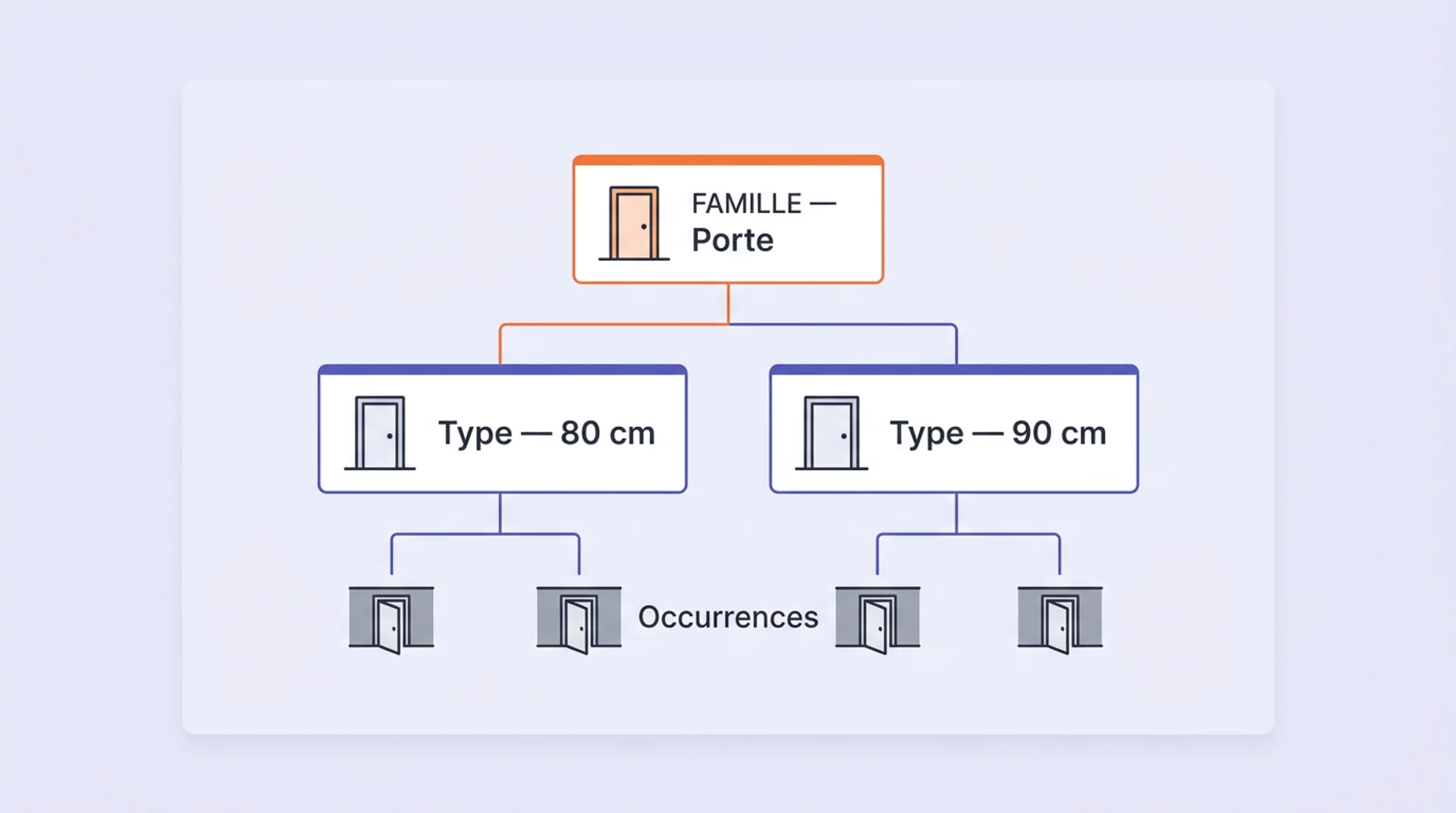
Famille, type et occurrence désignent 3 niveaux à distinguer :
- La famille regroupe des éléments de même nature (par exemple une famille « Porte simple ») ;
- Le type définit une variante précise au sein de la famille (une porte de 90 cm plutôt que 80 cm) ;
- L’occurrence correspond à un exemplaire réellement placé dans la maquette (une porte précise, posée dans un mur).
À retenir : modifier un type met à jour toutes ses occurrences d’un seul geste. C’est ce fonctionnement qui fait la puissance du paramétrage Revit.
Quels sont les types de familles Revit ?
Revit répartit les familles en 3 grandes catégories, auxquelles s’ajoutent 2 notions transversales. Bien les identifier vous aide à choisir la bonne méthode de création ou de modification.
Les familles système
Les familles système désignent les éléments intégrés directement au projet : murs, sols, toits, escaliers, plafonds.
Elles ne s’exportent pas en fichier. rfa. Elles se dupliquent uniquement à l’intérieur du projet ou par transfert de normes entre maquettes.
Vous pouvez les modifier en éditant leurs paramètres de type, jamais dans l’éditeur de famille.
Les familles chargeables
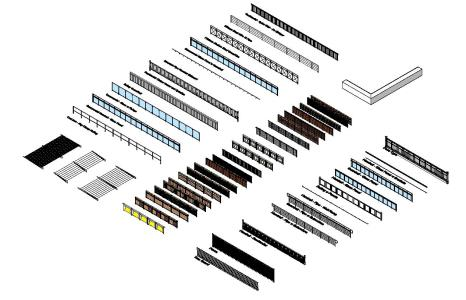
Les familles chargeables (aussi dites externes) constituent le cas le plus courant : ce sont des fichiers. rfa que vous importez dans votre projet. Portes, fenêtres, mobilier, luminaires, appareils sanitaires en font partie.
Vous pouvez les télécharger, les créer ou les modifier librement, ce qui explique leur place centrale dans les bibliothèques BIM.
Les familles in situ
Une famille in situ se crée pour un élément unique d’un projet précis, par exemple :
- Une réception sur mesure ;
- Une poutre de forme atypique ;
- Un habillage non standard.
Contrairement à une famille chargeable, elle reste liée à sa maquette et ne se réutilise pas ailleurs.
Familles paramétriques et imbriquées
2 notions complètent le tableau :
- Une famille paramétrique intègre des paramètres pilotant ses dimensions ou son comportement (une fenêtre dont la largeur s’ajuste par une simple valeur) ;
- Une famille imbriquée (nested) contient d’autres familles à l’intérieur d’elle-même (une famille « Bloc-porte » réunissant la porte, la poignée et le cadre).
Ces 2 mécanismes se combinent souvent : une famille imbriquée reste pilotable par des paramètres, ce qui permet de construire des objets complexes tout en gardant un réglage simple.
Où télécharger des familles Revit gratuites ?
Plusieurs plateformes proposent des familles Revit fiables et gratuites, à condition de vérifier leur version et leur poids avant import.
Les principales bibliothèques en ligne
Voici un tableau de synthèse des sources de familles Revit les plus utilisées en 2026 :
Comment vérifier une famille avant de l’importer dans Revit
Un objet mal calibré risque d’alourdir toute votre maquette. Avant d’importer une famille dans votre Revit, contrôlez systématiquement 3 points :
- La version Revit compatible : par exemple, une famille 2026 ne s’ouvre pas dans une version 2023 ;
- Le poids du fichier : un objet trop détaillé ralentit le projet pour un gain visuel faible ;
- Le paramétrage réel, en distinguant une vraie famille native d’un modèle 3D simplement converti au format. rfa.
Comment charger une famille dans Revit ?
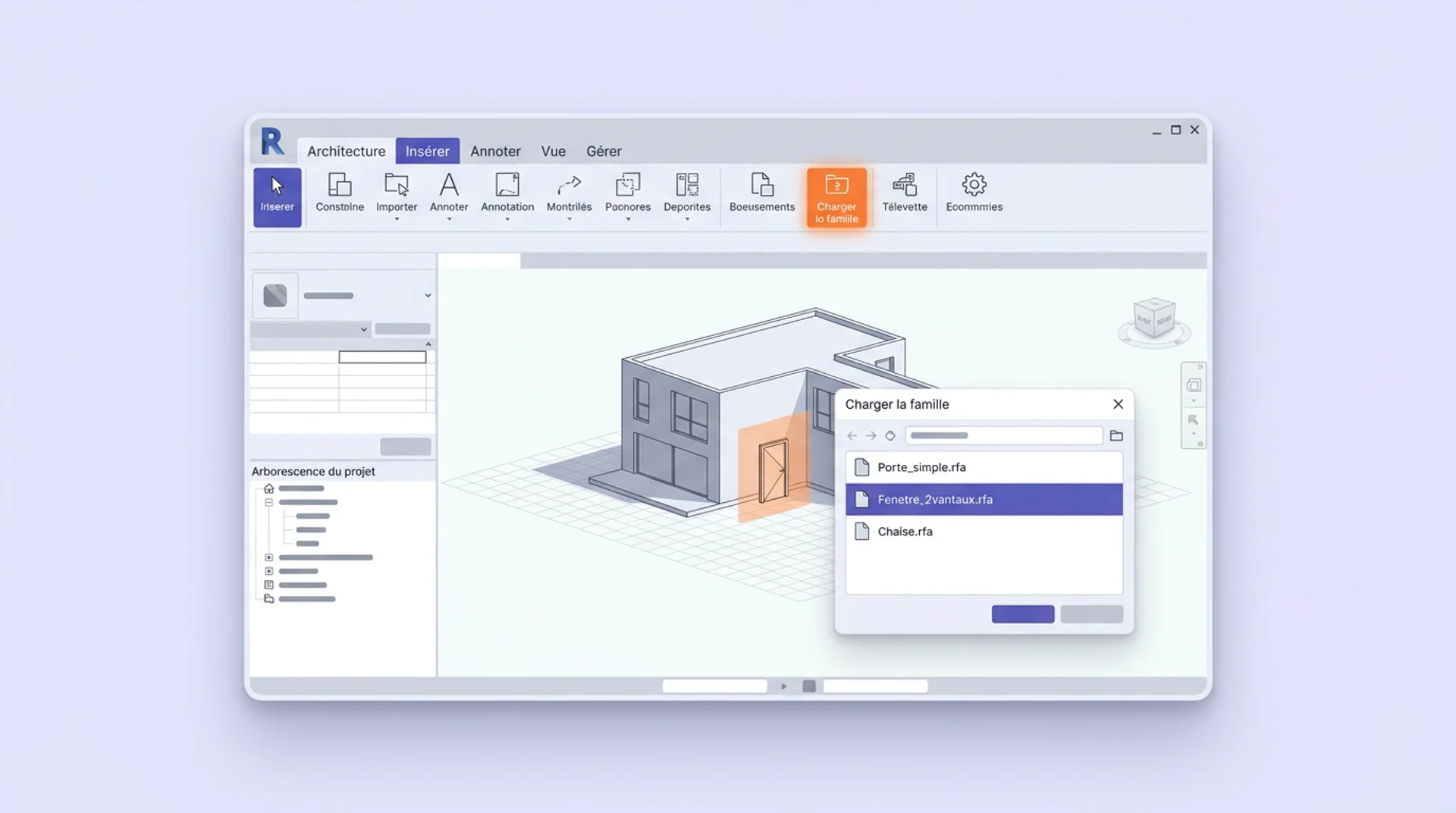
Le chargement d’un fichier. rfa suit une procédure courte et identique quelle que soit la source. Voici comment ajouter une famille téléchargée à votre projet :
- Téléchargez le fichier. rfa depuis votre source ;
- Ouvrez l’onglet INSÉRER ;
- Cliquez sur CHARGER LA FAMILLE ;
- Sélectionnez le fichier. rfa dans l’explorateur ;
- Retrouvez la famille dans le sélecteur de type ;
- Placez l’occurrence dans la maquette.
Vous pouvez également charger du contenu directement depuis la bibliothèque Autodesk via le même onglet. Une fois chargée, la famille reste disponible dans le projet, même sans lien actif avec le fichier. rfa d’origine.
Où sont stockées les familles Revit ?
Les familles installées avec Revit se rangent dans un dossier défini par défaut, que vous pouvez retrouver et modifier. Voici les emplacements à connaître.

Le dossier de contenu par défaut
Le contenu Revit livré avec le logiciel s’installe dans le dossier suivant :
C:\ProgramData\Autodesk\RVT [version]\Libraries
Il est organisé par pays et par unités. Les gabarits de famille se trouvent dans le sous-dossier Family Templates.
Attention : le dossier ProgramData est masqué par défaut sous Windows. Activez l’affichage des fichiers et dossiers cachés pour y accéder.
Comment retrouver ou modifier le chemin
Le chemin d’accès au dossier des familles Revit peut être modifié directement dans l’application. Voici comment procéder :
- Ouvrez l’onglet FICHIER puis OPTIONS ;
- Sélectionnez EMPLACEMENTS DES FICHIERS, puis EMPLACEMENTS pour définir vos propres dossiers de bibliothèque.
Cette étape s’avère utile pour pointer vers une bibliothèque partagée en équipe.
Comment créer et modifier une famille Revit ?
La création de familles constitue un élément marquant du passage d’un usage débutant à intermédiaire de Revit. L’éditeur de famille permet de construire un objet entièrement paramétrique.

Voici comment créer une famille paramétrique dans Revit :
- Ouvrez l’éditeur de famille à partir d’un gabarit. rft adapté à la catégorie visée (porte, fenêtre, mobilier) ;
- Tracez les plans de référence qui structureront la géométrie ;
- Créez les paramètres de dimension pour rendre la famille paramétrique ;
- Modélisez la géométrie en l’associant aux plans de référence ;
- Testez les différents types en modifiant leurs valeurs ;
- Enregistrez le fichier en. rfa ;
- Chargez la famille dans votre projet.
Le choix du gabarit. rft conditionne le comportement de la famille : un gabarit « Porte » intègre déjà l’insertion dans un mur, à la différence d’un gabarit « Modèle générique ». Prenez donc le temps de sélectionner le bon point de départ.
Conseil : pour modifier une famille chargeable existante, sélectionnez une occurrence puis cliquez sur MODIFIER LA FAMILLE. L’éditeur s’ouvre sur le fichier, que vous rechargez ensuite dans le projet après vos ajustements.
Comment gérer et organiser ses familles Revit ?
Une bibliothèque bien tenue accélère la production et allège les maquettes. Certaines bonnes pratiques permettent de bien construire une maquette Revit et méritent d’être adoptées dès vos premiers projets.
Construire une bibliothèque personnelle
Regroupez vos familles validées selon quelques principes simples :
- Adoptez un nommage cohérent (catégorie, fabricant, dimension) pour retrouver chaque famille rapidement ;
- Centralisez les fichiers. rfa dans un dossier partagé pointé dans les emplacements Revit ;
- Conservez un versionnage clair pour suivre les mises à jour d’une même famille.
Purger les familles inutilisées
Une maquette accumule vite des familles chargées mais jamais placées. La fonction PURGER LES ÉLÉMENTS NON UTILISÉS supprime ce contenu superflu, ce qui réduit le poids du fichier.
Bon à savoir : ce procédé s’applique également à la gestion des matériaux dans Revit. Couplés, ces réflexes participent à une bonne hygiène de travail sur Revit et allègent vos projets, permettant ainsi de fluidifier votre travail.
En résumé : comment maîtriser les familles Revit ?
Les familles Revit constituent le cœur du travail en BIM. Voici les points clés à retenir :
- Une famille regroupe des éléments aux paramètres communs, déclinés en types et en occurrences ;
- 3 types de familles coexistent : système (intégrées), chargeables (.rfa) et in situ (sur mesure) ;
- Vous pouvez télécharger des familles gratuites sur BIMobject, Polantis ou la bibliothèque Autodesk, en vérifiant version et poids ;
- Vous chargez les familles téléchargées dans l’onglet INSÉRER puis CHARGER LA FAMILLE ;
- La création de famille se fait dans l’éditeur de famille à partir d’un gabarit. rft, avec enregistrement en. rfa.
Commencez par télécharger et charger quelques familles existantes, puis lancez-vous dans la création paramétrique une fois ces bases acquises.
FAQ : que faut-il savoir sur les familles Revit ?
C’est quoi une famille sur Revit ?
Une famille Revit désigne un groupe d’éléments partageant les mêmes paramètres, la même utilisation et une représentation graphique proche : portes, fenêtres, mobilier. Elle constitue l’unité de base du modèle BIM.
Chaque élément que vous placez dans la maquette provient d’une famille, déclinée ensuite en types (les variantes) et en occurrences (les exemplaires réellement posés dans le projet).
Quels sont les types de familles Revit ?
Revit distingue 3 types de familles :
- Les familles système regroupent les éléments intégrés au projet (murs, sols, toits) et ne s’exportent pas en. rfa ;
- Les familles chargeables sont des fichiers. rfa importés (portes, fenêtres, mobilier) ;
- Les familles in situ se créent pour un élément unique d’un projet précis.
S’y ajoutent les familles paramétriques (pilotées par des valeurs) et imbriquées (contenant d’autres familles).
Où télécharger des familles Revit gratuites ?
Plusieurs plateformes proposent des familles Revit gratuites et fiables :
- BIMobject ;
- Polantis ;
- La National BIM Library ;
- La bibliothèque de contenu Autodesk ;
- RD Studio ;
- BIM&CO.
Avant chaque import, vérifiez la version Revit compatible et le poids du fichier : un objet trop lourd ralentit toute la maquette pour un intérêt visuel limité.
Où sont stockées les familles Revit ?
Le contenu Revit installé avec le logiciel se range par défaut dans le dossier C : \ProgramData\Autodesk\RVT [version]\Libraries, organisé par pays et par unités.
Les gabarits de famille se trouvent dans le sous-dossier Family Templates.
Le dossier ProgramData est masqué par défaut sous Windows.
Vous pouvez consulter et modifier ces chemins via l’onglet FICHIER puis OPTIONS et EMPLACEMENTS DES FICHIERS.
Comment créer une famille dans Revit ?
La création de familles passe par l’éditeur de famille, ouvert à partir d’un gabarit. rft adapté à la catégorie visée. Procédez ainsi :
- Tracez les plans de référence ;
- Définissez les paramètres pour rendre la famille paramétrique ;
- Modélisez la géométrie ;
- Testez les types ;
- Enregistrez le fichier en. rfa.
Il ne reste plus qu’à charger la famille dans votre projet via l’onglet INSÉRER. Une formation structurée accélère nettement cet apprentissage.
_53415194.webp)