
En bref : une maquette Revit (ou maquette numérique BIM) est le modèle 3D intelligent d’un bâtiment, qui regroupe sa géométrie et ses données (matériaux, dimensions, quantités). On la crée en plusieurs temps : définir les niveaux, modéliser la structure, ajouter les familles, renseigner les données, puis générer automatiquement les plans, les quantités et les rendus.
Vous entendez parler de « maquette Revit » sans savoir comment vous lancer ? Concrètement, c’est un modèle numérique BIM, qui réunit la géométrie en 3D et les données techniques du bâtiment. Ce guide vous accompagne pas à pas pour créer votre maquette Revit, de la définition des niveaux jusqu’au rendu final, en passant par les familles, les plans et l’export IFC. Pour aller plus loin, une formation Revit vous permet de structurer votre apprentissage avec un accompagnement professionnel. Pour l’heure, voici comment créer votre première maquette 3D BIM, étape par étape.
Qu’est-ce qu’une maquette Revit ?
Une maquette Revit désigne le modèle numérique d’un bâtiment créé dans le logiciel Revit, édité par Autodesk. Sa particularité tient au fait qu’elle ne se limite pas à des formes : elle intègre aussi des données. Voici ce qui la distingue concrètement d’un dessin ou d’un modèle 3D classique.
Maquette numérique, maquette BIM Revit : de quoi parle-t-on ?
Maquette numérique et maquette BIM désignent le même type de modèle. Ce sont des synonymes employés indifféremment dans le secteur. Voici un point sur le lexique :
- Le BIM (Building Information Modeling) constitue la méthode de travail collaborative pour les projets de bâtiment, incluant des données techniques au modèle 3D ;
- La maquette numérique en constitue le résultat central, le fichier que tous les intervenants consultent et enrichissent.
Parmi les logiciels BIM disponibles en 2026, Revit s’impose aujourd’hui comme la référence la plus répandue sur le marché français. Si vous construisez une maquette BIM sur Revit, le fichier est enregistré en RVT, format natif du logiciel.
Une maquette Revit, est-ce seulement de la 3D ?
Non. Là où un modèle 3D classique continent uniquement de la géométrie, une maquette BIM combine géométrie et base de données.
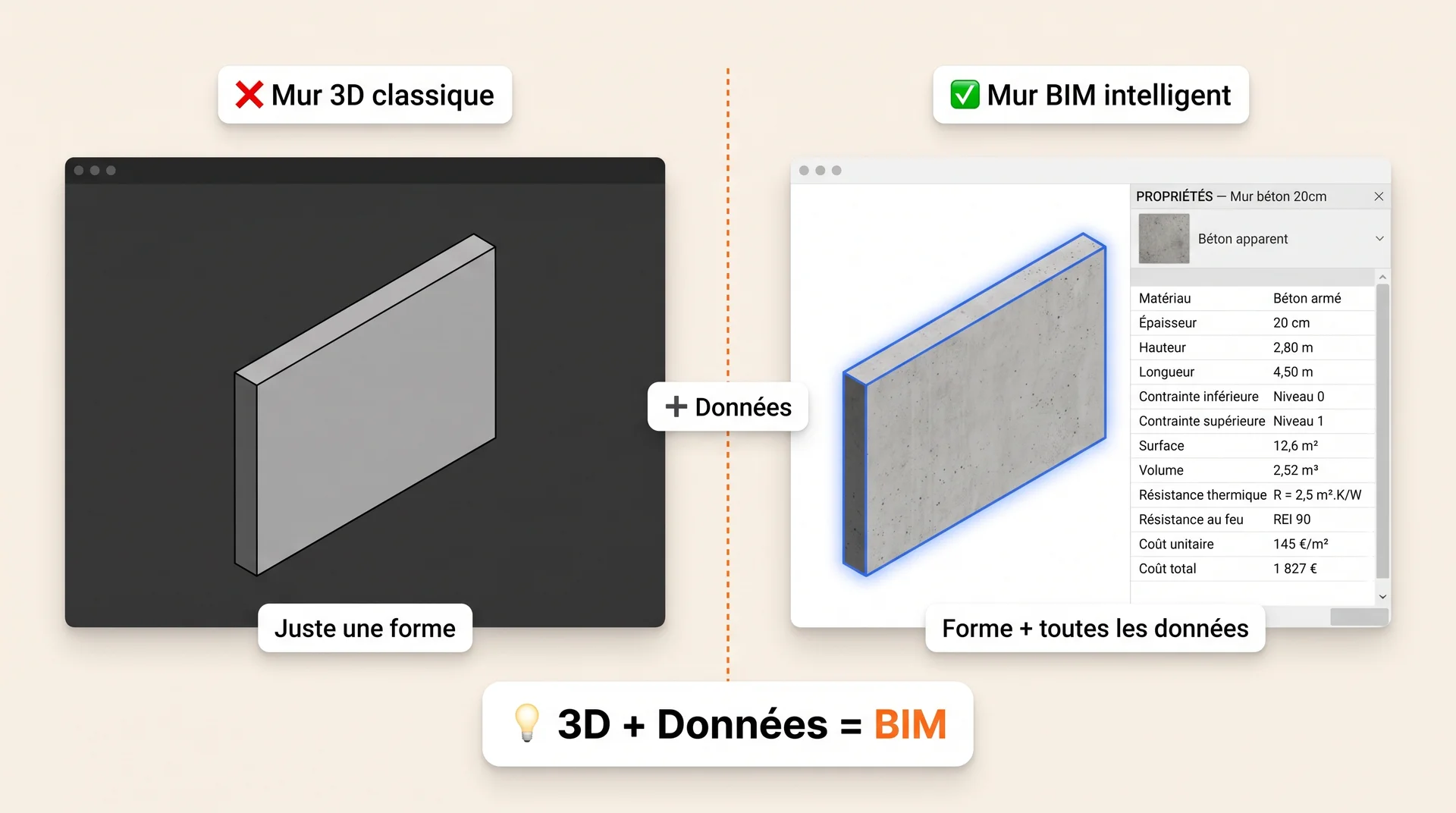
Dans Revit, un mur n’est jamais qu’un simple objet : la maquette associe à cet élément un ensemble de données techniques. Pour un mur donné, elle peut inclure :
- Un matériau, par exemple du béton ;
- Une épaisseur, ici 20 cm ;
- Une hauteur, ici 2,50 m ;
- Un coût associé ;
- Une performance technique définie (thermique, acoustique, structurelle…).
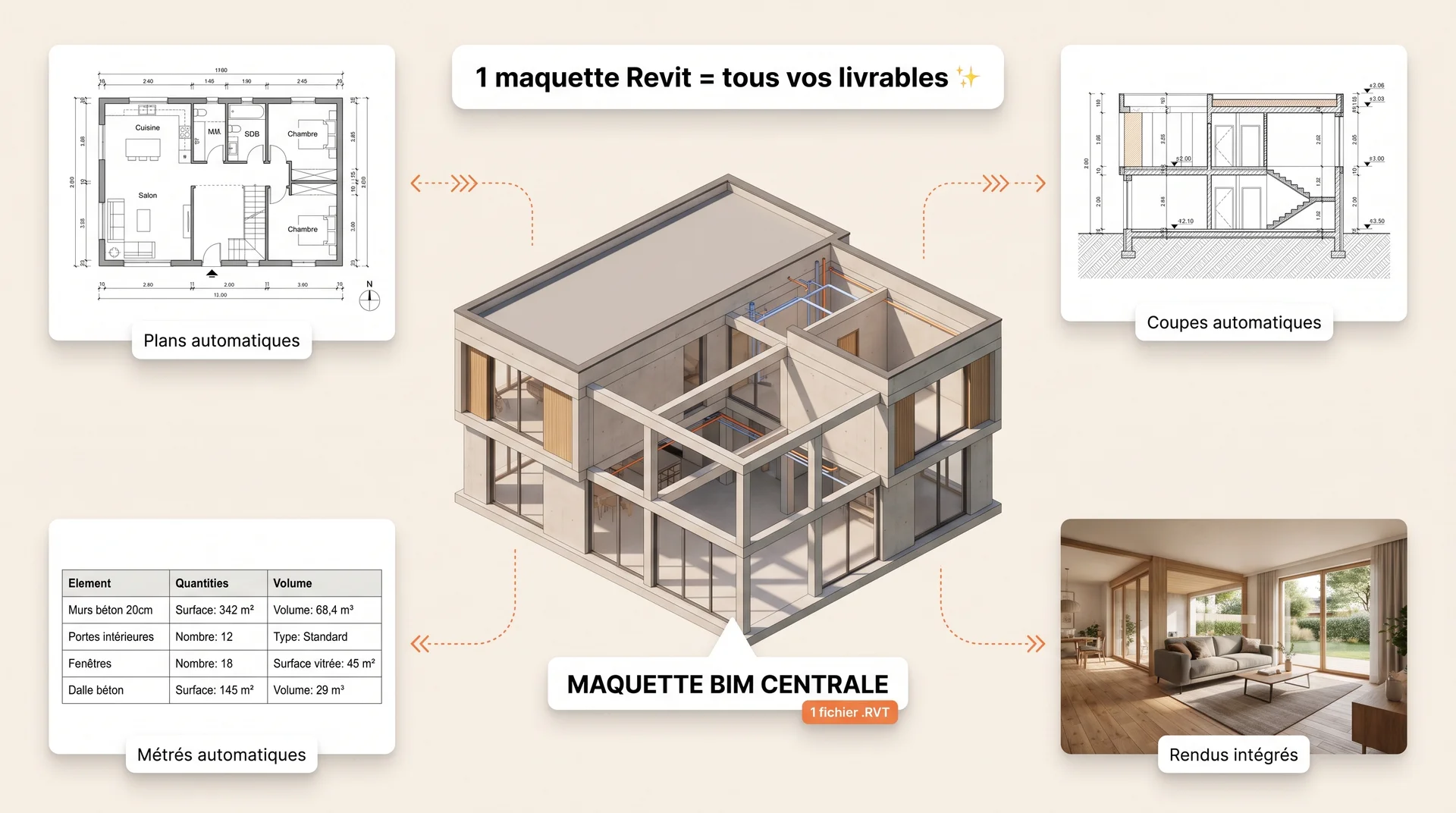
Cette intelligence change tout au quotidien : modifier un seul élément met automatiquement à jour tous les plans, toutes les coupes et toutes les quantités qui en dépendent.
Pourquoi créer une maquette avec Revit ?
Revit s’impose comme un logiciel de référence en modélisation BIM. Il est utilisé par un large éventail de métiers. Voici pourquoi choisir Revit plutôt qu’un outil de dessin classique.
{{cta-formation-1}}
Quels bénéfices au quotidien ?
Voici les principaux bénéfices d’une maquette Revit au quotidien :
- Mises à jour automatique : les plans, coupes et façades constituent des vues d’une même maquette. Modifier un mur les met donc tous à jour d’un coup, sans oubli possible, ce qui permet une parfaite cohérence ;
- Quantités automatiques : Revit compte seul les surfaces, les volumes et le nombre de portes via les nomenclatures ;
- Détection de collisions : Revit repère les conflits avant le début du chantier (ex : une gaine qui traverse une poutre). Cela évite des erreurs coûteuses ;
- Couverture du cycle de vie complet : la maquette sert de la conception au chantier, puis à l’exploitation du bâtiment, ce qu’on appelle le BIM management.
Pour quels métiers et secteurs ?
Différents secteurs recherchent des spécialisations Revit (Architecture, Structure, MEP). Revit s’adresse aux :
- Architectes ;
- Dessinateurs-projeteurs ;
- Bureaux d’études, qu’il s’agisse de structure, de MEP (mécanique, électricité, plomberie) ou de BET fluides ;
- Économistes de la construction.
Niveau secteur d’activité, on retrouve du BIM en construction neuve, rénovation et gestion de patrimoine.
De plus, la demande progresse fortement sur les marchés publics. Cela fait de la compétence Revit ou BIM un véritable atout en reconversion professionnelle.
Comment créer sa maquette 3D Revit étape par étape ?
Passons maintenant à la pratique : voici comment créer votre maquette Revit étape par étape, de la structure jusqu’aux données.
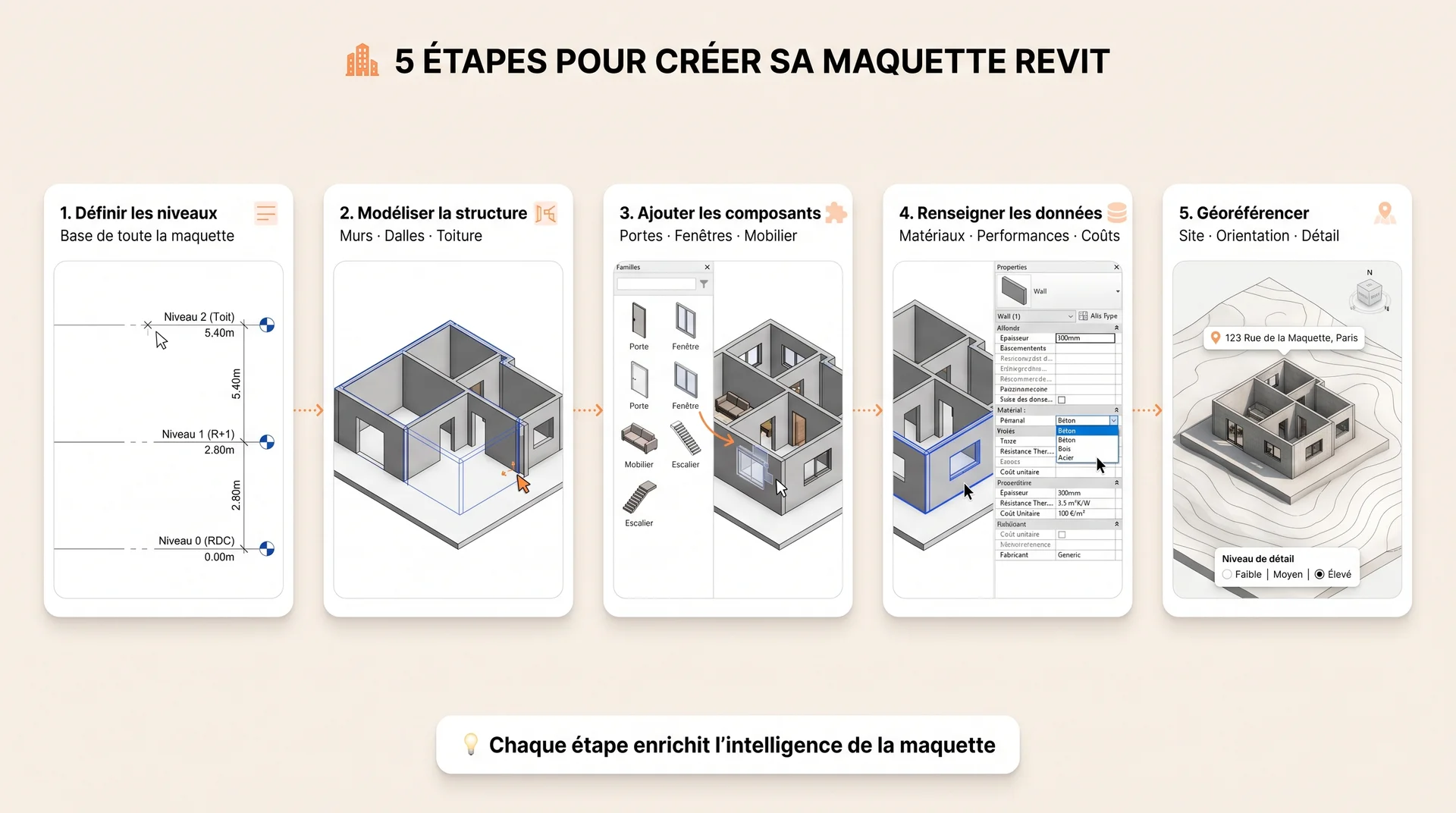
Étape n° 1 : créer le projet et définir les niveaux
Pour commencer, posez les fondations de votre projet :
- Ouvrez Revit et créez un projet à partir d’un gabarit architectural ;
- Ouvrez une vue de façade (élévation) ;
- Dans l’onglet ARCHITECTURE, cliquez sur NIVEAU, puis placez chaque étage en cliquant dans la vue ;
- Renommez chaque niveau pour plus de clarté (Niveau 0 pour le RDC, Niveau 1 pour le R+1…).
Les niveaux constituent la base de toute la maquette : ils pilotent la hauteur des murs et génèrent automatiquement la vue en plan de chaque étage.
Étape n° 2 : modéliser la structure (murs, dalles, toiture)
Une fois les niveaux posés, modélisez la structure :
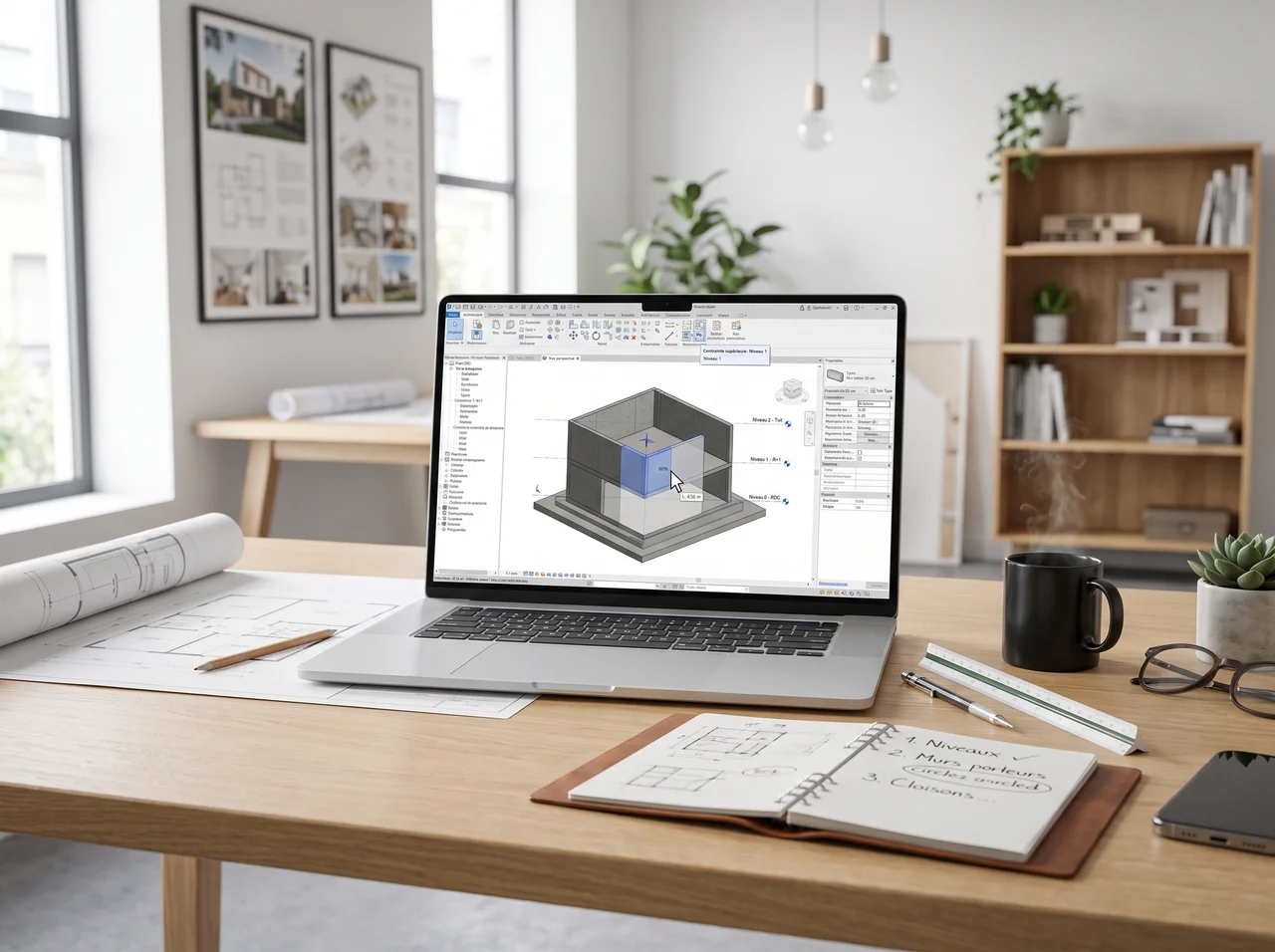
- Ouvrez l’onglet ARCHITECTURE puis cliquez sur MUR ;
- Choisissez un type, par exemple un mur béton de 20 cm ;
- Dessinez le contour du bâtiment ;
- Réglez la contrainte inférieure (Niveau 0) et la contrainte supérieure (Niveau 1) pour caler la hauteur du mur ;
- Répétez l’opération avec l’outil SOL pour les dalles, puis avec l’outil TOIT pour la toiture.
Étape n° 3 : ajouter les composants (familles)
Une famille désigne un composant réutilisable : une porte, une fenêtre ou un élément de mobilier. Voici comment en insérer dans votre maquette :
- Dans l’onglet ARCHITECTURE, sélectionnez PORTE ou FENÊTRE ;
- Cliquez sur un mur pour insérer le composant automatiquement à son emplacement ;
- Pour ajouter de nouveaux modèles, utilisez INSÉRER puis CHARGER LA FAMILLE.
Revit propose d’immenses bibliothèques de familles, ce qui vous évite de tout modéliser depuis zéro.
Étape n° 4 : renseigner les matériaux et les données
Cette étape rend votre maquette réellement intelligente et exploitable. Voici comment procéder :
- Sélectionnez un élément, puis ouvrez la palette PROPRIÉTÉS ;
- Affectez-lui un matériau depuis l’onglet GÉRER puis MATÉRIAUX ;
- Complétez les paramètres : dimensions, fonction, performance.
Les données associées à chaque élément alimentent automatiquement les quantités et les rendus. Pour aller plus loin, consultez notre guide complet sur la gestion des matériaux dans Revit.
Étape n° 5 : géoréférencer et choisir le niveau de détail
Pour finir, paramétrez de votre maquette :
- Ouvrez l’onglet GÉRER puis LOCALISATION pour situer le projet (adresse, orientation, point de base) ;
- Réglez le niveau de détail de la vue : Faible, Moyen ou Élevé, selon vos besoins d’affichage.
Bon à savoir : ne confondez pas le niveau de détail d’une vue, un simple réglage d’affichage, avec le LOD (niveau de développement de la maquette). Le LOD désigne la richesse des données contenues dans les éléments selon la phase du projet : esquisse, conception ou exécution.
Exemple simple : modéliser une maison sur Revit
Pour assimiler ces 5 étapes, reprenez-les sur un cas concret : modéliser une maison. Voici comment procéder :
- Définissez 2 niveaux : rez-de-chaussée et étage ;
- Montez les murs et la dalle intermédiaire ;
- Posez le toit ;
- Insérez portes et fenêtres ;
- Renseignez les matériaux.
Comment travailler à plusieurs sur une maquette Revit ?
Revit permet que plusieurs personnes travaillent simultanément sur la même maquette grâce au travail partagé. Voici comment travailler en équipe sur Revit sans perdre vos modifications.
Créer un fichier central
Un fichier central désigne le fichier de référence unique partagé par toute l’équipe. Pour le créer :
- Activez d’abord le travail partagé depuis l’onglet COLLABORER, groupe Gérer la collaboration ;
- Enregistrez votre projet via ENREGISTRER SOUS ;
- Dans la boîte de dialogue Options, cochez Définir comme modèle central après l’enregistrement.
Le fichier devient alors le modèle central du projet, stocké sur un emplacement réseau accessible à toute l’équipe.
Travailler en local et détacher du central
Une fois le fichier central créé, chaque collaborateur travaille toujours sur une copie locale, jamais directement sur le central. Voici le principe :
- Chaque personne ouvre ou crée sa copie locale du projet ;
- Elle envoie ses modifications via SYNCHRONISER AVEC LE CENTRAL ;
- Elle récupère en retour les modifications des autres collaborateurs.
Attention : n’ouvrez jamais directement le fichier central pour y travailler. Réservez-le à sa création et à sa maintenance. L’option DÉTACHER DU CENTRAL permet de créer une copie totalement indépendante, utile pour archiver une version ou transmettre la maquette à un tiers.
Comment exploiter et entretenir sa maquette Revit ?
Une fois la maquette construite, plusieurs fonctions vous permettent de l’exploiter au quotidien et de la garder performante.
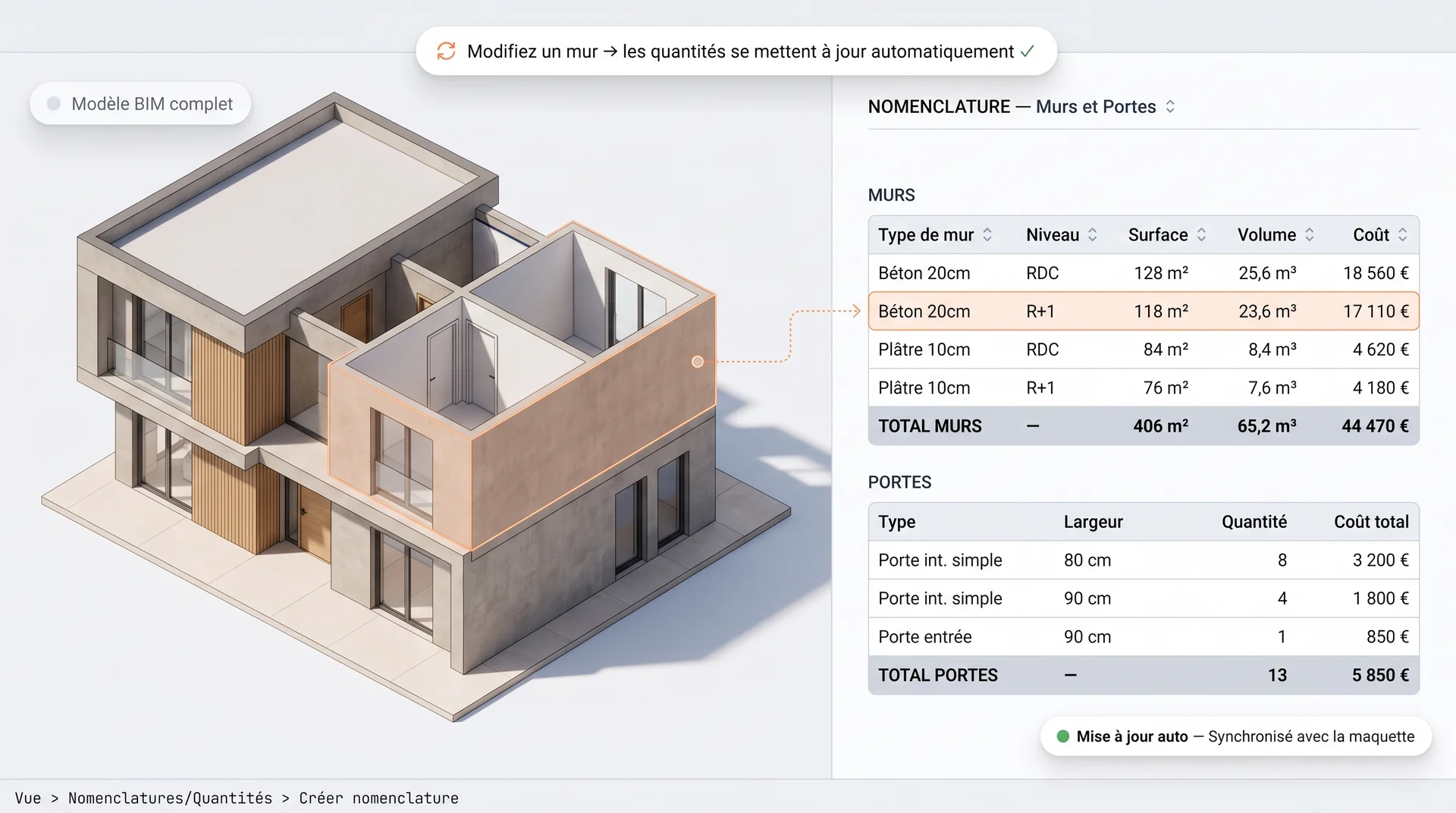
Les nomenclatures et le chiffrage automatique
Revit permet de lister automatiquement les quantités d’une catégorie d’éléments, en créant une nomenclature. Voici comment la générer :
- Ouvrez l’onglet VUE puis NOMENCLATURES/QUANTITÉS ;
- Choisissez une catégorie (murs, portes…).
Revit liste alors automatiquement les quantités, les surfaces et les volumes correspondants.
Ces données se mettent à jour seules dès que la maquette évolue. C’est ce qui constitue la base d’un métré fiable et d’un chiffrage automatique de votre maquette BIM Revit.
Purger et alléger sa maquette
Avec le temps, une maquette accumule des familles et des matériaux inutilisés qui alourdissent le fichier. Voici comment l’alléger :
- Ouvrez l’onglet GÉRER puis PURGER LES ÉLÉMENTS NON UTILISÉS ;
- Validez la suppression des éléments proposés.
Conseil : pour conserver un fichier léger et rapide à manipuler, effectuez cette purge régulièrement, par exemple avant chaque synchronisation importante.
{{livre-blanc}}
Exporter et partager (IFC, BCF)
Vous pouvez partager votre maquette avec des intervenants qui n’utilisent pas Revit. Voici la marche à suivre :
- Ouvrez FICHIER puis EXPORTER puis IFC ;
- Choisissez les paramètres d’export adaptés à votre destinataire.
Le format IFC constitue un standard ouvert lisible par la plupart des logiciels BIM du marché, ce qu’on appelle l’openBIM.
Pour échanger des remarques entre intervenants, Revit s’appuie également sur le format BCF, qui transmet des annotations liées à des éléments précis de la maquette sans avoir à renvoyer le fichier complet.
Comment générer les plans, coupes et le plan de masse dans une maquette Revit ?
Votre maquette 3D génère automatiquement l’ensemble des documents 2D du projet. Voici comment les produire.
Créer ses vues en plan Revit
Chaque niveau créé précédemment génère automatiquement une vue en plan correspondante. Pour les mettre en page et les imprimer, placez-les sur des feuilles dotées d’un cartouche, qui regroupe les informations administratives du projet.
Créer un plan de masse Revit
Pour situer votre bâtiment sur son terrain, procédez ainsi :
- Créez une surface topographique via l’onglet VOLUME ET SITE ;
- Implantez le bâtiment sur cette surface.
Cette fonction permet de visualiser l’intégration du projet dans son environnement. Ce type de livrable est souvent demandé en phase de permis de construire.
Générer les coupes et façades
Vous pouvez générer vos coupes et façades avec les outils COUPE et ÉLÉVATION. Ils fonctionnent sur le même principe que les vues en plan : une fois créées, elles restent automatiquement à jour à chaque modification de la maquette, sans aucune retouche manuelle de votre part.
Comment faire un rendu Revit ?
Revit permet également de produire des images réalistes pour présenter votre projet.
Régler les matériaux et la lumière
Voici comment préparer un rendu réaliste de votre maquette :
- Affectez des matériaux réalistes à chaque élément ;
- Réglez l’ensoleillement, c’est-à-dire la position du soleil selon la date et l’heure souhaitées ;
- Ajoutez des lumières artificielles si nécessaire ;
- Placez-vous dans une vue 3D, puis lancez VUE puis RENDU, ou le rendu dans le cloud ;
- Choisissez la qualité d’export souhaitée ;
- Exportez l’image.
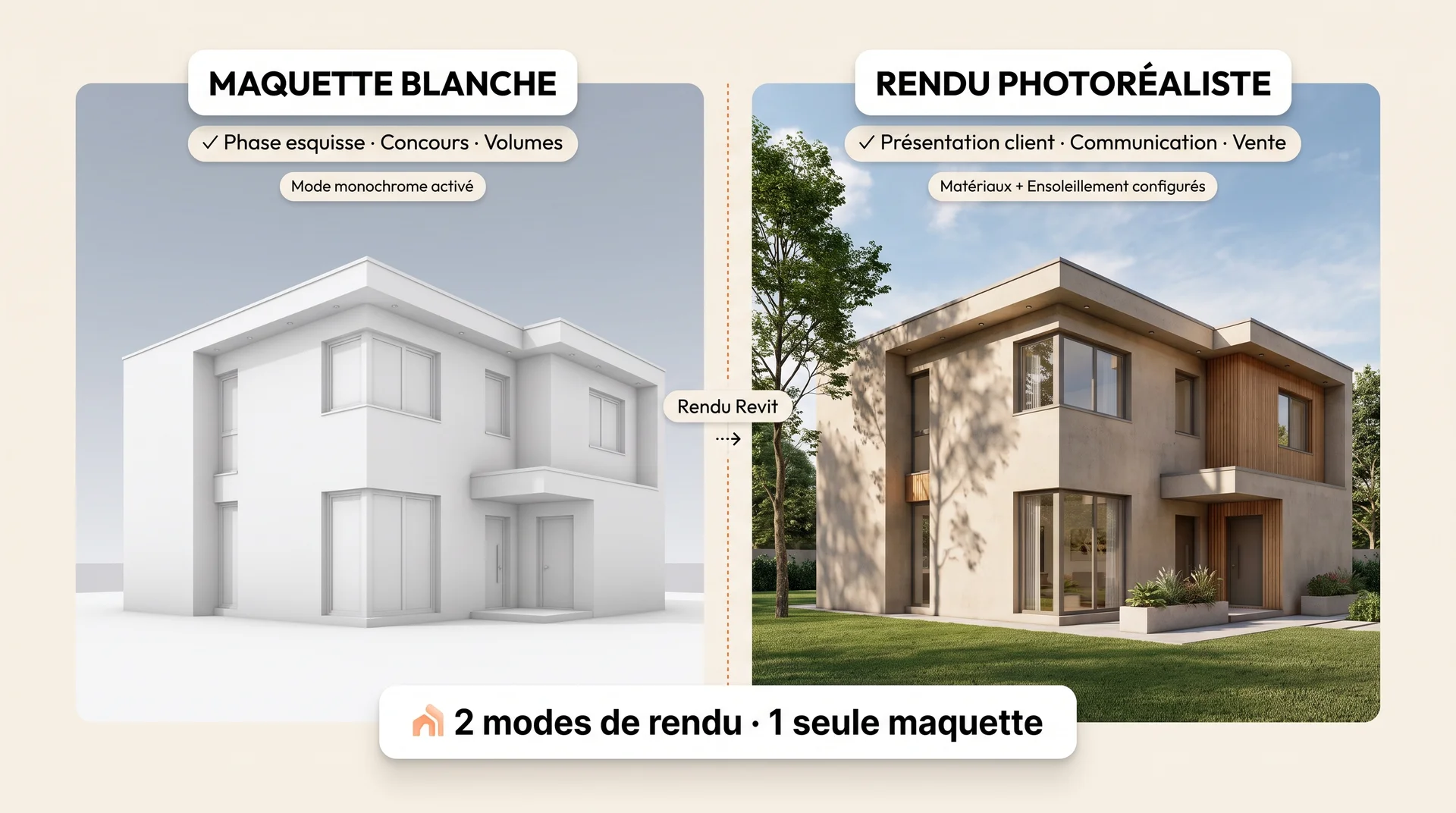
Le rendu en maquette blanche
La maquette blanche désigne un rendu épuré, entièrement monochrome. Vous pouvez l’obtenir de 2 manières :
- En appliquant un matériau blanc uniforme à l’ensemble des éléments ;
- En activant le mode monochrome de la vue.
Ce type de rendu permet de présenter les volumes du projet proprement, sans distraction de couleurs ou de matières. Cela s’avère particulièrement utile en phase d’esquisse ou de concours.
Revit ou un autre logiciel pour une maquette ?
Avant de vous lancer, il peut être utile de situer Revit par rapport aux autres logiciels du marché.
{{cta-formation-1}}
Revit ou AutoCAD ?
Les 2 outils comprennent des approches différentes :
- AutoCAD se concentre sur le dessin 2D ou 3D filaire, sans données associées ;
- Revit construit une maquette intelligente faite d’objets et de données.
Voici un tableau comparatif AutoCAD vs Revit :
Pour une maquette BIM complète, Revit s’impose. Pour aller plus loin, consultez notre comparatif complet AutoCAD vs Revit.
Revit ou Archicad ?
Archicad et Revit constituent tous 2 des logiciels BIM reconnus. Si Revit s’impose comme le standard du marché, Archicad a la réputation d’être plus intuitif à prendre en main. Cependant, Revit reste plus puissant en travail collaboratif sur de gros projets.
Voici un tableau comparatif rapide Archicad vs Revit :
Bon à savoir : pour un comparatif détaillé, consultez notre article Archicad vs Revit.
Combien de temps et quel budget pour s’y mettre ?
Comptez plusieurs semaines pour assimiler les bases de Revit. Pour atteindre une réelle maîtrise sur des projets complexes, il vous faudra plusieurs mois de pratique régulière.
Côté budget, Revit fonctionne par abonnement payant (3132 € pour 1 an). Un essai gratuit de 30 jours permet de tester le logiciel sans engagement.
Si vous êtes étudiant ou enseignant, vous bénéficiez d’un accès gratuit pendant 1 an, renouvelable, via le plan Autodesk Education.
Bon à savoir : pour structurer votre progression et valoriser vos compétences, les certifications Revit constituent un repère reconnu par les employeurs du secteur.
En résumé : comment créer une maquette Revit ?
Voici les actions clés à retenir pour construire votre maquette numérique BIM sur Revit :
- Définissez les niveaux du bâtiment dans l’onglet ARCHITECTURE ;
- Modélisez la structure : murs, dalles, toiture ;
- Ajoutez les familles : portes, fenêtres, mobilier ;
- Renseignez les matériaux et les données de chaque élément ;
- Géoréférencez le projet et choisissez le niveau de détail adapté ;
- Générez automatiquement plans, nomenclatures et rendus ;
- Exportez au format IFC pour le partage openBIM.
Cette logique séquentielle s’applique à tous les projets, d’une maison individuelle à un bâtiment tertiaire complexe. Plus vous renseignez de données dès la conception, plus votre maquette devient exploitable jusqu’à l’exploitation du bâtiment.
Bon à savoir : vous souhaitez apprendre Revit ? One Learn propose une formation certifiante Revit, finançable par CPF.
FAQ : comment créer une maquette Revit ?
Peut-on créer une maquette Revit gratuitement ?
Oui, sous certaines conditions. Autodesk propose un essai gratuit de 30 jours donnant accès à toutes les fonctionnalités de Revit, sans engagement.
Les étudiants et enseignants bénéficient en plus d’un accès gratuit d’1 an renouvelable via le plan Autodesk Education.
En dehors de ces 2 cas, Revit reste un logiciel payant par abonnement, sans version gratuite permanente pour un usage professionnel.
Faut-il connaître AutoCAD avant de se lancer sur Revit ?
Non, ce n’est pas indispensable. AutoCAD et Revit reposent sur des logiques différentes : le premier dessine des traits, le second construit des objets paramétriques porteurs de données.
Une bonne maîtrise d’AutoCAD facilite la lecture des plans, mais elle ne remplace pas l’apprentissage de Revit. De nombreux dessinateurs-projeteurs se forment directement sur Revit.
{{cta-formation}}
Dans quelle version de Revit faut-il travailler ?
Privilégiez la version la plus récente disponible dans votre abonnement, sauf contrainte liée à un projet ou un client.
Autodesk publie une nouvelle version chaque année, avec des améliorations de performance.
Sur un projet collaboratif, toute l’équipe doit utiliser la même version. Un fichier RVT récent ne s’ouvre pas dans une version antérieure. Vérifiez donc la version de vos partenaires avant de démarrer.
Le BIM est-il obligatoire pour les marchés publics en France ?
Non, pas de manière générale. Le droit français n’impose pas le BIM pour l’ensemble des marchés publics.
L’article R. 2132-10 du code de la commande publique permet toutefois à un acheteur public d’exiger des outils de modélisation électronique du bâtiment lorsque cela répond à un besoin précis. De plus en plus de collectivités intègrent cette exigence, rendant la compétence Revit recherchée sur ce type de marché.
_53415194.webp)