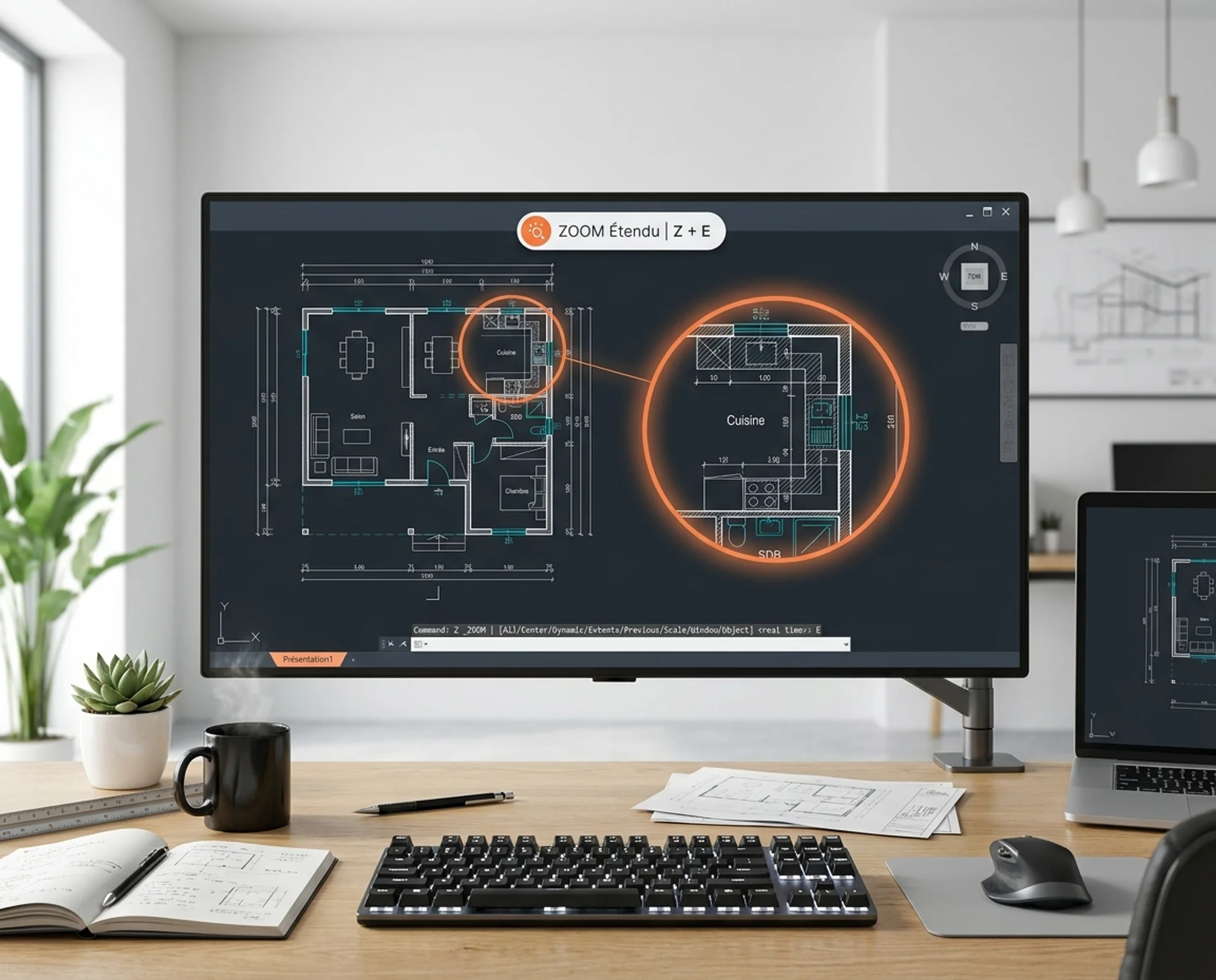
Convertir un fichier PDF en un fichier AutoCAD exploitable est une compétence essentielle pour tout architecte, ingénieur ou designer. Que vous soyez débutant ou utilisateur avancé, cette méthode vous sera très utile pour récupérer des plans ou des schémas sous forme de fichiers DWG modifiables.
{{cta-formation}}
Introduction à l'Importation de PDF dans AutoCAD
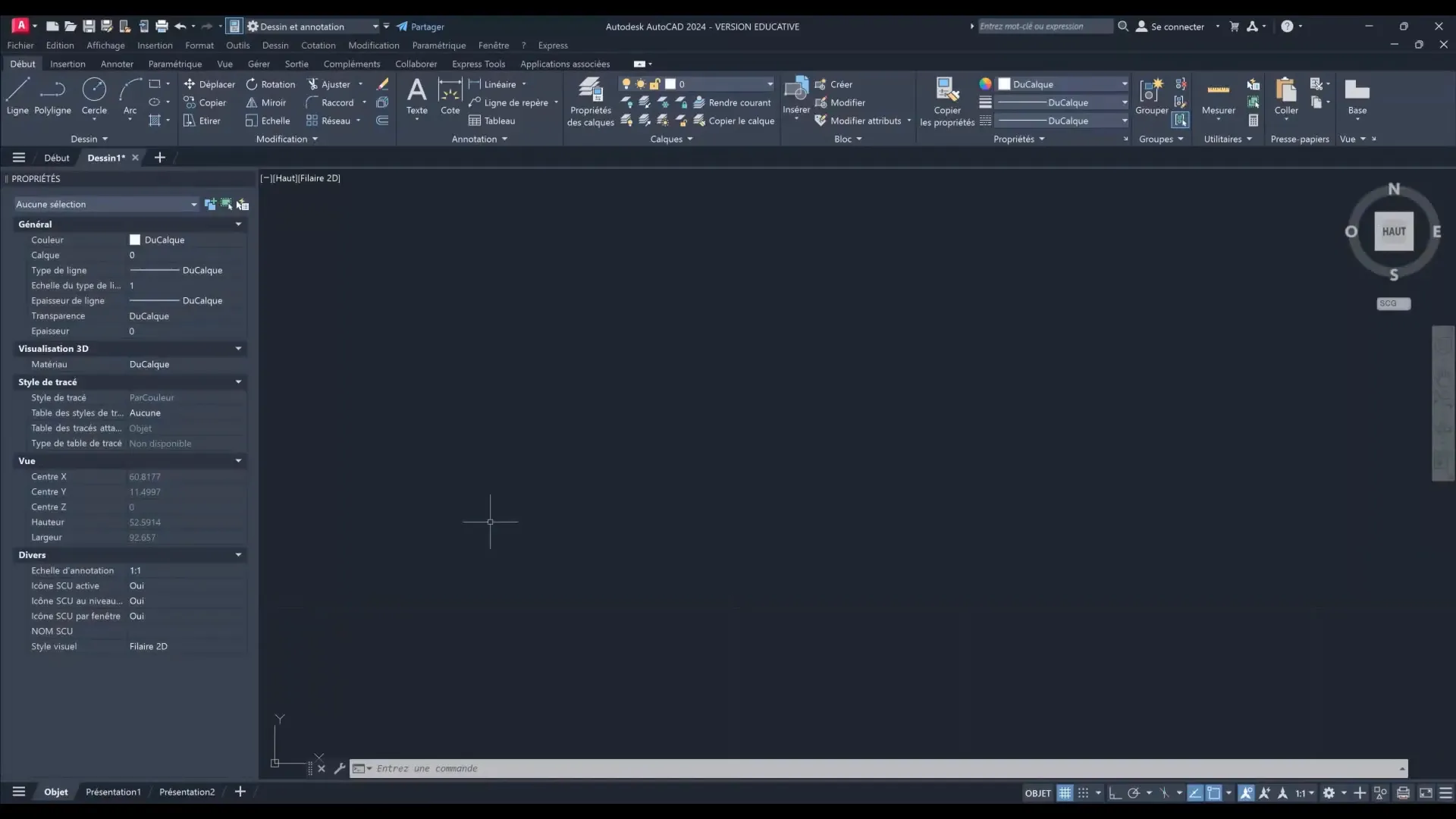
Pour commencer, ouvrez AutoCAD et accédez à la section du ruban en haut de votre écran. Vous y trouverez des options telles que Fichier, Édition, Affichage, Insertion, etc. La partie qui nous intéresse ici est l'onglet Insertion, où vous pouvez importer un PDF dans un nouveau fichier AutoCAD.
Étapes pour Importer un PDF dans AutoCAD
Après avoir exporté un PDF, il est temps de le réimporter dans AutoCAD. Voici comment procéder étape par étape :
Étape 1 : Accéder à l'Importation PDF
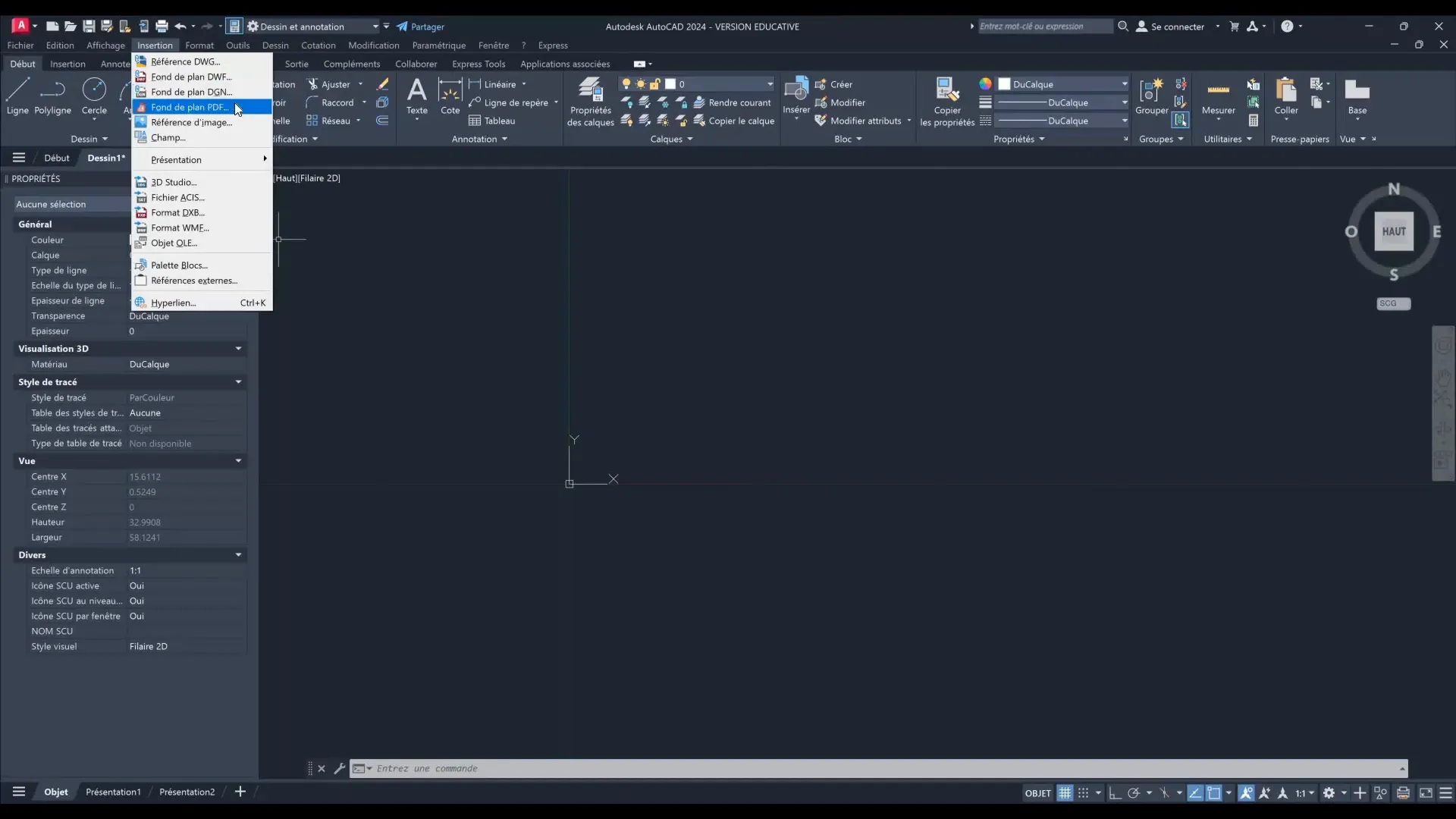
Dans l'onglet Insertion, cliquez sur Importer un PDF. Vous verrez apparaître une fenêtre vous permettant de sélectionner votre fichier PDF. Choisissez le fichier que vous souhaitez importer.
Étape 2 : Configurer les Options d'Importation
Une fois le fichier PDF sélectionné, configurez les options d'importation. Vous pouvez choisir d'importer le PDF sous forme de géométrie AutoCAD, ce qui convertira le contenu du PDF en entités vectorielles modifiables.
- Choisissez le type de chemin d'accès : Aucun, Relatif, ou Complet.
- Spécifiez une échelle ou utilisez le facteur d'échelle par défaut.
- Définissez le point d'insertion, soit à l'écran, soit en utilisant des coordonnées X, Y, Z.
- Déterminez l'angle de rotation si nécessaire.
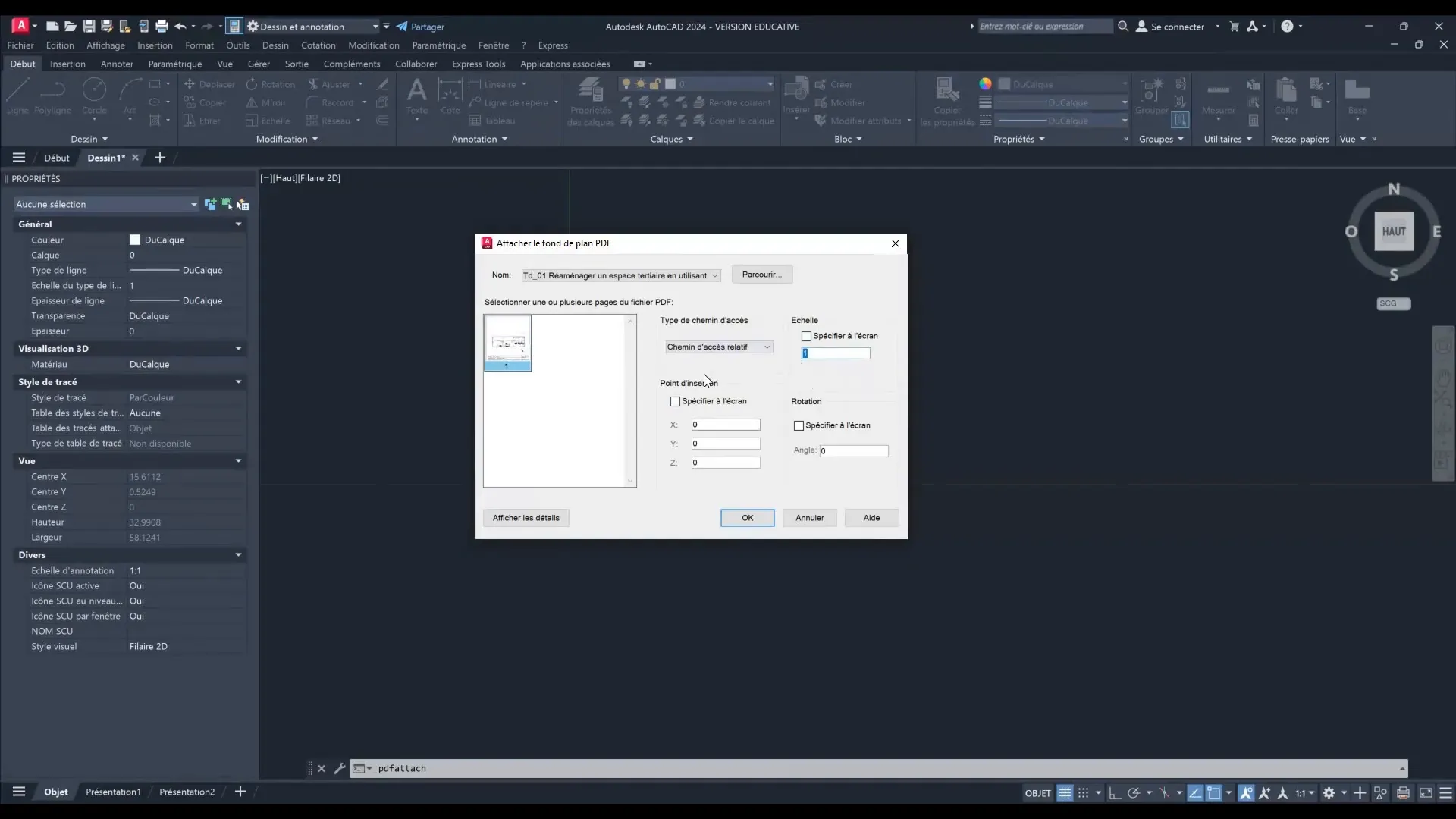
Étape 3 : Finaliser l'ImportationAprès avoir configuré les options, cliquez sur OK. Votre plan PDF apparaîtra alors dans votre fichier AutoCAD. Vous pouvez maintenant interagir avec le plan, ajuster l'échelle, et le placer dans un calque approprié.
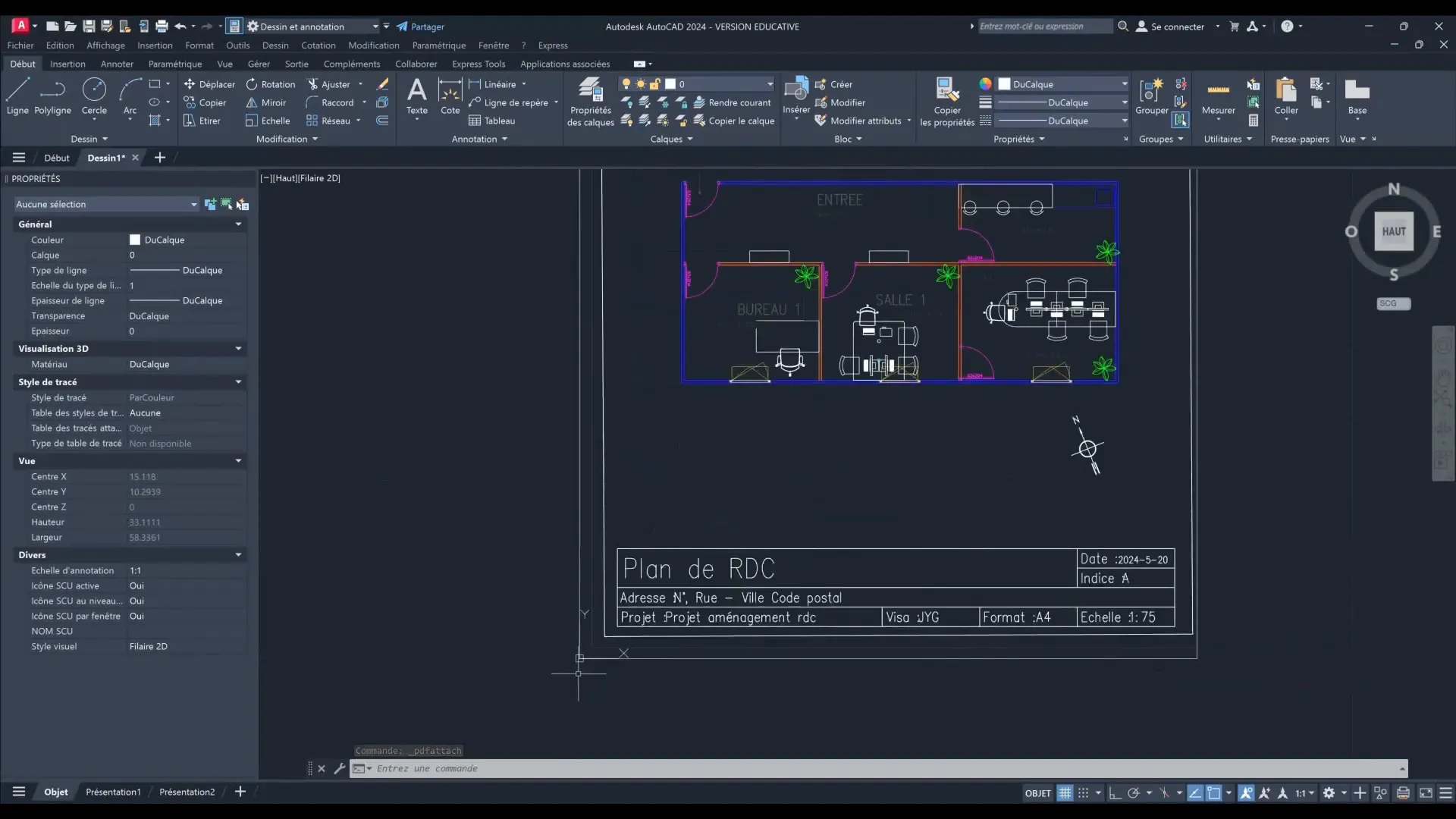
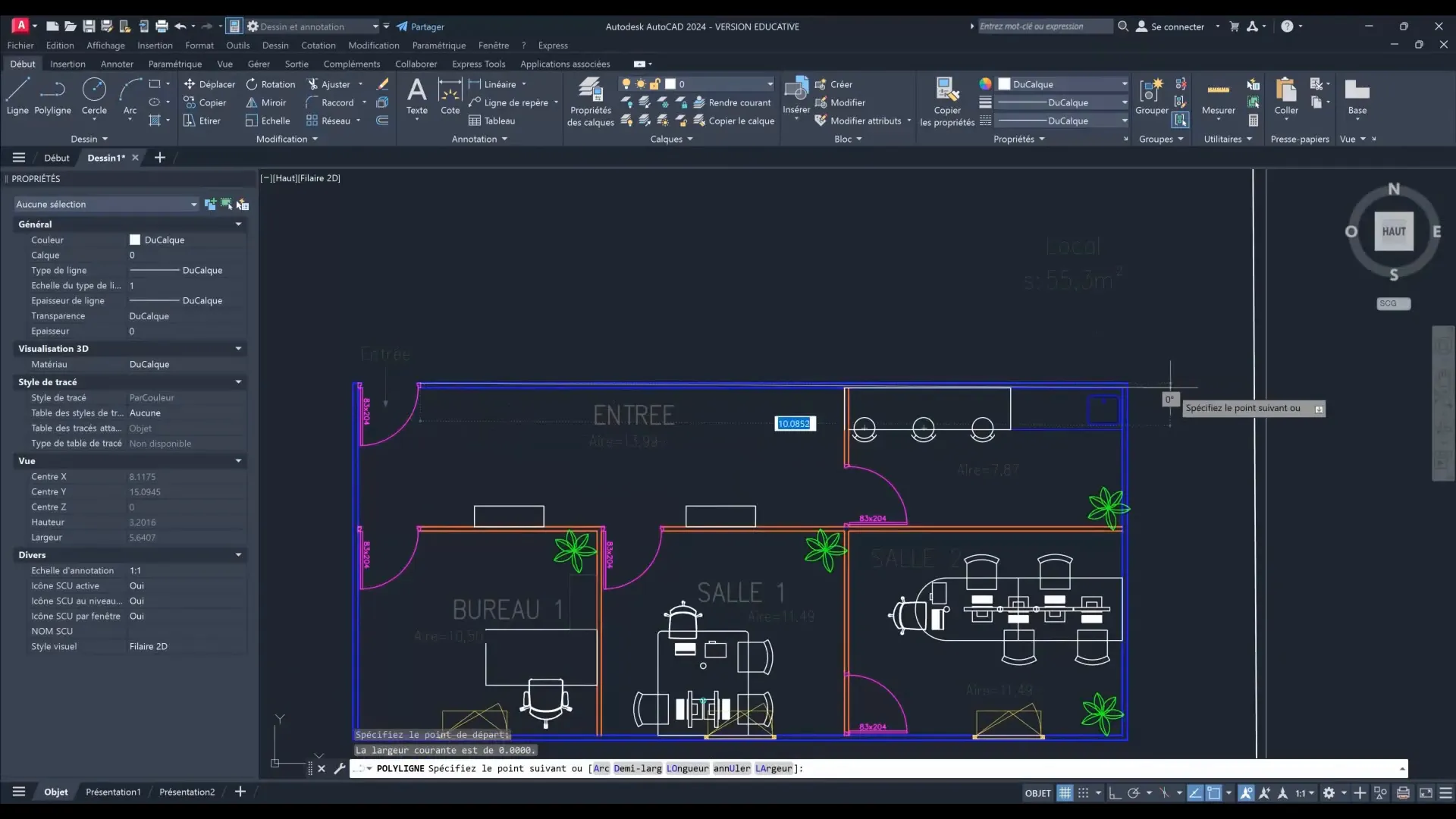
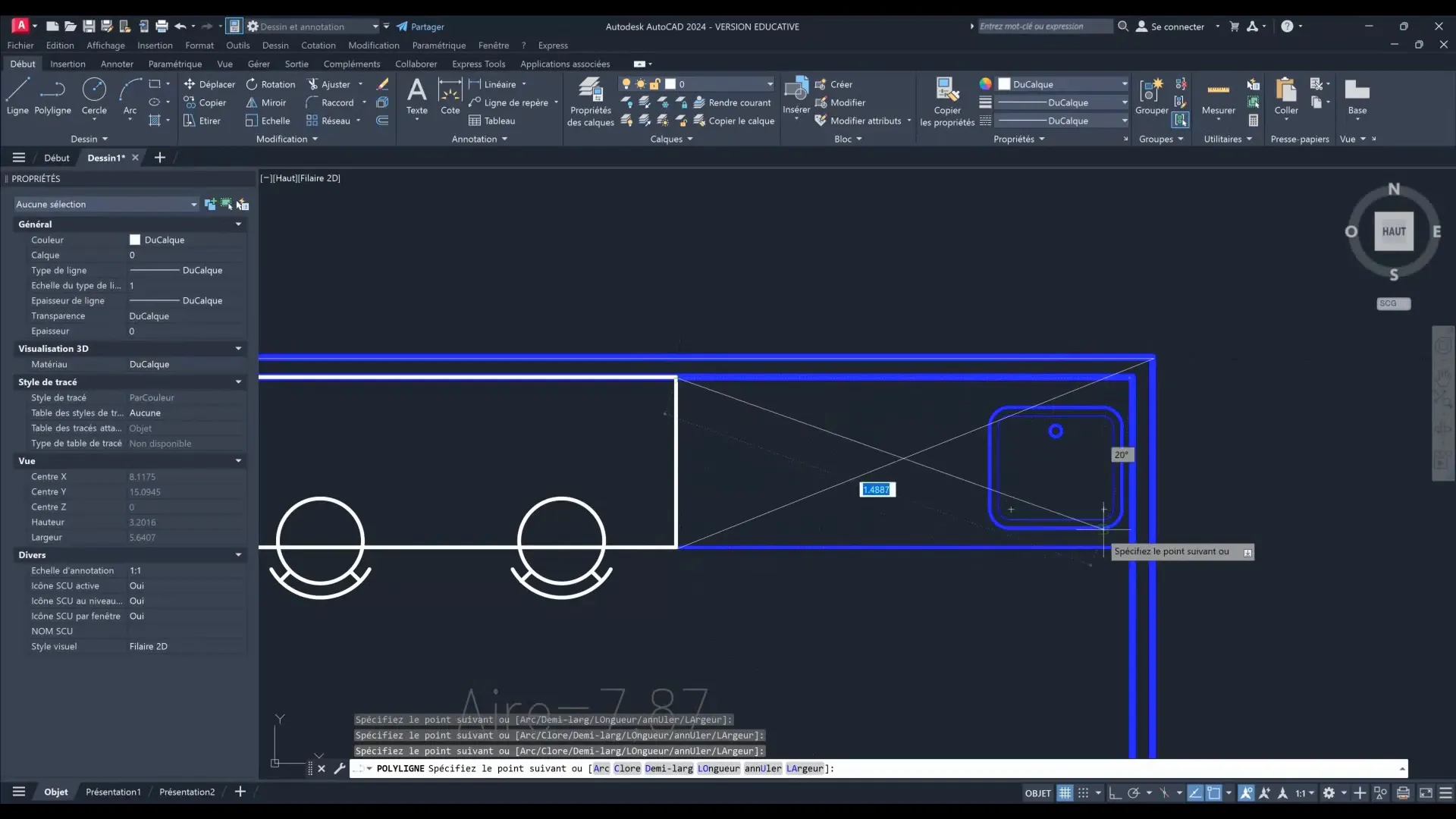
Travailler avec le PDF ImportéUne fois le PDF importé, vous pouvez commencer à travailler avec. Grâce aux points d'accroche, vous pouvez retracer les traits et ajuster les éléments selon vos besoins. Cette fonctionnalité est particulièrement utile si le PDF a été exporté proprement d'AutoCAD, car il contient déjà des points d'accroche.
Autres Méthodes de Conversion de PDF en AutoCAD
Pour les versions d'AutoCAD antérieures à 2017 ou si le PDF est complexe, vous pouvez utiliser un logiciel tiers pour convertir un PDF en fichier DWG. Des outils comme Adobe Illustrator, Any PDF to DWG Converter, ou Zamzar peuvent être utilisés pour cette conversion.
{{cta-formation}}
Utiliser un Logiciel de Conversion
Une fois converti avec un logiciel tiers, ouvrez le fichier DWG dans AutoCAD et ajustez les éléments si nécessaire. Cette méthode est particulièrement utile pour les PDF complexes ou lorsque les options d'importation d'AutoCAD ne suffisent pas.
Conversion de PDF Raster en Vectoriel
Si votre PDF contient uniquement des images scannées, vous devrez vectoriser le fichier manuellement. Utilisez l'outil Polyligne ou la fonction Suivi d'image pour tracer les lignes. Pour une conversion plus rapide, AutoCAD Raster Design peut être utilisé pour transformer les images en géométrie vectorielle.
{{livre-blanc}}
Conclusion
La conversion de fichiers PDF en AutoCAD est un processus essentiel pour de nombreux professionnels. Que vous utilisiez AutoCAD 2017 ou une version antérieure, ou que vous ayez besoin de convertir des PDF complexes, il existe des solutions adaptées à vos besoins. En suivant les étapes décrites dans ce guide, vous pourrez transformer vos PDF en fichiers AutoCAD modifiables et travailler plus efficacement sur vos projets.
{{cta-formation}}
One-Learn : La Référence en Formation 2D et 3D
One-Learn est la plateforme incontournable pour tous ceux qui souhaitent maîtriser les logiciels de conception 2D et 3D. Que vous soyez débutant ou professionnel cherchant à améliorer vos compétences, One-Learn propose une gamme complète de formations adaptées à tous les niveaux. Avec des cours détaillés et des formateurs experts, vous serez en mesure de développer des compétences précieuses dans des logiciels tels que Sketchup, Blender, Autocad, Revit et Archicad. Rejoignez-nous sur One-Learn et donnez un coup de boost à votre carrière dès aujourd'hui.
_53415194.webp)