
Canva dépasse aujourd’hui la simple création graphique. En effet, la plateforme permet désormais de créer des vidéos. Du montage classique avec timeline à l’animation d’images fixes en passant par la génération de clips par IA, Canva offre désormais tout un éventail de possibilités de création vidéo. Vous pouvez y monter vos reels, produire vos capsules d’e-learning ou encore enrichir vos montages de briques IA avec Text to Video, Image to Video ou Magic vidéo. Et le tout dans un même environnement ! Toutes ces fonctionnalités peuvent justifier une formation Canva pour apprendre à bien les utiliser. Mais que permet réellement Canva Video ? Peut-il remplacer un logiciel de montage professionnel ? Comment l’utiliser dans un workflow de création ? Aujourd’hui, on fait le tour de Canva Video !
{{cta-formation}}
Peut-on vraiment faire du montage vidéo avec Canva ?
En 2026, les outils vidéo de Canva couvrent une bonne partie des usages courants, comme les contenus pour les réseaux sociaux, les vidéos promotionnelles ou les supports pédagogiques.
En revanche, il ne s’élève pas encore au rang de concurrent d’outils comme Premiere Pro, DaVinci ou Final Cut. Les logiciels vidéo professionnels restent nécessaires pour des projets techniques ou la post-production avancée. La force de Canva Video réside dans le regroupement au sein d’un outil accessible de fonctionnalités de création, d’IA, de montage simple et de diffusion.
Ce que Canva Video permet de faire aujourd’hui
Canva Video propose plusieurs fonctions dans un seul espace de travail. Il vous permet de :
- Créer une vidéo à partir d’un modèle prêt à l’emploi (template) ;
- Importer des clips, des images et de l’audio dans une timeline ;
- Découper des séquences par glisser-déposer ;
- Ajouter des textes, transitions, animations, effets et musique ;
- Générer ou enrichir une vidéo avec des fonctions IA ;
- Exporter la vidéo finale et la diffuser rapidement.
Concrètement, Canva Video vous permet de produire :
- Des reels, shorts et stories pour Instagram, TikTok ou YouTube ;
- Des vidéos professionnelles et marketing
- Des présentations animées : présentation commerciale, support de projet ;
- Des vidéos pédagogiques : mini tutoriels, capsules e-learning.
Canva ne se limite plus à l’édition légère de vidéos. Il permet désormais de générer un clip par IA, de le retravailler dans la timeline, d’y ajouter du texte et de la musique, puis de l’exporter, sans changer d’outil à chaque étape.
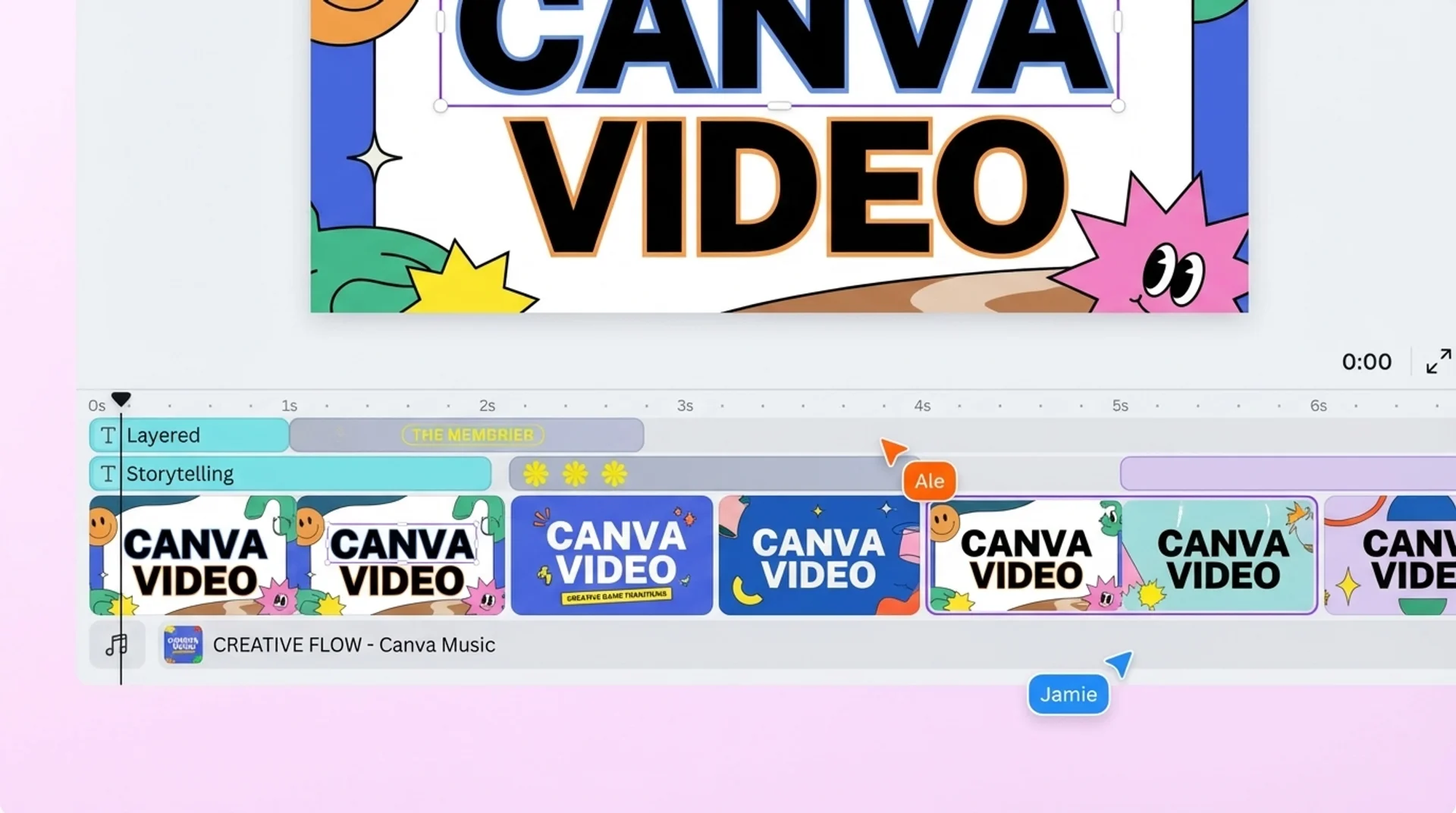
Canva Video : pour quels usages est-il suffisant et quelles sont ses limites ?
Si vous cherchez à produire rapidement des contenus visuels propres sans entrer dans des réglages techniques poussés, Canva Video peut vous suffire. En revanche, il demeure limité pour :
- Les projets longs avec structure complexe, comme les montages YouTube très travaillés ;
- Les effets vidéos et le mixage audio avancés ;
- Les workflows professionnels lourds ou multi-intervenants.
Dans ces cas, un logiciel de montage professionnel reste nécessaire.
Pour explorer les fonctionnalités de l’outil, voici un tableau des usages possibles de Canva Video :
Bon à savoir : vous hésitez entre Canva et un outil plus avancé ? Notre comparatif Canva Adobe peut vous aider à mieux comprendre leurs usages respectifs.
Comment faire une vidéo avec Canva étape par étape
Pour débuter, commençons par créer une vidéo classique. Cela permet de comprendre comment fonctionne Canva et son éditeur vidéo, avant d’explorer progressivement des fonctions plus avancées, comme les briques IA.
Choisir le bon format vidéo dès le départ
Le format de vidéo que vous choisissez influence le rythme, le cadrage et la lisibilité de votre futur contenu, mais également les types de modèles disponibles.
Choisissez un format en accord avec le canal de diffusion auquel vous destinez cette vidéo. Voici les repères à prendre en compte :
- 9 h 16 : reel Instagram ou TikTok, YouTube Short, story ;
- 1:1 : post vidéo carré ;
- 16:9 : YouTube, présentation, webinaire ;
- 4:5 : post vertical pour fil Instagram ou LinkedIn.
Partir d’un modèle ou d’une page vierge
Canva propose des centaines de modèles vidéo classés par usage. Le modèle est souvent la meilleure option si :
- Vous débutez ;
- Vous voulez aller vite ;
- Vous produisez un contenu courant, pour lequel de nombreux templates existent (reel, story, capsule pédagogique…) ;
- Vous avez besoin d’une base déjà cohérente visuellement.
Selon le type de format que vous souhaitez créer, explorez les templates Canva avec la barre de recherche. Vous pouvez, par exemple, taper « story » ou « vidéo LinkedIn », et choisir un modèle préconstruit. Exportez-le dans un nouveau design. Ensuite, il vous reste simplement à l’adapter.
Vous pouvez également construire entièrement votre vidéo à partir d’une page vierge. C’est la meilleure option si :
- Vous travaillez avec une charte graphique précise ;
- Vous cherchez un rendu plus personnalisé.
Pour cela, créez un nouveau design, choisissez « Vidéo », puis sélectionnez le format de votre choix.
{{cta-guide-formation}}
Importer ses médias et construire la timeline
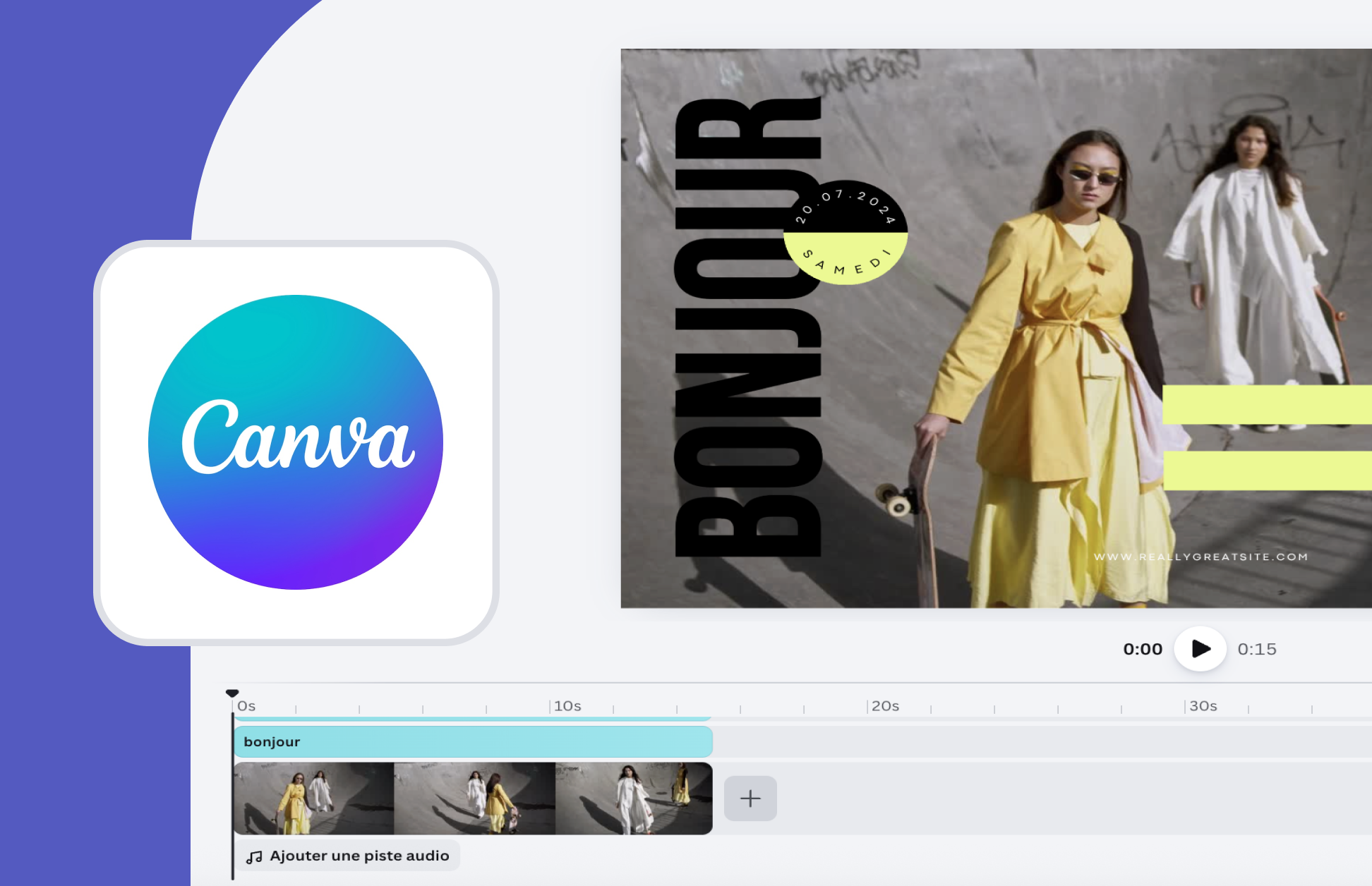
À ce stade, vous disposez de votre nouveau design, modèle ou page blanche. Il comprend une timeline d’animation (chronologie) en secondes au bas de votre écran.
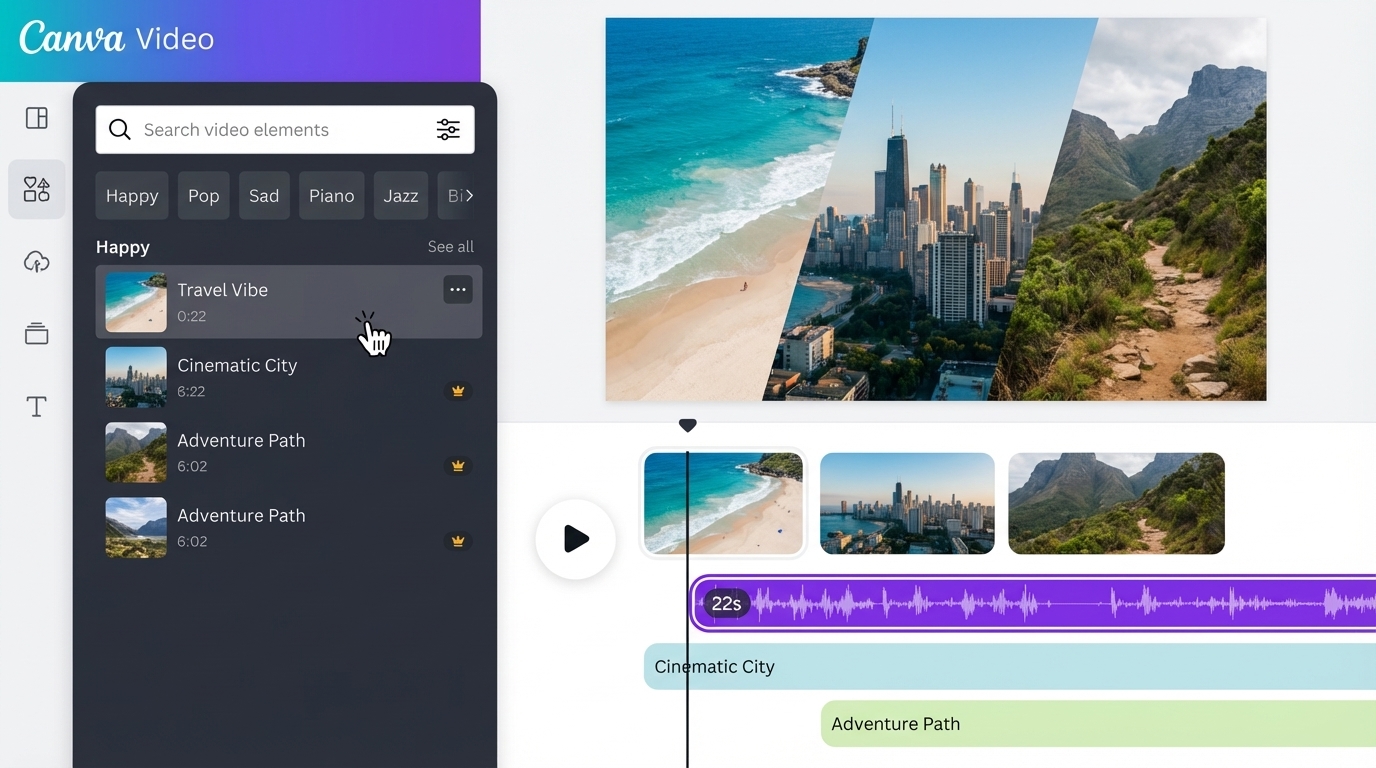
Importez vos médias (clips, images, captures d’écran, logo ou fichiers audio) par glisser-déposer, puis organisez-les dans la timeline. Canva vous permet de :
- Réorganiser les scènes ;
- Ajuster la durée de chaque plan ;
- Découper un clip pour n’en garder qu’un extrait ;
- Supprimer les passages inutiles ;
- Structurer une vidéo scène par scène.
L’utilisation de Canva reste volontairement simple. C’est une force pour les débutants, mais aussi la raison pour laquelle Canva devient moins pertinent quand on cherche un montage très fin ou multi-pistes.
Ajouter textes, transitions, animations et musique
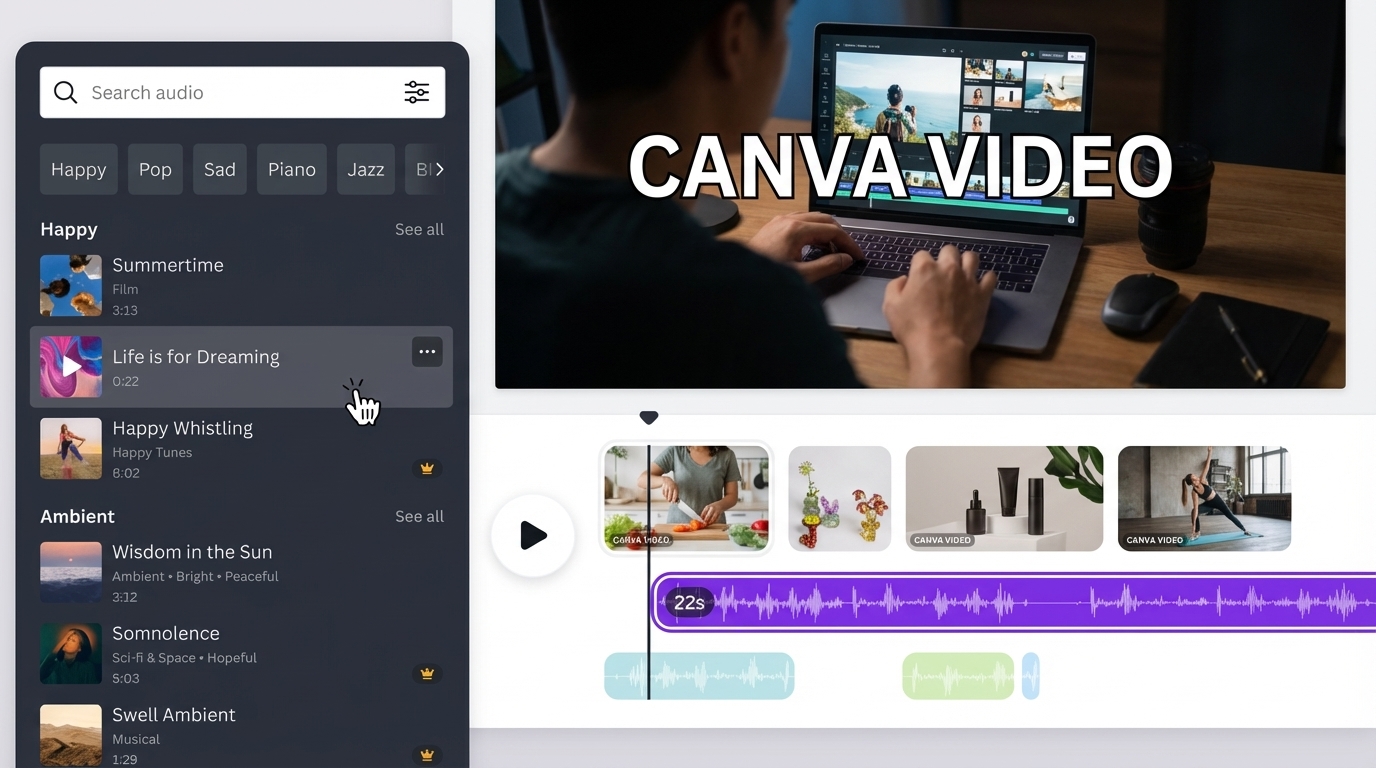
Une fois la structure en place, vous pouvez habiller la vidéo, par exemple en y ajoutant :
- Du texte (titres, des annotations ou un appel à l’action) ;
- Des transitions, pour que les scènes s’enchaînent plus proprement ;
- Des animations sur certains éléments visuels ;
- De la musique pour poser une ambiance ou dynamiser l’ensemble.
Attention : le message de votre vidéo doit rester clair, notamment sur mobile. Mieux vaut donc privilégier des textes courts, des transitions discrètes et limiter les animations. Celles-ci doivent mettre en valeur les informations importantes et no détourner l’attention du message de votre contenu.
Exporter la vidéo au bon format
Avant de finaliser votre projet, effectuez un visionnage complet pour repérer les éventuelles erreurs et vérifier le rythme de votre vidéo. Attention également à contrôler la lisibilité sur mobile avant de publier votre contenu !
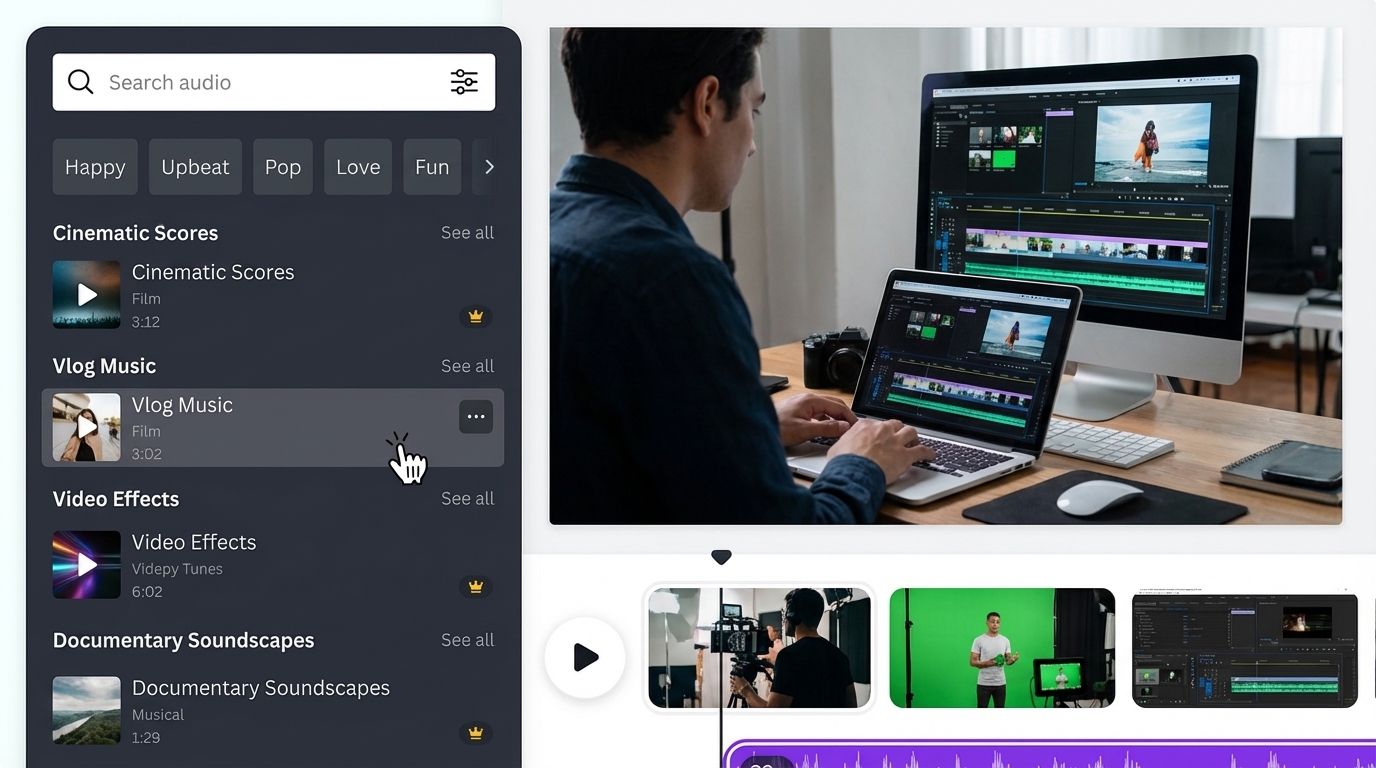
Une fois que tout est fin prêt, cliquez sur « Partager », et exportez votre vidéo au format MP4. Canva permet l’export en MP4 de vidéos jusqu’à 30 minutes avec une résolution maximale de 1920 × 1080 px. Pour maximiser la portée, notre guide détaille le meilleur moment pour publier sur les réseaux sociaux
Canva Video et outils IA : lequel choisir selon votre objectif ?
Les outils Canva d’intelligence artificielle comprennent plusieurs modules pour la vidéo, servant des besoins variés. Voici lesquels utiliser selon vos besoins.
{{cta-formation}}
Créer un clip IA à partir d’un prompt texte : Text To Video
Text to Video permet de générer un clip vidéo court à partir d’une description textuelle simple. En pratique, Canva produit une séquence d’environ 8 secondes. Cela en fait un outil utile pour créer :
- Une scène illustrative ;
- Un plan d’introduction ;
- Un plan d’appoint (b-roll).
Là où certains concurrents se limitent encore à la partie visuelle, Text To Video peut générer l’image et l’audio synchronisé. Il constitue un outil tout indiqué si :
- Vous avez une idée, mais pas d’images ;
- Vous voulez illustrer une intro ou une transition ;
- Vous avez besoin d’un clip IA rapide.
Text To Video crée un morceau de vidéo à intégrer dans un montage plus large. En revanche, il n’est pas conçu pour monter une vidéo complète et maîtrisée de plusieurs minutes. Pour cela, privilégiez l’un des outils suivants.
Transformer des photos ou clips en vidéo montée : Magic Video
Magic Video part de contenus existants, comme des photos, des extraits vidéo ou des visuels déjà prêts. L’outil assemble ensuite automatiquement une vidéo d’environ 60 secondes, avec rythme, transitions, musique et style visuel.
Si vous disposez de médias pas encore montés, Canva peut vous créer une première version structurée. Vous pouvez ensuite la retoucher et la réorganiser depuis la timeline, par exemple pour ajuster le style ou guider le rendu. C’est une bonne solution pour :
- Un récapitulatif d’événement ;
- Une promo de produit ;
- Une capsule e-learning rapide ;
- Une vidéo de présentation courte.
Attention : Magic Video ne remplace pas une intention éditoriale claire. Il fait gagner du temps sur la structure, mais il implique souvent d’affiner le rendu pour mieux coller à votre message et à votre image de marque.
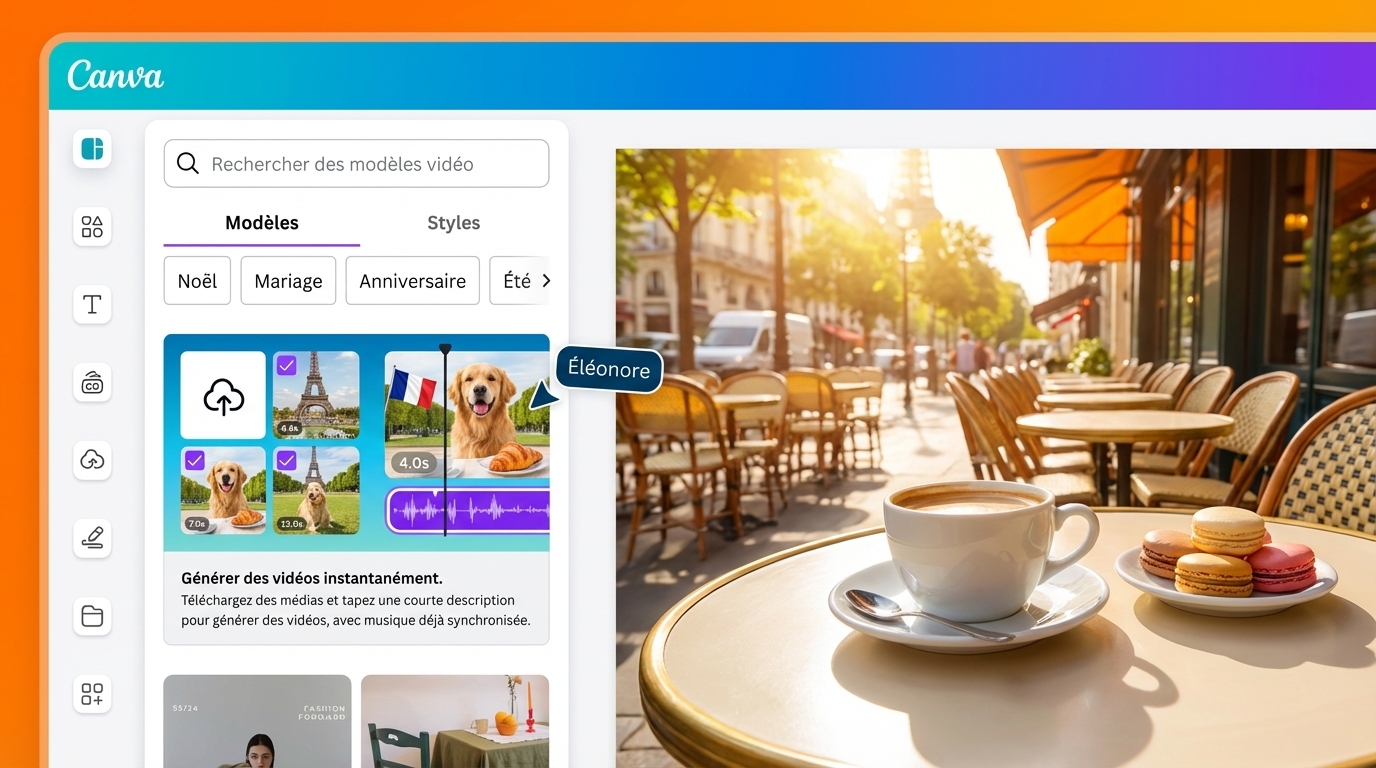
Animer une image fixe : Image to Video
Image to Video sert à transformer une image statique en clip animé de 3 à 30 secondes. Sans pour autant créer une scène complexe complète, il permet de donner du mouvement à un visuel fixe. Canva propose 2 logiques d’usage :
- Le mode smart : l’outil choisit automatiquement le type de mouvement ;
- Le mode guidé avec prompt personnalisé : vous décrivez plus précisément la scène ou le mouvement souhaité.
Image to Video s’avère particulièrement intéressant quand vous disposez déjà d’une belle image, mais pas de séquence vidéo correspondante. Il est utile pour :
- Dynamiser un post social ;
- Créer une intro vidéo ;
- Animer une illustration ;
- Produire un b-roll rapide ;
- Ajouter du mouvement à un visuel marketing.
Bon à savoir : en 2026, Image To Video devient plus stratégique en intégrant la création de contenus animés à partir d’un visuel.
Tableau comparatif des fonctionnalités Canva : Text to Video, Magic Video et Image to Video
Améliorer une vidéo avec les fonctions intelligentes de Canva
Canva Video offre des fonctionnalités avancées pour enrichir, optimiser et accélérer le workflow de création vidéo, sans devoir changer de plateforme.
Ajouter des sous-titres automatiques : Captions
Avec son outil Captions, Canva permet de générer automatiquement des sous-titres à partir de l’audio de votre vidéo. Ensuite, vous pouvez :
- Les éditer ;
- Les corriger ;
- Les styliser.
Au-delà de la transcription, cette fonction permet de retravailler le texte directement dans l’outil pour mieux l’intégrer à l’habillage de la vidéo.
Bon à savoir : vous pouvez éditer les sous-titres dans plusieurs langues, dont le français.
Ajouter une voix off IA : AI Voice
La fonction AI Voice permet de convertir un texte en voix off. Elle peut être utile pour :
- Commenter une présentation ;
- Créer certains formats : vidéo tuto, capsule e-learning, démo produit ;
- Produire une version de test avant enregistrement humain.
Canva propose différents timbres de voix et accents. Cela couvre des usages plus variés, notamment en contexte multilingue ou pour adapter le ton du contenu.
Attention cependant ! Restez vigilant à écrire votre texte pour l’oral, et à bien aligner le rythme avec le montage pour disposer d’un résultat propre.
{{cta-guide-formation}}
Créer des extraits courts à partir d’une vidéo plus longue : Highlights
L’outil Highlights vise à recycler un contenu long en plusieurs clips courts. À partir d’un webinaire, d’une interview, d’un cours ou d’une démo, Canva peut repérer les moments forts, puis les transformer en extraits facilement réutilisables sur différentes plateformes. C’est particulièrement utile pour créer :
- Des reels Instagram et TikTok ;
- Des shorts YouTube ;
- Des teasers de contenu ;
- Des redécoupes multi-plateformes.
Pour un formateur, un créateur ou une équipe marketing, Highlights offre une logique puissante : il assure la découpe d’un contenu en plusieurs formats courts.
Exemple de workflow complet avec Canva Video
Le réel point fort de Canva Video est qu’il permet d’enchaîner plusieurs étapes de production dans un seul outil. Plus besoin de passer d’un générateur IA à un éditeur, puis à un logiciel de sous-titres, puis à un outil de publication : vous pouvez réaliser toutes ces étapes directement dans Canva !
Voici un exemple concret de workflow vidéo dans Canva :
- Rédiger un script court ;
- Générer un clip d’introduction avec Text to Video ;
- Ajouter vos propres images ou captures d’écran ;
- Utiliser Magic Video pour obtenir une première structure ;
- Retoucher le montage dans la timeline ;
- Ajouter textes, transitions et musique ;
- Générer une voix off IA si nécessaire ;
- Ajouter des sous-titres automatiques ;
- Extraire un ou deux clips courts pour les réseaux ;
- Exporter la vidéo principale, puis les déclinaisons.
Ce type de flux de travail répond à un besoin réel pour beaucoup de créateurs de contenu, de formateurs et de marketeurs. Il centralise un maximum d’étapes, ce qui permet de produire vite tout en gardant une cohérence dans l’exécution.
Exemples métiers concrets d’utilisation de Canva Video
Voici quelques cas d’usage concrets dans lesquels Canva Video apporte un vrai gain de temps et de simplicité :
- Pour les community managers et équipes marketing : Canva Video permet de créer rapidement des reels, shorts ou vidéos LinkedIn cohérentes avec la charte visuelle ;
- Pour les formateurs et concepteurs pédagogiques : l’outil aide à produire des capsules e-learning claires à partir de slides, captures d’écran, voix off IA et sous-titres ;
- Pour les formateurs logiciels et créateurs de tutos : Canva facilite la réalisation de démonstrations visuelles simples avec captures d’écran, zooms, titres explicatifs et commentaires audio ;
- Pour les équipes commerciales et communication : il permet de transformer une présentation statique en vidéo commentée plus engageante à diffuser en interne ou à des prospects ;
- Pour les créateurs de contenu, consultants et experts : Canva simplifie le recyclage d’une interview, d’un webinaire ou d’un cours en plusieurs extraits courts adaptés aux plateformes sociales.
Concrètement, Canva Video facilite l’accès aux outils de montage vidéo sans devoir recourir aux services d’un professionnel pour des besoins simples.

Canva Video : avantages, limites et alternatives
Les points forts de Canva Video
Canva Video se distingue par sa prise en main rapide, son approche tout-en-un et ses modèles prêts à l’emploi. Il permet de créer, monter, enrichir avec l’IA puis exporter une vidéo dans un même environnement. C’est une solution particulièrement adaptée aux usages marketing, sociaux et pédagogiques.
Les limites à connaître
Canva reste limité pour les montages longs, l’audio avancé et les effets de postproduction. Ses outils IA permettent de gagner du temps, mais demandent forcément des ajustements :
- Text To Video reste court ;
- Magic Video nécessite généralement des retouches ;
- Image to Video enrichit un contenu sans remplacer un vrai montage.
Pour des contenus poussés, mieux vaut opter pour un logiciel de montage professionnel ou un générateur vidéo IA.
{{livre-blanc}}
Quand préférer un logiciel de montage dédié
Un logiciel de montage dédié sera plus adapté pour :
- Les vidéos longues (plus de 30 minutes) ;
- Le montage multipiste ;
- Les besoins audio poussés ;
- Les productions à plusieurs intervenants.
Pour le travail de montage vidéo professionnel, les logiciels spécialisés comme Premiere Pro, DaVinci Resolve ou Final Cut Pro restent indispensables.
Tableau : Choisir entre Canva Video, un logiciel de montage dédié et un générateur vidéo IA
FAQ Canva Video
Peut-on faire un vrai montage vidéo avec Canva ?
Oui, pour de nombreux usages courants (vidéos pour les réseaux sociaux, promos courtes, présentations animées, contenus pédagogiques, tutoriels simples).
Canva devient plus limité dès qu’il faut un montage très technique, de l’audio avancé ou une postproduction poussée.
Canva Video est-il suffisant pour YouTube ?
Oui, pour des vidéos simples, explicatives ou visuellement sobres.
Pour une chaîne YouTube avec montage travaillé, habillage poussé, gestion audio fine et rythme plus exigeant, Canva sera souvent trop limité.
Peut-on publier une vidéo directement depuis Canva ?
Canva facilite l’export et certaines intégrations de diffusion. Selon la formule choisie et les connexions activées, cela peut accélérer la publication vers certains canaux marketing ou sociaux sans multiplier les outils.