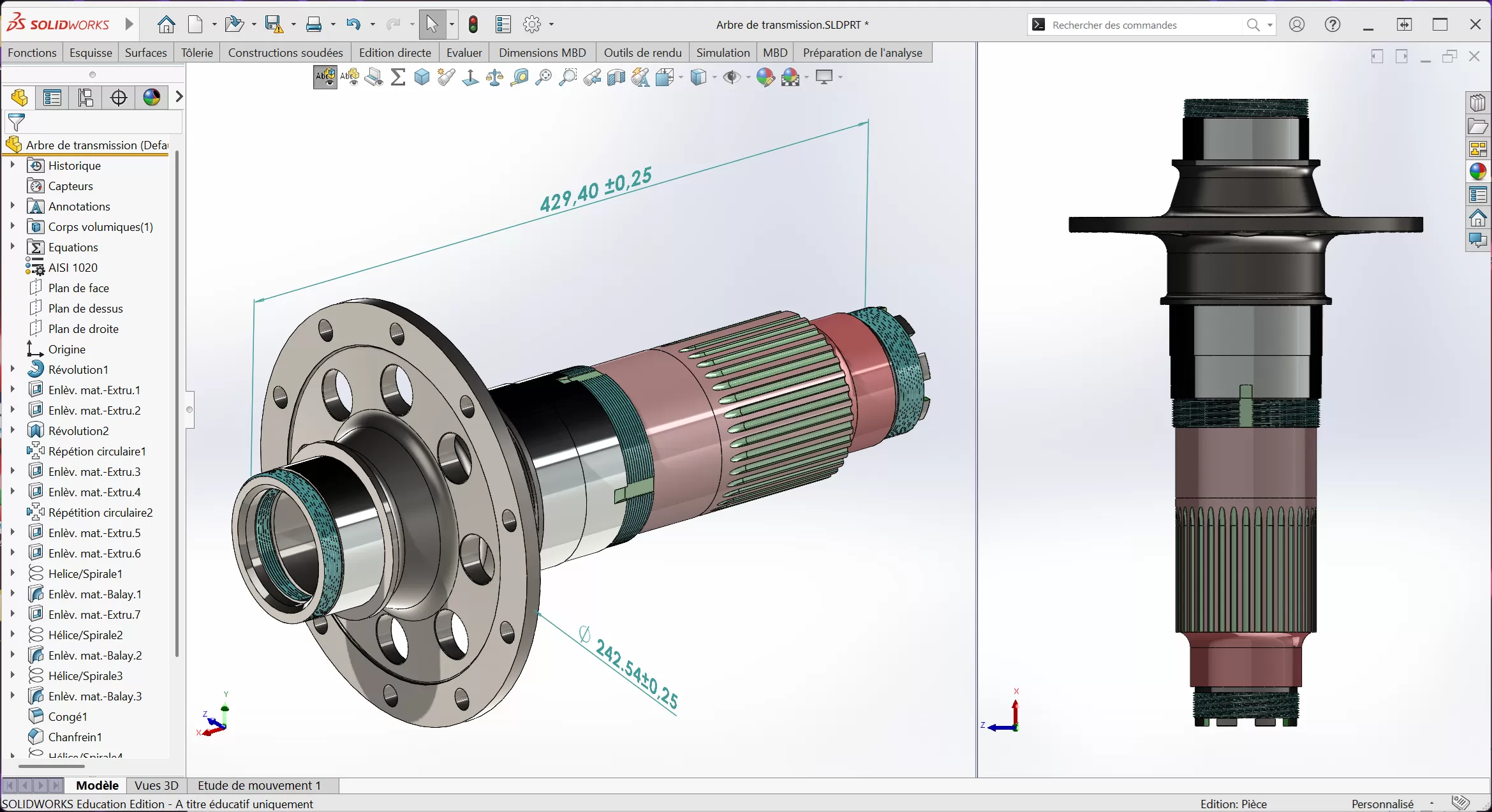
En bref : Le module Tôlerie de SolidWorks permet de modéliser des pièces en tôle pliée (boîtiers, capots, équerres) et d’obtenir automatiquement leur déplié pour la fabrication. On crée une pièce soit avec la fonction Tôle de base pliée/Patte à partir d’une esquisse, soit en convertissant un volume existant avec Convertir en tôlerie. On ajoute ensuite des plis (tôle pliée sur arête, pli esquissé), puis on bascule en état déplié avant d’en faire une mise en plan. L’onglet Tôlerie s’active d’un clic droit sur un onglet du CommandManager, puis Onglets.
Dans SolidWorks, la tôlerie relie directement la conception d’une pièce pliée à sa découpe en atelier. Voici, pas à pas, comment utiliser la tôlerie SolidWorks, de l’activation de l’onglet à la mise en plan. Une fois vos pièces de tôle modélisées, vous pourrez les intégrer à un produit complet grâce à notre formation SolidWorks.
Qu’est-ce que le module Tôlerie de SolidWorks ?
Le module Tôlerie de SolidWorks regroupe les fonctions de modélisation des pièces en tôle pliée : boîtiers, capots, équerres ou supports.
Vous dessinez la pièce telle qu’elle sera une fois pliée, et le logiciel calcule son déplié (forme plane à découper). L’atelier reçoit ainsi une pièce à plat aux bonnes dimensions, avec l’emplacement de chaque pli.
Les outils de tôlerie sont inclus dès SolidWorks Design Standard, la licence d’entrée de gamme. Comme ils reposent sur les esquisses et les contraintes, prenez le temps d’apprendre à utiliser SolidWorks avant de plier vos premières tôles.
{{livre-blanc}}
Comment activer l’onglet Tôlerie dans SolidWorks ?
L’onglet Tôlerie se trouve dans le CommandManager (ruban d’outils en haut de la fenêtre). S’il est masqué, voici comment l’afficher :
- Ouvrez ou créez un document de pièce ;
- Faites un clic droit sur un onglet du CommandManager, par exemple Esquisse ;
- Cliquez sur Onglets ;
- Cochez Tôlerie.
Comment créer une pièce de tôlerie à partir d’une esquisse ?
Esquissez le profil d’une première tôle, puis complétez votre pièce de tôlerie par des rebords pliés. Voici les 2 fonctions à enchaîner.
La tôle de base pliée
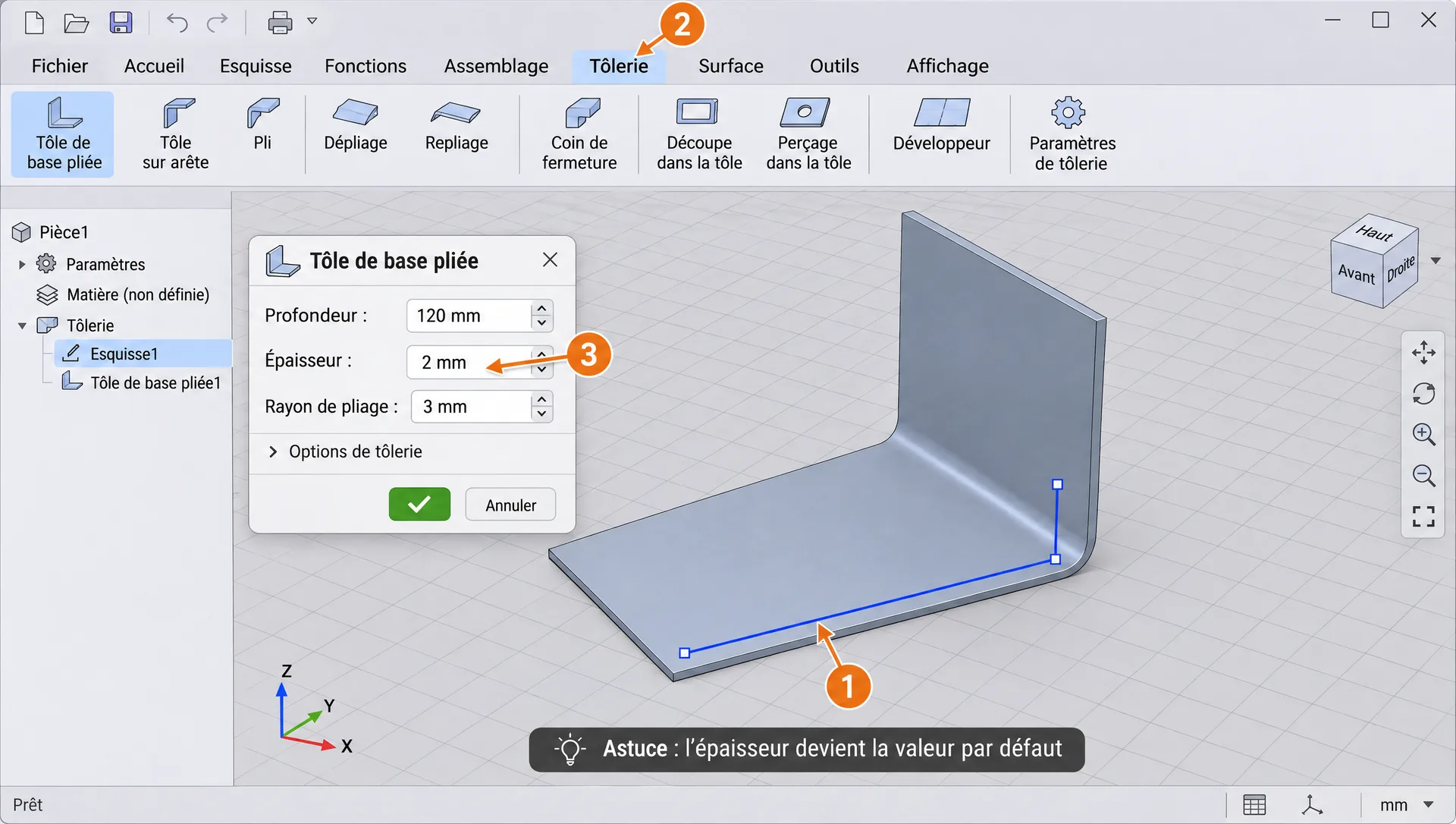
La fonction Tôle de base pliée/Patte crée la première tôle et transforme le document en pièce de tôlerie. Voici comment procéder :
- Sélectionnez un plan, puis esquissez un profil ouvert (un L, un U) ou fermé (un rectangle) ;
- Dans l’onglet Tôlerie, cliquez sur Tôle de base pliée/Patte ;
- Saisissez la profondeur pour un profil ouvert, puis l’épaisseur de la tôle et le rayon de pliage ;
- Validez.
Un profil ouvert donne directement une tôle pliée, alors qu’un profil fermé produit une plaque plane. Dans les 2 cas, l’épaisseur et le rayon saisis deviennent les valeurs par défaut de toutes les fonctions de tôlerie suivantes.
Les tôles pliées sur arête
La fonction Tôle pliée sur arête ajoute un rebord plié le long d’une arête, par exemple sur le bord d’un capot. Voici comment l’ajouter :
- Dans l’onglet Tôlerie, cliquez sur Tôle pliée sur arête ;
- Sélectionnez une ou plusieurs arêtes de la tôle ;
- Réglez l’angle, la longueur et la position du rebord ;
- Validez.
Aux angles d’une boîte en tôlerie, la fonction Coin fermé prolonge les rebords voisins jusqu’à les joindre. Là où les plis se rencontrent, SolidWorks découpe aussi des grugeages (petites découpes de dégagement) pour que la tôle se plie proprement.
Comment convertir une pièce existante en tôlerie dans SolidWorks ?
SolidWorks propose 2 fonctions pour convertir en tôlerie un volume déjà modélisé ou une pièce importée d’un autre logiciel.
La fonction Convertir en tôlerie
La fonction Convertir en tôlerie transforme un corps volumique ou surfacique en pièce de tôlerie. Voici comment procéder :
- Cliquez sur Convertir en tôlerie dans l’onglet Tôlerie ;
- Sélectionnez la face fixe, qui reste en place au dépliage ;
- Saisissez l’épaisseur de la tôle et le rayon de pliage par défaut ;
- Cliquez sur les arêtes à transformer en plis ;
- Validez.
SolidWorks sélectionne seul les arêtes à découper aux coins. Si une arête porte déjà un congé, son rayon devient le rayon de pliage. Cochez Garder le corps pour conserver le volume d’origine et le réutiliser.
La fonction Insérer des plis
La fonction Insérer des plis s’applique à une pièce creuse d’épaisseur uniforme, obtenue par exemple avec la fonction Coque. Elle convient aux bacs et aux trémies.
Sélectionnez la face fixe et saisissez le rayon de pliage. SolidWorks crée alors les plis sur les arêtes vives. Indiquez également les arêtes de coin à découper, pour que la pièce puisse se mettre à plat.
Insérer des plis permet également d’obtenir un cône en tôlerie, que la tôle de base pliée ne sait pas créer. Modélisez un cône mince, fendu sur toute sa longueur, puis insérez les plis.
{{cta-formation}}
Comment plier et déplier une pièce de tôlerie dans SolidWorks ?
Une fois la tôle créée, vous pouvez ajouter des plis sur ses faces planes, puis passer de l’état plié à l’état déplié. Voici les outils et les réglages utiles.
Le pli esquissé
La fonction Pli esquissé plie une face plane le long d’une ligne que vous dessinez. Voici comment procéder :
- Esquissez une ligne sur la face plane à plier ;
- Cliquez sur Pli esquissé ;
- Sélectionnez la face fixe, puis réglez l’angle et le rayon ;
- Validez.
Vous pouvez coter la ligne par rapport au reste de la pièce, et placer ainsi le pli au millimètre.
L’état déplié
L’état déplié (flat pattern) montre la pièce mise à plat, telle qu’elle sera découpée. Pour l’afficher, cliquez sur le bouton Déplier dans l’onglet Tôlerie. Cliquez de nouveau pour revenir à l’état plié.
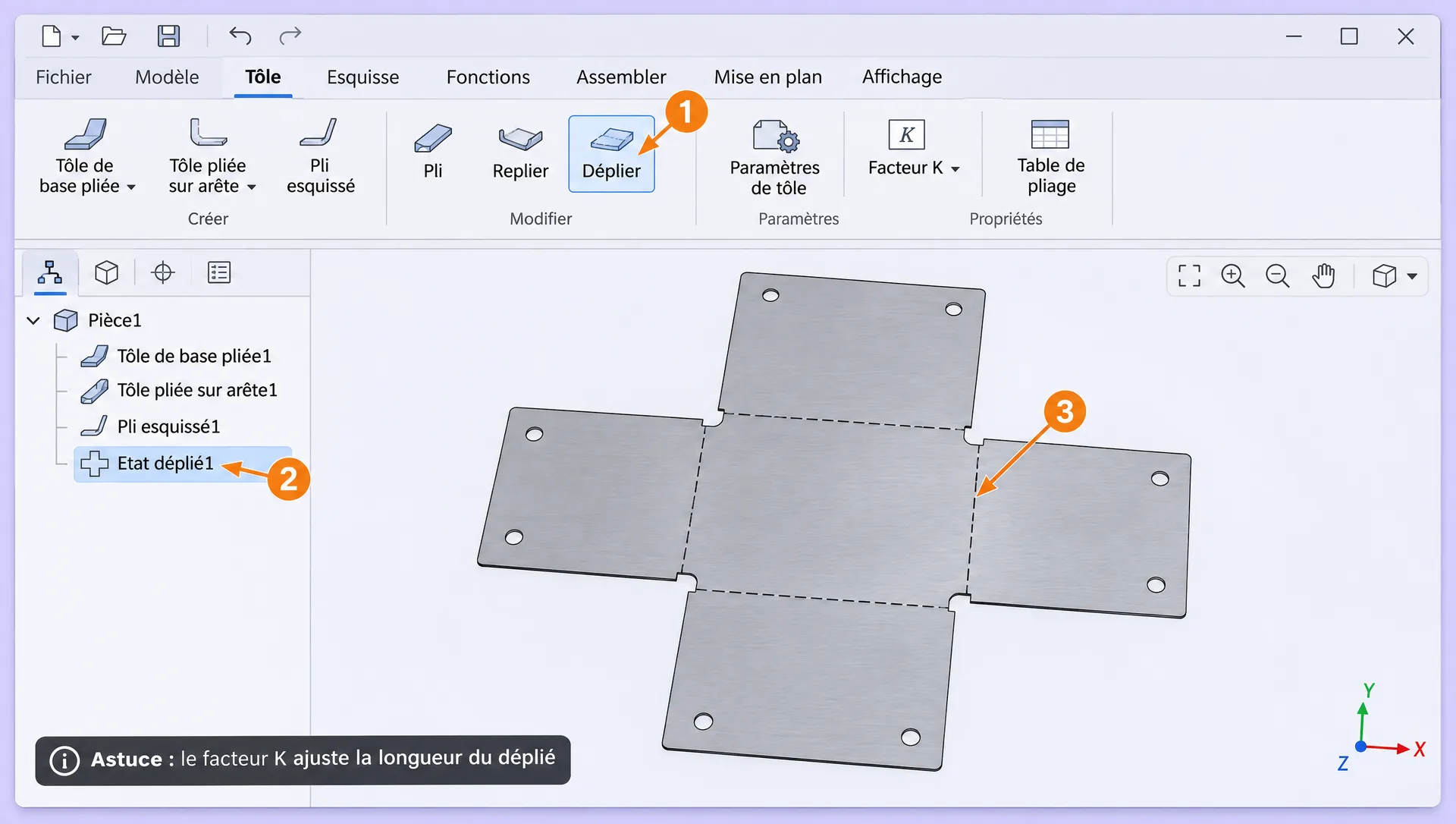
Cette vue correspond à la fonction Etat déplié 1, placée en dernier dans l’arbre de création FeatureManager.
Pour percer à travers un seul pli, insérez plutôt une fonction Déplier sur ce pli. Ajoutez votre enlèvement de matière, puis refermez avec la fonction Plier.
Le rayon de pliage et le facteur K
La longueur du déplié dépend de 2 paramètres :
- Le rayon de pliage : le rayon intérieur du pli, fixé par l’outil de la presse plieuse ;
- Le facteur K (facteur-k dans l’interface) : la position de la fibre neutre (couche dont la longueur reste constante au pliage) dans l’épaisseur.
Selon les données de votre atelier, vous pouvez aussi choisir les méthodes Zone de pliage ou Perte au pli, qui reposent sur des valeurs mesurées.
Comment faire la mise en plan d’une pièce de tôlerie ?
La mise en plan d’une pièce de tôlerie réunit la vue dépliée, ses lignes de pliage et ses cotes pour l’atelier. Voici comment la créer :
- Ouvrez la pièce de tôlerie ;
- Cliquez sur Créer une mise en plan à partir de la pièce/assemblage, puis choisissez un format de feuille ;
- Dans la Palette de vues, faites glisser la vue Etat déplié sur la feuille ;
- Ajustez l’échelle, puis ajoutez vos cotes.
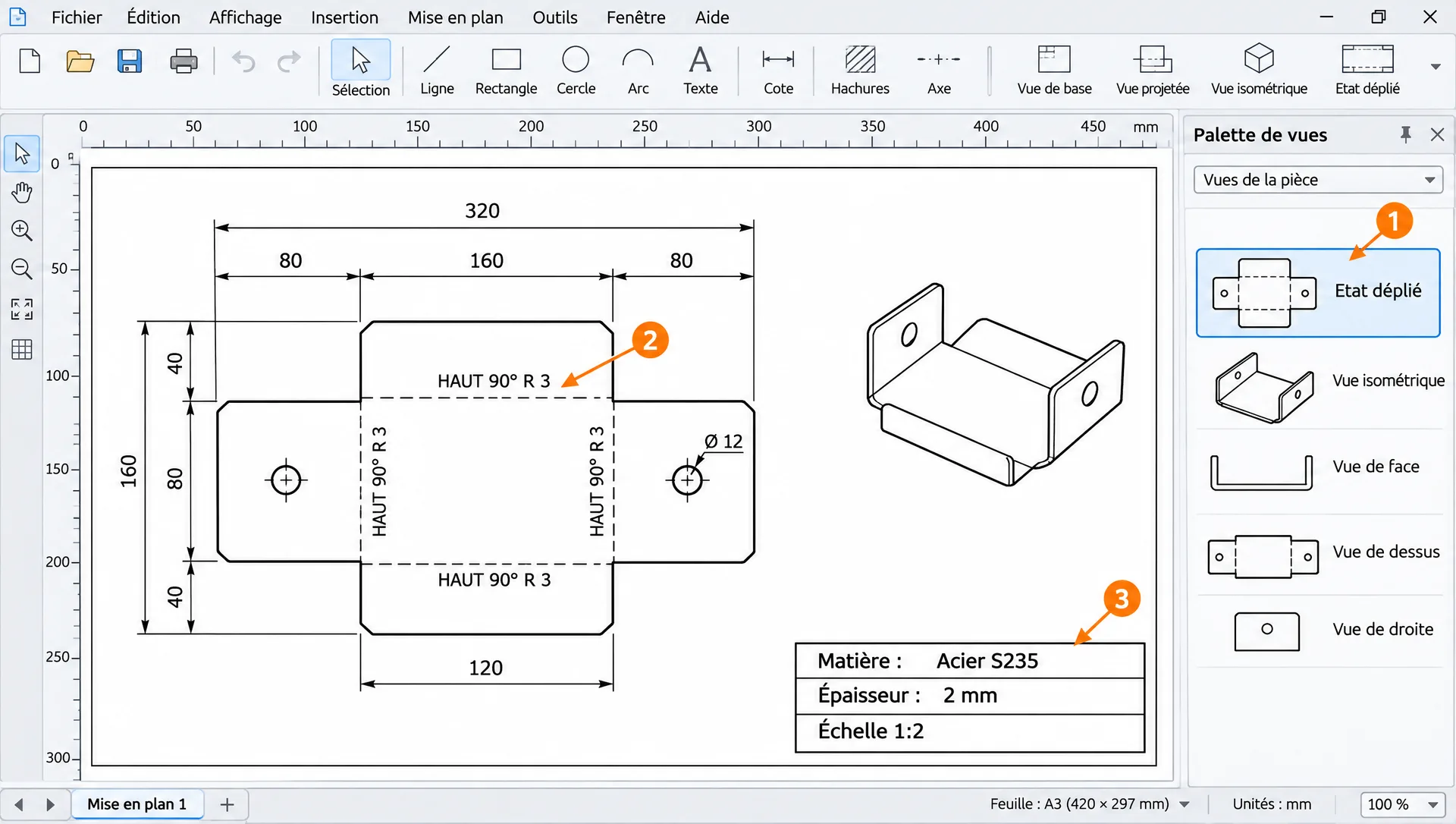
La vue dépliée affiche automatiquement les notes de pliage (sens, angle et rayon de chaque pli). Pour les vues de la pièce pliée et leur cotation, procédez comme pour créer un plan sur SolidWorks à partir d’une pièce classique.
La matière et l’épaisseur de tôle figurent dans le cartouche (zone d’informations du plan) : vous pouvez créer un cartouche sur SolidWorks qui les reprend automatiquement depuis la pièce.
Astuce : avant de lancer une série à partir de cette mise en plan, vous pouvez valider votre pièce avec un prototype imprimé. SolidWorks vous permet de préparer vos pièces pour l’impression 3D à partir du même modèle.
Comment se former à SolidWorks et à la tôlerie ?
Côté atelier, vous pouvez apprendre la tôlerie dans la filière chaudronnerie, du CAP au BTS conception et réalisation en chaudronnerie industrielle. Ce BTS forme aussi aux logiciels de CAO, mais chacun de ces diplômes se prépare en 2 ans.
En 6 à 8 semaines (45 heures), la formation certifiante de One Learn vous apprend à enchaîner les étapes de la conception :
- Les esquisses 2D ;
- La modélisation des pièces en 3D ;
- Les assemblages ;
- Les mises en plan prêtes pour la fabrication.
Vous y bénéficiez de l’accompagnement d’un formateur, et le tutorat reste ouvert pendant 1 an.
Pour associer SolidWorks au rendu réaliste ou à la modélisation libre, comparez les logiciels réunis dans nos formations 3D.
En résumé :
- Pour une nouvelle pièce, modélisez-la directement en tôlerie plutôt que de convertir un volume ensuite ;
- Choisissez l’épaisseur et le rayon de pliage dès la première tôle : toutes les fonctions suivantes les reprennent ;
- Pour une pièce importée d’un autre logiciel, utilisez Convertir en tôlerie et indiquez les arêtes à plier ;
- Pour percer à travers un seul pli, dépliez-le avec la fonction Déplier, puis refermez-le avec Plier ;
- Pour obtenir un déplié aux bonnes dimensions, saisissez le facteur K relevé par votre atelier ;
- Dans la mise en plan, faites glisser la vue Etat déplié : les notes de pliage s’affichent automatiquement pour l’atelier.
{{livre-blanc}}
FAQ : comment bien débuter en tôlerie sur SolidWorks ?
Comment ajouter l’onglet Tôlerie dans SolidWorks ?
Ajoutez l’onglet Tôlerie d’un clic droit sur le CommandManager (ruban d’outils), depuis une pièce ouverte. Voici comment procéder :
- Ouvrez un document de pièce ;
- Faites un clic droit sur l’onglet Esquisse ou Fonctions ;
- Cliquez sur Onglets, puis cochez Tôlerie.
Si vous préférez une barre d’outils séparée du ruban, affichez la barre d’outils Tôlerie depuis Outils puis Personnaliser, onglet Barres d’outils.
Comment convertir une pièce en tôlerie ?
Utilisez Convertir en tôlerie ou Insérer des plis, dans l’onglet Tôlerie ou le menu Insertion puis Tôlerie. Le choix dépend de votre volume :
- Un volume plein ou une pièce importée : Convertir en tôlerie, avec la face fixe, l’épaisseur, le rayon de pliage et les arêtes à plier ;
- Un volume déjà creux et d’épaisseur uniforme : Insérer des plis, qui crée les plis à partir de la coque existante.
Pour une nouvelle pièce, partez plutôt de la tôle de base pliée, plus souple à modifier.
Qu’est-ce que le déplié (flat pattern) ?
Le déplié désigne la pièce de tôle mise à plat, avant pliage (état déplié). SolidWorks le calcule automatiquement à partir des plis, de l’épaisseur et du facteur K.
Pour le consulter, cliquez sur Déplier dans l’onglet Tôlerie.
Vous pouvez aussi l’enregistrer au format DXF pour la découpe laser ou la poinçonneuse, sans créer de mise en plan.
Qu’est-ce que le facteur K en tôlerie ?
Le facteur K désigne le rapport entre la position de la fibre neutre (couche dont la longueur reste constante au pliage) et l’épaisseur de la tôle. SolidWorks s’en sert pour calculer la longueur exacte du déplié.
Par exemple, un facteur K de 0,5 place la fibre neutre au milieu de l’épaisseur.
Pour un déplié fidèle, demandez à votre atelier la valeur relevée sur ses propres essais de pliage, puis saisissez-la dans la tôle de base pliée.
Apprenez à concevoir des pièces et des assemblages mécaniques ! De l’esquisse 2D à l’assemblage complet, notre formation SolidWorks vous donne les clés pour livrer des mises en plan prêtes pour l’atelier. Certifiante et finançable, elle se déroule 100 % en ligne avec un formateur.