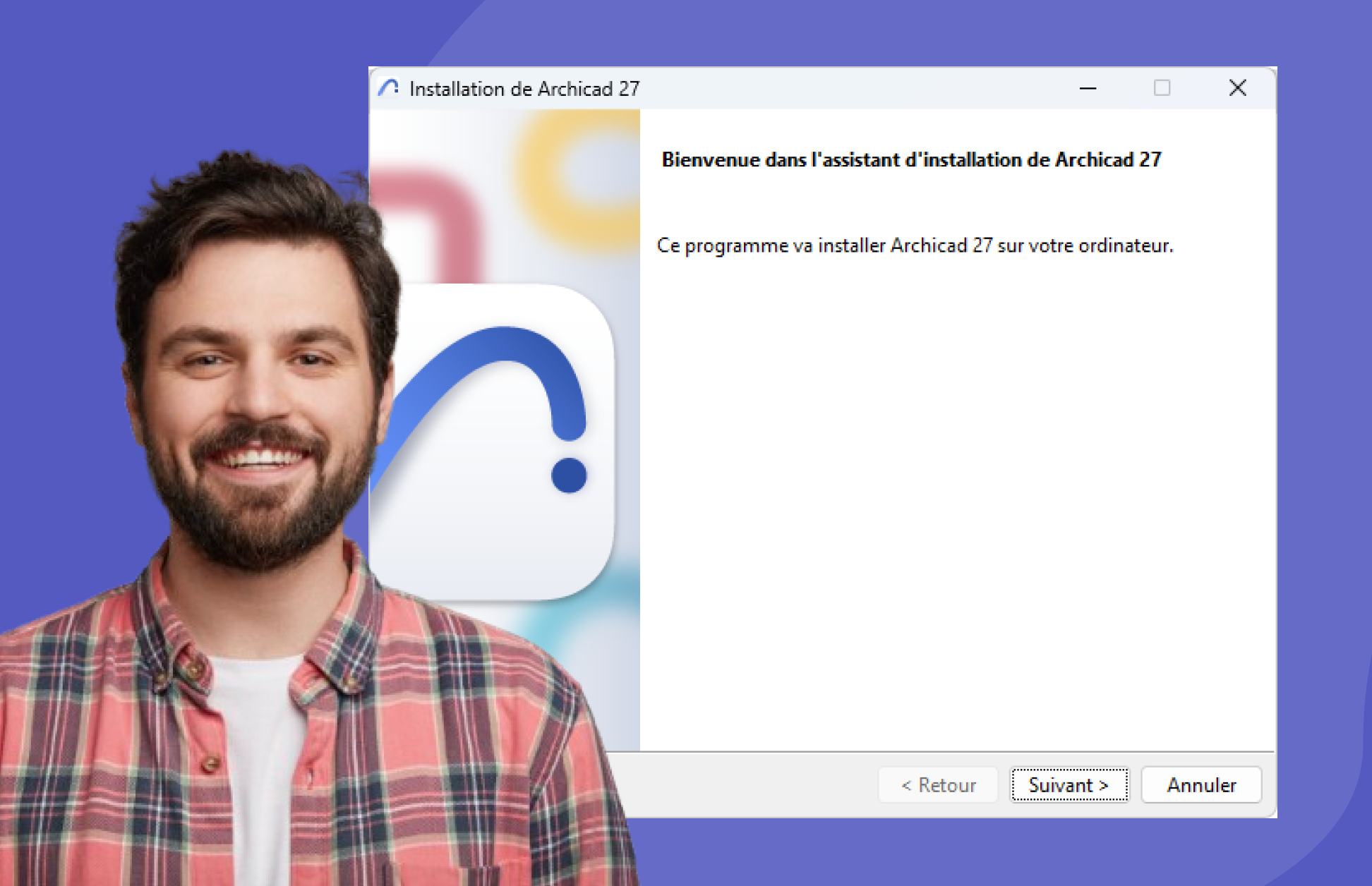

Ce guide détaille l’installation d’Archicad étape par étape, sur PC et sur Mac. Il couvre l’ensemble du processus officiel Graphisoft, depuis les vérifications préalables jusqu’au premier lancement du logiciel.
Vérifier la compatibilité de votre PC ou Mac avant l’installation
Avant de télécharger Archicad, il est indispensable de vérifier que la machine est compatible. Archicad fonctionne sur Windows 10 et Windows 11, ainsi que sur macOS Ventura et versions ultérieures. Pour travailler confortablement, 16 Go de RAM sont recommandés, notamment sur des projets BIM complets.
Il faut également prévoir entre 10 et 15 Go d’espace disque disponible et disposer des droits administrateur sur l’ordinateur. Sur Mac équipés de puces Apple Silicon, Archicad fonctionne en version native, sans configuration spécifique. Sur Windows, certains antivirus peuvent bloquer des composants essentiels pendant l’installation, en particulier le gestionnaire de licence.
Télécharger Archicad depuis le site officiel Graphisoft
Le téléchargement d’Archicad se fait exclusivement depuis le site officiel Graphisoft. Cette étape garantit un fichier sain, compatible avec les licences et les mises à jour futures.
Une fois connecté à son compte Graphisoft, il suffit de choisir la version d’Archicad souhaitée, qu’il s’agisse de la version 28, d’une version antérieure, de la version d’essai ou de la version étudiant.
Le fichier d’installation pèse environ 3 Go. Le compte utilisé pour le téléchargement servira également lors de l’activation de la licence.
{{cta-formation}}
Lancer l’installateur
Une fois le fichier téléchargé, l’installation démarre via un assistant guidé. Après l’écran de bienvenue, il faut accepter le contrat de licence, puis définir le répertoire d’installation. Le dossier proposé par défaut est généralement le plus fiable et évite des problèmes de chemin ou de permissions.
Acceptation de la licence et choix du répertoire
L’acceptation du contrat de licence est obligatoire pour poursuivre l’installation. Le chemin d’installation par défaut est recommandé, notamment sur Windows, car il garantit une compatibilité optimale avec les mises à jour et les modules complémentaires.
Configuration typique ou personnalisée
Archicad propose ensuite un choix entre configuration typique et configuration personnalisée.
La configuration typique installe l’ensemble des composants nécessaires et convient dans la majorité des cas. La configuration personnalisée est surtout utilisée en environnement professionnel pour gérer précisément les modules installés.
Pendant cette phase, CodeMeter est installé automatiquement. Un redémarrage du système peut être demandé afin de finaliser l’installation.
Installer et activer la licence CodeMeter
CodeMeter est le système officiel de gestion des licences Archicad. Lors du premier lancement, Archicad demande une connexion au compte Graphisoft et, selon la situation, la saisie d’un numéro de série.
Dans CodeMeter Control Center, une licence active apparaît avec un statut valide. Archicad propose plusieurs types de licences, notamment la version étudiant gratuite valable un an, la version d’essai de 30 jours, ou les licences commerciales utilisées en entreprise.
L’utilisation de versions non officielles expose à des risques importants, comme des instabilités, des pertes de données ou l’impossibilité d’ouvrir certains fichiers.
Premier lancement et vérifications post-installation
Au premier lancement, Archicad propose de créer un projet à partir d’un modèle par défaut, recommandé pour démarrer. Il est également possible d’activer l’aide hors ligne, utile en l’absence de connexion internet.
BIMx Desktop est installé séparément. Il permet de visualiser et partager des projets, mais n’est pas indispensable pour commencer à travailler sur Archicad.
À ce stade, il est conseillé de vérifier que la licence est bien active, que le logiciel se lance sans message d’erreur et que la version affichée correspond à celle téléchargée.
Résoudre les problèmes d’installation courants
Certains problèmes peuvent apparaître lors de l’installation. CodeMeter peut ne pas être détecté si un service est bloqué par l’antivirus ou le pare-feu. Sur Mac, l’absence d’accès complet au disque dans les réglages de sécurité empêche parfois Archicad de fonctionner correctement.
Les échecs de téléchargement ou les licences non reconnues se résolvent généralement en se reconnectant au compte Graphisoft ou en relançant proprement l’installation.
{{livre-blanc}}
Nos réponses à vos questions sur l'installation Archicad
Où télécharger Archicad gratuitement pour les étudiants ?
La version étudiant est accessible depuis le site Graphisoft après validation du statut étudiant. Elle est valable un an.
Archicad est-il compatible avec Windows 11 et les Mac M1 ou M2 ?
Oui, Archicad est compatible avec Windows 11 et fonctionne en version native sur les Mac Apple Silicon.
Combien de temps prend l’installation d’Archicad ?
L’installation complète prend en moyenne entre 15 et 30 minutes, selon la machine et la connexion internet.
Faut-il installer BIMx en même temps qu’Archicad ?
BIMx est optionnel et peut être installé séparément.
Bien démarrer après l’installation d’Archicad
Installer Archicad est la première étape avant une prise en main efficace. Une configuration propre et une compréhension des réglages initiaux facilitent l’apprentissage et évitent de mauvaises habitudes.
Pour aller plus loin, la formation au logiciel Archicad reste le moyen le plus efficace d’en maîtriser l’ensemble des fonctionnalités dans un cadre professionnel.
Chez One Learn, l’installation et la configuration du logiciel font partie intégrante de l’accompagnement, afin de démarrer sur des bases solides et travailler rapidement dans des conditions proches de la réalité terrain.
_53415194.webp)