

Comprendre le rôle de l’outil Dalle dans Archicad
Dans Archicad, la dalle représente un élément horizontal utilisé pour modéliser un plancher de rez de chaussée, un plancher d’étage, une terrasse ou une toiture plate.
Ce n’est pas une simple surface. La dalle interagit avec les murs, les niveaux d’étage, les coupes et les quantitatifs. Un mauvais réglage n’est pas toujours visible en plan, mais apparaît immédiatement en coupe ou en façade.
Comprendre ce rôle dès le départ permet d’éviter des corrections lourdes plus tard, notamment lorsque le projet commence à se complexifier. Pour obtenir un projet propre et cohérent dès les premières étapes, il est recommandé de suivre une formation archicad afin de comprendre comment chaque élément interagit dans le modèle.
Régler les paramètres de base de la dalle (épaisseur, matériau, niveau)
Avant de dessiner la dalle, il est indispensable de régler correctement ses paramètres.
Structure basique ou composite
Archicad propose deux types de structure pour une dalle.
- La structure basique correspond à une dalle mono-matériau. Elle est adaptée aux cas simples, par exemple une dalle de garage ou une dalle brute, sans isolation ni finition complexe.
- La structure composite permet de combiner plusieurs couches. Elle est utilisée pour un plancher isolé avec finition, par exemple béton, isolant, chape et revêtement.
En pratique, structure basique pour un garage, structure composite pour un plancher habitable. Ce choix a un impact direct sur les coupes et les quantitatifs.
Épaisseur de la dalle
L’épaisseur dépend du type de plancher. Une dalle de rez de chaussée et une dalle d’étage n’ont pas la même composition.
Conserver une valeur par défaut sans réflexion est une erreur fréquente. L’épaisseur doit rester cohérente avec le système constructif et homogène dans tout le projet.
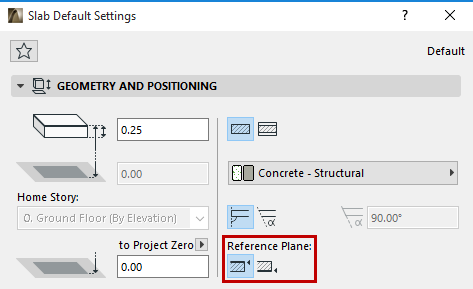
Position verticale de la dalle
La position verticale est l’un des réglages les plus sensibles.
- Sommet de dalle aligné à 0,00 pour un plancher d’étage classique
- Dalle décalée, par exemple -0,13 m pour un garage, afin de gérer une différence de niveau
Un mauvais réglage de position verticale fausse immédiatement les hauteurs finies, les coupes et parfois les façades.
Dessiner une dalle en plan : rectangle, polygone ou baguette magique
Une fois les paramètres définis, la dalle peut être dessinée. La vue Plan reste la méthode la plus lisible pour débuter.
Deux méthodes principales existent, selon l’état d’avancement du projet.
Créer une dalle de rez-de-chaussée
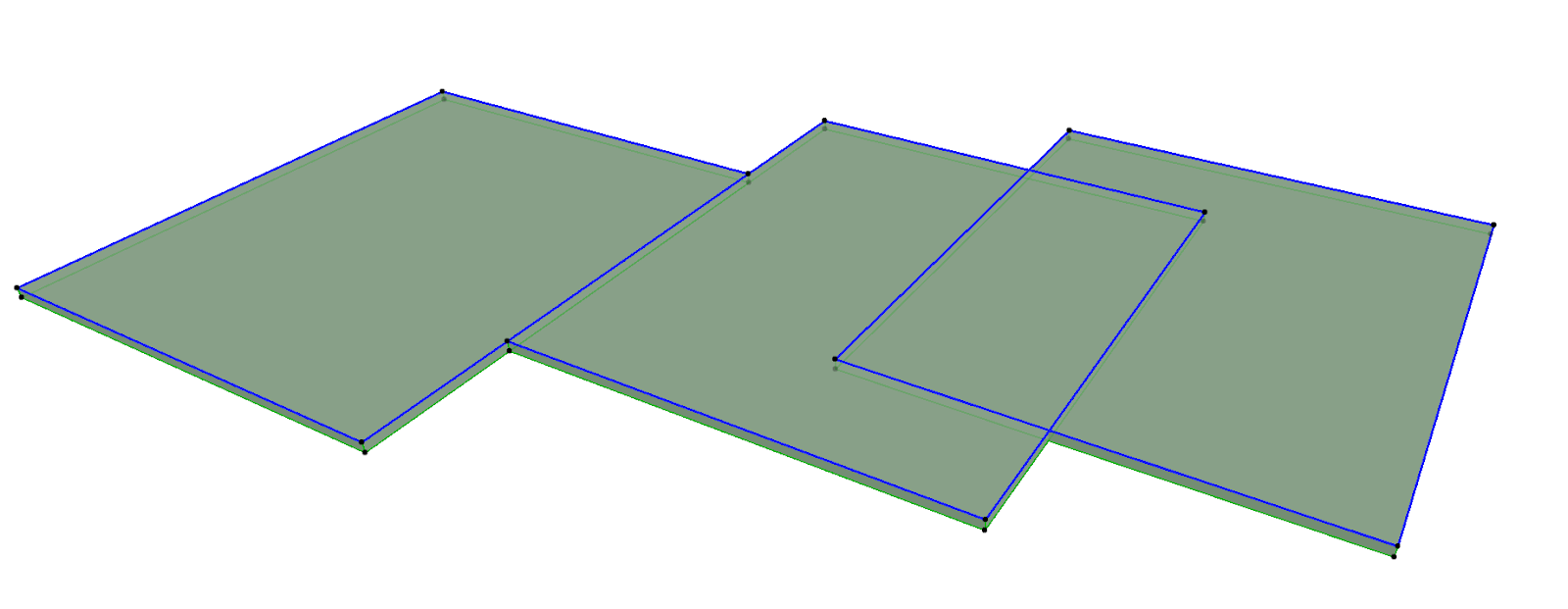
Pour une dalle de rez-de-chaussée, le plus simple consiste à dessiner le contour manuellement, à l’aide d’un rectangle ou d’un polygone, en s’appuyant sur les accrochages.
Cette méthode est adaptée pour :
- Une dalle pleine de RDC
- Un projet simple
- Une emprise spécifique
Une fois le contour fermé, la dalle est générée automatiquement. Il est fortement recommandé de vérifier immédiatement la coupe, afin de contrôler la position verticale.
Créer une dalle d’étage à partir des murs
Lorsque les murs sont déjà dessinés, la baguette magique permet de gagner un temps précieux.
Si vous débutez encore sur ce point, il est utile de commencer par dessiner un mur Archicad afin de bien comprendre la logique de niveaux et d’enveloppe avant de créer un plancher.
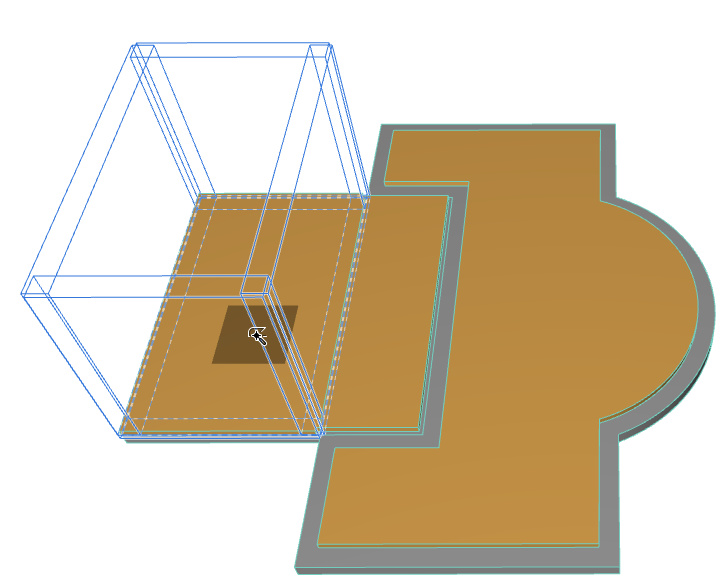
Activez ensuite l’outil Dalle, maintenez la barre espace, puis cliquez à l’intérieur du contour formé par les murs. Archicad génère automatiquement une dalle alignée sur l’enveloppe existante.
Cette méthode est particulièrement adaptée pour :
- Une dalle de plancher d’étage
- Des logements ou niveaux répétitifs
- Limiter les erreurs d’alignement entre murs et dalle
Le contour doit être parfaitement fermé. Un mur manquant ou mal joint empêche la création automatique.
Ajouter des trémies, réservations et ajuster les bords de dalle
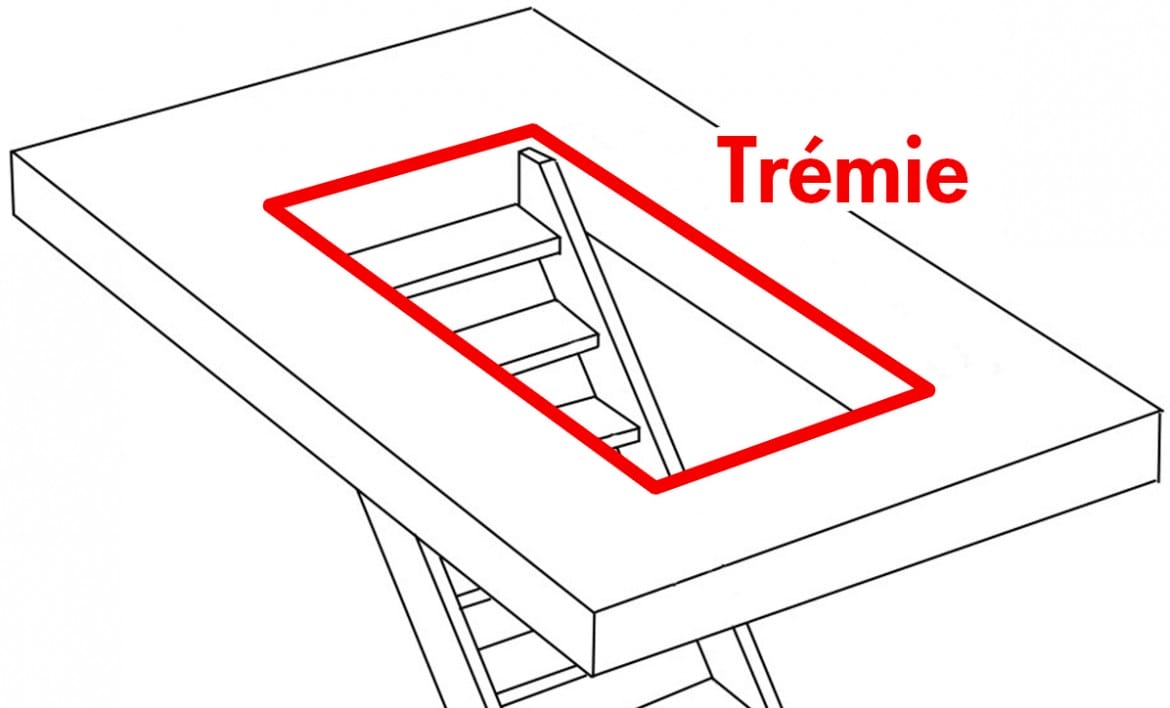
Une dalle n’est presque jamais totalement pleine. Pour créer une trémie d’escalier ou une ouverture technique, sélectionnez la dalle puis dessinez un polygone à l’intérieur. La matière est automatiquement supprimée, sans opération supplémentaire.
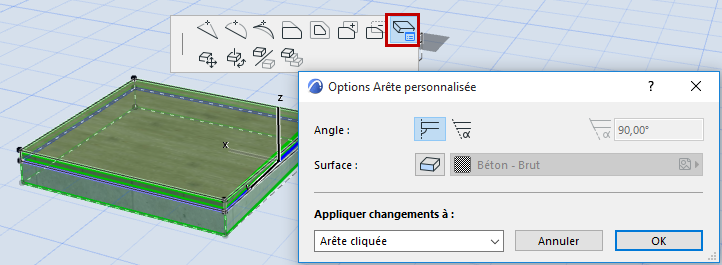
Il est également possible d’ajuster les bords de la dalle. Modifier une arête, retravailler un angle ou adapter un coffrage permet de répondre à des contraintes architecturales spécifiques.
Chaque modification est visible immédiatement en plan, en 3D et en coupe, ce qui facilite le contrôle.
Bonnes pratiques pour des dalles propres en BIM
Même sur un projet simple, certaines bonnes pratiques évitent de nombreux problèmes.
Il est recommandé d’utiliser des calques dédiés aux dalles, distincts des murs et des objets, afin de mieux gérer l’affichage.
Il est aussi conseillé de créer ou dupliquer des composites dédiés aux dalles, avec des épaisseurs et des couches cohérentes. Cela permet de garder une logique claire à l’échelle du projet ou de l’agence.
Enfin, vérifier régulièrement les coupes reste le meilleur moyen de détecter un problème de niveau ou de liaison avec les murs.
_53415194.webp)