
Pourquoi choisir Fusion 360 ?
Fusion 360 est un logiciel complet et puissant proposé par Autodesk. Ce logiciel est reconnu dans le monde de la conception assistée par ordinateur (CAO) et de la fabrication assistée par ordinateur (FAO). Il permet de réaliser des modèles 3D paramétriques et d'effectuer des simulations pour tester virtuellement les pièces avant leur production.
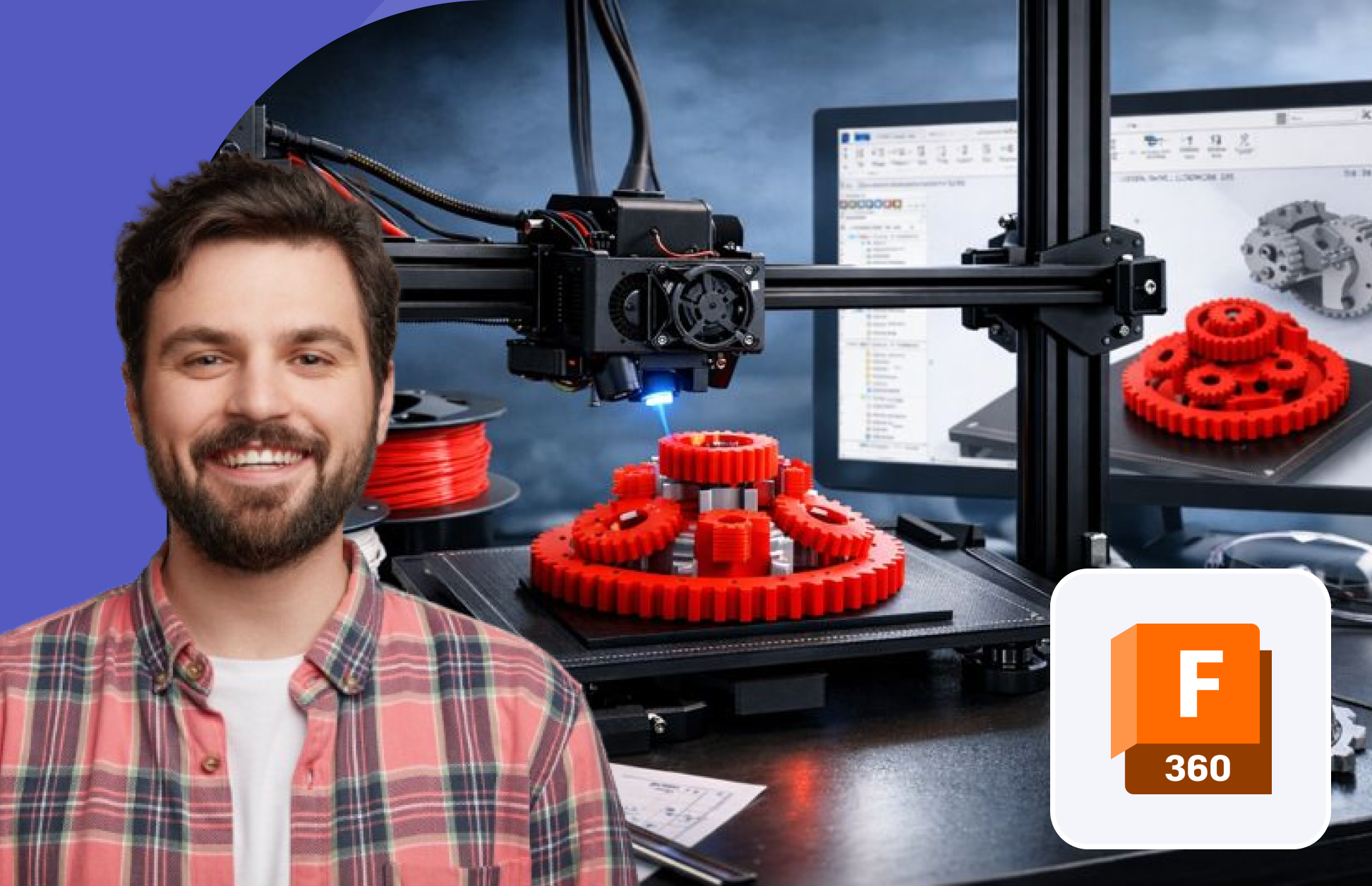
Que vous soyez un designer, un ingénieur ou un passionné de modélisation, Fusion 360 offre une solution tout-en-un qui combine plusieurs fonctionnalités. Il intègre non seulement la conception de modèles 3D, mais aussi l'usinage CNC, la simulation, le rendu, et surtout l'impression 3D.
Les avantages de Fusion 360 sont nombreux. Tout d'abord, sa polyvalence permet de gérer tous les aspects du projet, depuis la conception jusqu'à la fabrication. Le logiciel permet également de travailler sur des projets complexes en offrant des outils adaptés à différents types de produits.
La possibilité de modéliser des pièces avec des détails de haute précision, tout en simulant leur comportement dans le monde réel, est un atout majeur pour les ingénieurs et les designers. Fusion 360 facilite également l'intégration des données provenant d'autres outils et logiciels, offrant ainsi une gestion optimale de votre projet.
Fusion 360 s’adresse à une large audience. Que vous soyez débutant en conception 3D, maker passionné par l’impression 3D, ingénieur en quête de simulation ou designer à la recherche d’outils avancés, ce logiciel peut accompagner l’ensemble de vos projets. Son interface intuitive, associée à la richesse des ressources disponibles, permet aux nouveaux utilisateurs de progresser rapidement. Avant de se lancer dans l’impression 3D, il reste toutefois essentiel de maîtriser les fondamentaux de l'outil : soit en prenant le temps de revoir les bases du logiciel , soit en choisissant de se former à Fusion 360 de manière structurée.
Avant de choisir un outil de modélisation, il peut être utile de comparer les solutions existantes : ce panorama des logiciels d’impression 3D permet de mieux comprendre où se positionne Fusion 360 selon les usages, le niveau de technicité et les objectifs de fabrication.

Que vous soyez un designer, un ingénieur ou un passionné de modélisation, Fusion 360 offre une solution tout-en-un qui combine plusieurs fonctionnalités. Il intègre non seulement la conception de modèles 3D, mais aussi l'usinage CNC, la simulation, le rendu, et surtout l'impression 3D.
Les avantages de Fusion 360 sont nombreux. Tout d'abord, sa polyvalence permet de gérer tous les aspects du projet, depuis la conception jusqu'à la fabrication. Le logiciel permet également de travailler sur des projets complexes en offrant des outils adaptés à différents types de produits.
La possibilité de modéliser des pièces avec des détails de haute précision, tout en simulant leur comportement dans le monde réel, est un atout majeur pour les ingénieurs et les designers. Fusion 360 facilite également l'intégration des données provenant d'autres outils et logiciels, offrant ainsi une gestion optimale de votre projet.
Fusion 360 s’adresse à une large audience. Que vous soyez débutant en conception 3D, maker passionné par l’impression 3D, ingénieur en quête de simulation ou designer à la recherche d’outils avancés, ce logiciel peut accompagner l’ensemble de vos projets. Son interface intuitive, associée à la richesse des ressources disponibles, permet aux nouveaux utilisateurs de progresser rapidement. Avant de se lancer dans l’impression 3D, il reste toutefois essentiel de maîtriser les fondamentaux de l'outil : soit en prenant le temps de revoir les bases du logiciel , soit en choisissant de se former à Fusion 360 de manière structurée.
Premiers pas : interface et prise en main
Découverte de l'interface
L'interface de Fusion 360 est conçue pour offrir une navigation fluide et intuitive, même pour les nouveaux utilisateurs. Dès que vous lancez le logiciel, vous êtes accueilli par une barre d’outils en haut de l'écran, offrant un accès rapide aux fonctions les plus utilisées, telles que la modélisation et l'édition de modèles. Le navigateur de projets à gauche vous permet de gérer facilement tous vos fichiers, tandis que la zone de travail centrale affiche vos modèles en 3D.
Fusion 360 se divise en plusieurs espaces de travail, chacun dédié à un aspect spécifique du projet. Ces espaces vous permettent de passer d'une fonctionnalité à l'autre sans difficulté. Voici un aperçu des principaux espaces de travail que vous trouverez dans Fusion 360 :
- Design : pour créer et modéliser vos pièces en 3D
- Rendu : pour appliquer des textures et des matériaux réalistes à vos modèles
- Simulation : pour tester virtuellement la résistance et le comportement des pièces sous différentes conditions
- Manufacture : pour préparer les fichiers en vue de l'impression 3D ou de l'usinage CNC
- Électronique : pour la conception de circuits et d'assemblages électroniques
Navigation dans l’espace de travail
Pour naviguer dans l’espace de travail de Fusion 360, vous disposez de plusieurs outils de vue qui permettent de zoomer, de faire une orbite autour de votre modèle ou de changer l'angle de la vue pour mieux visualiser les différentes faces. Ces fonctionnalités sont essentielles pour travailler de manière précise et efficace, surtout lorsque vous réalisez des modèles complexes à destination de la fabrication ou de l'impression 3D.
Vous pouvez également personnaliser l'interface en fonction de vos besoins et ajuster les options d'affichage pour obtenir une meilleure vue de votre projet.
Fusion 360 simplifie ainsi les premiers pas en offrant une interface claire et des outils adaptés à tous les niveaux d'expertise. Que vous soyez novice ou expert, vous trouverez rapidement vos repères pour débuter votre projet de manière fluide et efficace.
Modélisation de base : esquisses, formes 3D, assemblages
Créer une esquisse 2D
La modélisation 3D dans Fusion 360 commence souvent par la création d’une esquisse 2D. Cette étape est essentielle pour définir les contours de vos pièces avant de les extruder ou de les transformer en volumes 3D. Pour dessiner des formes simples, vous pouvez utiliser des outils comme la ligne, le cercle, le rectangle ou encore le polygone. Ces formes de base servent de fondation à des modèles plus complexes.
Lors de la création de l’esquisse, il est crucial d’ajouter des contraintes géométriques et des cotes pour garantir la précision de votre dessin. Les contraintes géométriques assurent que les formes restent cohérentes entre elles, tandis que le dimensionnement via des cotes définit les tailles exactes des éléments. Voici quelques contraintes importantes que vous pouvez utiliser :
- Horizontalité et verticalité pour les lignes
- Coincidence pour aligner deux objets
- Symétrie pour garantir que deux objets soient parfaitement égaux
- Égalité pour rendre deux éléments de la même taille (ex. : deux cercles de même rayon)
Ces fonctionnalités sont indispensables pour obtenir des modèles précis et évitent les erreurs lors de la transformation de l’esquisse en 3D.
Passer en 3D : extrusions, révolutions, opérations booléennes
Une fois votre esquisse 2D terminée, il est temps de passer à la modélisation 3D. Fusion 360 offre plusieurs outils pour transformer une esquisse en un volume 3D, notamment l'extrusion, la révolution et les opérations booléennes. L'extrusion permet de donner de la profondeur à une esquisse 2D en la tirant dans une direction perpendiculaire à la surface. De même, la révolution permet de créer des formes symétriques autour d'un axe, comme un cylindre ou un cône, en faisant tourner l'esquisse autour d’un point central.
Les opérations booléennes, quant à elles, sont utilisées pour combiner plusieurs volumes 3D ou pour en soustraire certains éléments. Vous pouvez par exemple :
- Additionner des formes pour créer un objet complexe
- Soustraire une forme d’un autre pour obtenir des cavités ou des trous
- Intersectionner deux formes pour ne conserver que leur zone commune
Ces opérations permettent de manipuler facilement des volumes de manière paramétrique, ce qui signifie que vous pouvez ajuster les dimensions de vos modèles à tout moment sans perdre en précision.
Assemblage et gestion des composants
Lorsque vous travaillez sur des projets plus complexes, il devient nécessaire de gérer plusieurs pièces et de les assembler. Dans Fusion 360, cela se fait via le navigateur de composants, qui permet d’organiser les différentes pièces d’un projet et de créer des assemblages. Vous pouvez structurer vos modèles en pièces distinctes, puis les combiner pour former un ensemble cohérent.
L’assemblage est un processus où vous devez placer vos pièces dans un espace commun et définir leur interaction. Pour ce faire, vous utilisez des contraintes d’assemblage et des joints. Ces outils permettent de positionner les pièces de manière précise en fonction de leurs faces, axes ou autres éléments de référence. Une fois l’assemblage réalisé, il est important de vérifier qu’il n’y a pas de collisions entre les composants. Voici quelques points à vérifier lors de l'assemblage :
- Alignement des pièces dans l'espace
- Joints et contraintes pour assurer des mouvements spécifiques
- Vérification des collisions pour éviter les interférences
Fusion 360 dispose d’une fonctionnalité permettant de tester les mouvements des pièces et de s'assurer que l'ensemble du montage fonctionne sans interférences. Cette étape est cruciale, notamment pour les projets d’impression 3D ou d’usinage CNC, où chaque pièce doit être parfaitement ajustée pour garantir le bon fonctionnement du produit final.
Fonctions avancées et finalisation
Rendu & visualisation
Une fois que votre modèle 3D est conçu, vous pouvez passer à la phase de rendu pour créer des images réalistes de votre produit. Fusion 360 propose plusieurs outils pour appliquer des matériaux et des textures sur vos modèles, ce qui vous permet de simuler l’apparence finale de vos pièces. Vous pouvez ajuster les propriétés de surface des matériaux (comme le métal, le plastique, le verre) pour obtenir un rendu réaliste, et également définir des éclairages et des caméras pour contrôler l’atmosphère et l’angle de vue de votre présentation.
La création d'animations ou de présentations visuelles est également possible dans Fusion 360, ce qui est particulièrement utile pour les designers ou les ingénieurs souhaitant communiquer leur projet. Ces animations permettent de montrer le mouvement des pièces dans un assemblage ou de simuler l’assemblage complet d'un produit, créant ainsi des démonstrations dynamiques et attractives pour les parties prenantes.
Simulation & analyse
L'un des plus grands avantages de Fusion 360 réside dans ses puissants outils de simulation. Avant de passer à la fabrication, il est essentiel de tester les contraintes et la résistance de vos modèles. Fusion 360 permet de simuler différentes conditions de stress, de pression ou de chaleur, afin de vérifier que vos pièces résisteront aux forces auxquelles elles seront soumises.
De plus, ces outils de simulation permettent d’optimiser le design et de gérer les itérations. Si un problème de résistance ou de performance est détecté, vous pouvez rapidement ajuster vos modèles en fonction des résultats, ce qui vous fait gagner du temps et des ressources pendant la phase de fabrication.
Préparation pour impression 3D ou usinage CNC
Une fois votre modèle finalisé, il est temps de le préparer pour l’impression 3D ou l’usinage CNC. Dans Fusion 360, vous pouvez facilement exporter vos modèles vers des formats compatibles avec ces technologies, comme le format STL pour l’impression 3D ou les formats CAO/FAO pour l'usinage.
Lors de la préparation pour l’impression 3D ou l’usinage, il est crucial de définir certains paramètres clés, tels que :
- Tolérances : pour garantir un ajustement parfait des pièces
- Orientation : pour déterminer l'angle d'impression ou de découpe
- Supports : pour les pièces nécessitant des structures de soutien pendant l'impression
Ces étapes sont essentielles pour obtenir un produit final de haute qualité, qu'il s'agisse d'une pièce imprimée en 3D ou usinée avec une précision CNC.
Premiers pas : interface et prise en main
Découverte de l'interface
L'interface de Fusion 360 est conçue pour offrir une navigation fluide et intuitive, même pour les nouveaux utilisateurs. Dès que vous lancez le logiciel, vous êtes accueilli par une barre d’outils en haut de l'écran, offrant un accès rapide aux fonctions les plus utilisées, telles que la modélisation et l'édition de modèles. Le navigateur de projets à gauche vous permet de gérer facilement tous vos fichiers, tandis que la zone de travail centrale affiche vos modèles en 3D.
Fusion 360 se divise en plusieurs espaces de travail, chacun dédié à un aspect spécifique du projet. Ces espaces vous permettent de passer d'une fonctionnalité à l'autre sans difficulté. Voici un aperçu des principaux espaces de travail que vous trouverez dans Fusion 360 :
- Design : pour créer et modéliser vos pièces en 3D
- Rendu : pour appliquer des textures et des matériaux réalistes à vos modèles
- Simulation : pour tester virtuellement la résistance et le comportement des pièces sous différentes conditions
- Manufacture : pour préparer les fichiers en vue de l'impression 3D ou de l'usinage CNC
- Électronique : pour la conception de circuits et d'assemblages électroniques
Navigation dans l’espace de travail
Pour naviguer dans l’espace de travail de Fusion 360, vous disposez de plusieurs outils de vue qui permettent de zoomer, de faire une orbite autour de votre modèle ou de changer l'angle de la vue pour mieux visualiser les différentes faces. Ces fonctionnalités sont essentielles pour travailler de manière précise et efficace, surtout lorsque vous réalisez des modèles complexes à destination de la fabrication ou de l'impression 3D.
Vous pouvez également personnaliser l'interface en fonction de vos besoins et ajuster les options d'affichage pour obtenir une meilleure vue de votre projet.
Fusion 360 simplifie ainsi les premiers pas en offrant une interface claire et des outils adaptés à tous les niveaux d'expertise. Que vous soyez novice ou expert, vous trouverez rapidement vos repères pour débuter votre projet de manière fluide et efficace.
Modélisation de base : esquisses, formes 3D, assemblages
Créer une esquisse 2D
La modélisation 3D dans Fusion 360 commence souvent par la création d’une esquisse 2D. Cette étape est essentielle pour définir les contours de vos pièces avant de les extruder ou de les transformer en volumes 3D. Pour dessiner des formes simples, vous pouvez utiliser des outils comme la ligne, le cercle, le rectangle ou encore le polygone. Ces formes de base servent de fondation à des modèles plus complexes.
Lors de la création de l’esquisse, il est crucial d’ajouter des contraintes géométriques et des cotes pour garantir la précision de votre dessin. Les contraintes géométriques assurent que les formes restent cohérentes entre elles, tandis que le dimensionnement via des cotes définit les tailles exactes des éléments. Voici quelques contraintes importantes que vous pouvez utiliser :
- Horizontalité et verticalité pour les lignes
- Coincidence pour aligner deux objets
- Symétrie pour garantir que deux objets soient parfaitement égaux
- Égalité pour rendre deux éléments de la même taille (ex. : deux cercles de même rayon)
Ces fonctionnalités sont indispensables pour obtenir des modèles précis et évitent les erreurs lors de la transformation de l’esquisse en 3D.
Passer en 3D : extrusions, révolutions, opérations booléennes
Une fois votre esquisse 2D terminée, il est temps de passer à la modélisation 3D. Fusion 360 offre plusieurs outils pour transformer une esquisse en un volume 3D, notamment l'extrusion, la révolution et les opérations booléennes. L'extrusion permet de donner de la profondeur à une esquisse 2D en la tirant dans une direction perpendiculaire à la surface. De même, la révolution permet de créer des formes symétriques autour d'un axe, comme un cylindre ou un cône, en faisant tourner l'esquisse autour d’un point central.
Les opérations booléennes, quant à elles, sont utilisées pour combiner plusieurs volumes 3D ou pour en soustraire certains éléments. Vous pouvez par exemple :
- Additionner des formes pour créer un objet complexe
- Soustraire une forme d’un autre pour obtenir des cavités ou des trous
- Intersectionner deux formes pour ne conserver que leur zone commune
Ces opérations permettent de manipuler facilement des volumes de manière paramétrique, ce qui signifie que vous pouvez ajuster les dimensions de vos modèles à tout moment sans perdre en précision.
Assemblage et gestion des composants
Lorsque vous travaillez sur des projets plus complexes, il devient nécessaire de gérer plusieurs pièces et de les assembler. Dans Fusion 360, cela se fait via le navigateur de composants, qui permet d’organiser les différentes pièces d’un projet et de créer des assemblages. Vous pouvez structurer vos modèles en pièces distinctes, puis les combiner pour former un ensemble cohérent.
L’assemblage est un processus où vous devez placer vos pièces dans un espace commun et définir leur interaction. Pour ce faire, vous utilisez des contraintes d’assemblage et des joints. Ces outils permettent de positionner les pièces de manière précise en fonction de leurs faces, axes ou autres éléments de référence. Une fois l’assemblage réalisé, il est important de vérifier qu’il n’y a pas de collisions entre les composants. Voici quelques points à vérifier lors de l'assemblage :
- Alignement des pièces dans l'espace
- Joints et contraintes pour assurer des mouvements spécifiques
- Vérification des collisions pour éviter les interférences
Fusion 360 dispose d’une fonctionnalité permettant de tester les mouvements des pièces et de s'assurer que l'ensemble du montage fonctionne sans interférences. Cette étape est cruciale, notamment pour les projets d’impression 3D ou d’usinage CNC, où chaque pièce doit être parfaitement ajustée pour garantir le bon fonctionnement du produit final.
Fonctions avancées et finalisation
Rendu & visualisation
Une fois que votre modèle 3D est conçu, vous pouvez passer à la phase de rendu pour créer des images réalistes de votre produit. Fusion 360 propose plusieurs outils pour appliquer des matériaux et des textures sur vos modèles, ce qui vous permet de simuler l’apparence finale de vos pièces. Vous pouvez ajuster les propriétés de surface des matériaux (comme le métal, le plastique, le verre) pour obtenir un rendu réaliste, et également définir des éclairages et des caméras pour contrôler l’atmosphère et l’angle de vue de votre présentation.
La création d'animations ou de présentations visuelles est également possible dans Fusion 360, ce qui est particulièrement utile pour les designers ou les ingénieurs souhaitant communiquer leur projet. Ces animations permettent de montrer le mouvement des pièces dans un assemblage ou de simuler l’assemblage complet d'un produit, créant ainsi des démonstrations dynamiques et attractives pour les parties prenantes.
Simulation & analyse
L'un des plus grands avantages de Fusion 360 réside dans ses puissants outils de simulation. Avant de passer à la fabrication, il est essentiel de tester les contraintes et la résistance de vos modèles. Fusion 360 permet de simuler différentes conditions de stress, de pression ou de chaleur, afin de vérifier que vos pièces résisteront aux forces auxquelles elles seront soumises.
De plus, ces outils de simulation permettent d’optimiser le design et de gérer les itérations. Si un problème de résistance ou de performance est détecté, vous pouvez rapidement ajuster vos modèles en fonction des résultats, ce qui vous fait gagner du temps et des ressources pendant la phase de fabrication.
Préparation pour impression 3D ou usinage CNC
Une fois votre modèle finalisé, il est temps de le préparer pour l’impression 3D ou l’usinage CNC. Dans Fusion 360, vous pouvez facilement exporter vos modèles vers des formats compatibles avec ces technologies, comme le format STL pour l’impression 3D ou les formats CAO/FAO pour l'usinage.
Lors de la préparation pour l’impression 3D ou l’usinage, il est crucial de définir certains paramètres clés, tels que :
- Tolérances : pour garantir un ajustement parfait des pièces
- Orientation : pour déterminer l'angle d'impression ou de découpe
- Supports : pour les pièces nécessitant des structures de soutien pendant l'impression
Ces étapes sont essentielles pour obtenir un produit final de haute qualité, qu'il s'agisse d'une pièce imprimée en 3D ou usinée avec une précision CNC.