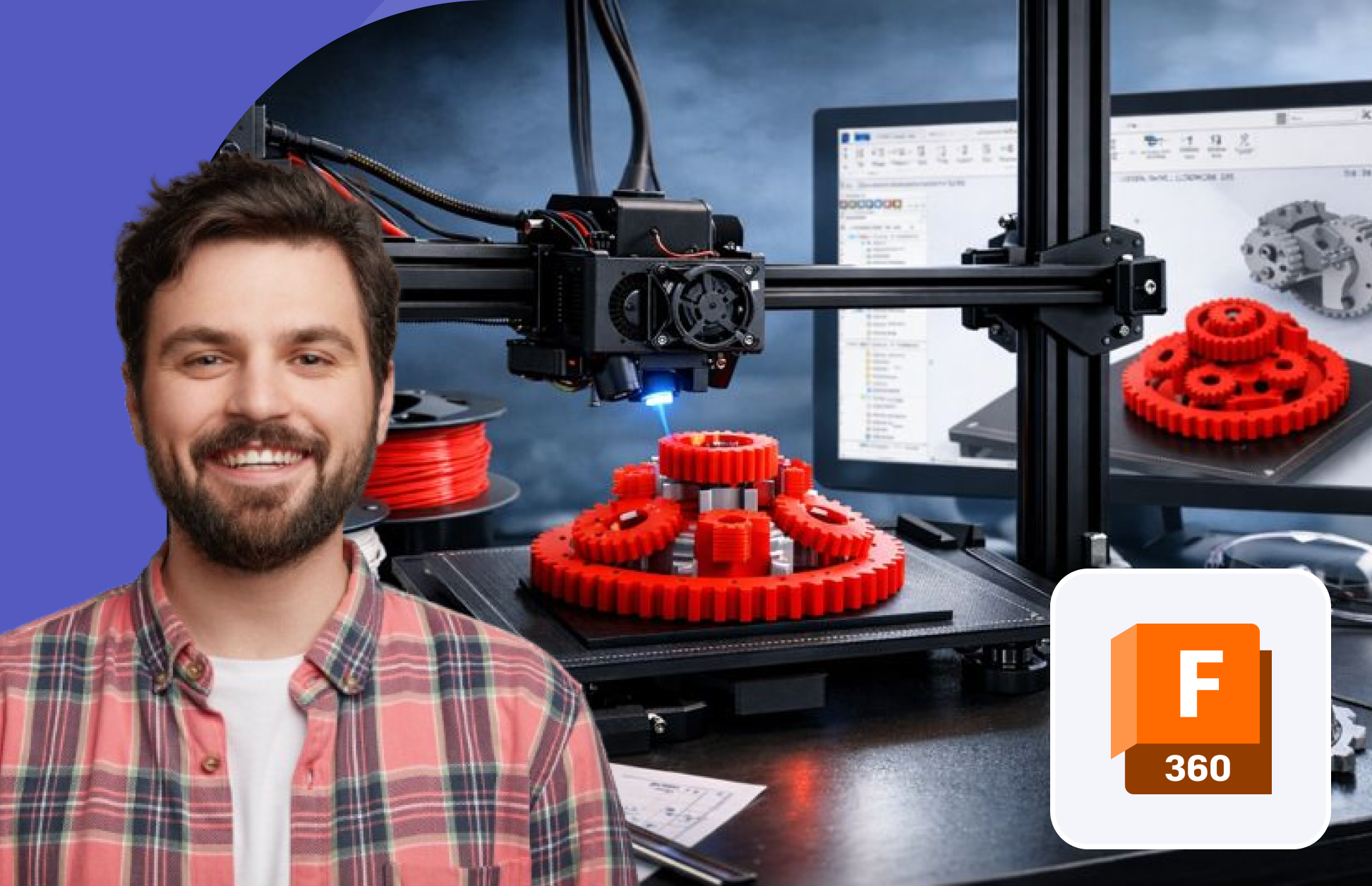

Ce logiciel d'Autodesk combine des outils de modélisation paramétrique, de simulation, de FAO (fabrication assistée par ordinateur) et d'animation, ce qui en fait un choix privilégié pour les architectes, ingénieurs, designers, et même les makers.
Dans cet article, nous vous guiderons à travers les bases de Fusion 360, de l'installation à la modélisation de vos premiers projets, en passant par les meilleures pratiques pour éviter les erreurs courantes. Si vous êtes débutant ou si vous cherchez à perfectionner vos compétences, ce guide est pour vous.
Présentation de Fusion 360
Qu’est‑ce que Fusion 360 ?
Fusion 360 est un logiciel tout-en-un de CAO, FAO, et IAO (intelligence artificielle assistée par ordinateur) développé par Autodesk. Il permet de concevoir, modéliser, simuler et préparer des projets pour la fabrication ou l'impression 3D. Fusion 360 est particulièrement adapté pour les utilisateurs qui souhaitent travailler à la fois sur des projets de design, d'ingénierie, et de fabrication.
Pour qui est‑il conçu ?
Fusion 360 est conçu pour une large gamme d'utilisateurs, y compris
- Makers : Ceux qui souhaitent créer des objets pour leur usage personnel ou commercial.
- Ingénieurs : Ceux qui travaillent sur des projets techniques, nécessitant une modélisation paramétrique précise.
- Designers : Ceux qui cherchent à créer des formes complexes ou des pièces au design organique.
- Amateurs et professionnels : Fusion 360 s'adresse aussi bien aux débutants qu'aux utilisateurs avancés, grâce à son interface intuitive et ses nombreuses fonctionnalités.
{{cta-formation}}
Les logiciels concurrents de Fusion 360
En 2025, plusieurs logiciels de CAO restent des références sur le marché, notamment AutoCAD, SolidWorks, SketchUp ou encore Rhinoceros 3D. Chacun répond à des usages bien précis, du dessin technique à la modélisation avancée.
Fusion 360 se démarque toutefois par son approche tout-en-un, capable de réunir la modélisation paramétrique, la simulation, la FAO et la création de formes organiques au sein d’un même environnement.
Pour mieux comprendre ce qui différencie réellement ces outils selon les usages, vous pouvez consulter notre comparaison de Fusion 360 avec d’autres logiciels de CAO.
Modèles de licence
Fusion 360 propose plusieurs options de licences pour répondre aux besoins des différents utilisateurs :
- Version gratuite pour un usage personnel ou pour des start-ups.
- Version payante pour les professionnels avec des fonctionnalités avancées.
- Essai gratuit de 30 jours pour explorer toutes les fonctionnalités du logiciel avant de s'engager.

Installation et premiers pas
Téléchargement et installation
L'installation de Fusion 360 est simple et rapide, que vous soyez sur Windows ou macOS :
- Allez sur le site d'Autodesk pour télécharger le logiciel.
- Créez un compte Autodesk si vous n'en avez pas déjà un.
- Suivez les instructions d'installation en fonction de votre système d'exploitation.
Création d’un compte et configuration initiale
Une fois l'installation terminée, vous devrez créer un compte Autodesk si vous n'en avez pas encore. Ce compte est essentiel pour accéder à vos projets et à la gestion de votre licence. Lors de la première utilisation, vous pouvez configurer les unités de mesure, les préférences d'affichage, et autres paramètres.
Vue d’ensemble de l’interface utilisateur
L'interface de Fusion 360 est claire et bien structurée, avec une barre d'outils en haut, une zone de travail principale au centre et un panneau latéral pour la gestion de vos projets. Vous aurez rapidement accès à des outils pour dessiner, modifier et simuler vos créations. Pour une aide plus approfondie sur l'interface, consultez notre guide détaillé de Fusion 360.
Navigation dans l’interface et espaces de travail
Description des différents “workspaces”
Fusion 360 propose plusieurs espaces de travail spécialisés, chacun adapté à une étape spécifique du processus de conception. Voici les principaux :
- Design : Pour la modélisation paramétrique, l'esquisse 2D, et la création de volumes 3D.
- Patch/Surface : Pour la création de formes complexes et organiques.
- Render : Pour le rendu photoréaliste des modèles.
- Animation : Pour simuler les mouvements et mécanismes des pièces.
- Simulation : Pour tester la résistance et le comportement des matériaux.
- Manufacture : Pour la préparation de la fabrication assistée par ordinateur (FAO).
Menu radial, menu contextuel et ergonomie
Fusion 360 offre une interface ergonomique avec des raccourcis clavier pour un accès rapide aux outils. Le menu radial et le menu contextuel sont pratiques pour effectuer des actions rapidement, selon le contexte de votre travail. Pour personnaliser l'interface, vous pouvez ajuster les barres d'outils selon vos préférences.
Conseils pour bien s’orienter quand on débute
Pour un débutant, il est recommandé de commencer par un espace de travail simple (comme Design) et de se familiariser avec les outils de base avant d'explorer des fonctionnalités plus avancées.
{{cta-guide-formation}}
Modélisation de base : esquisse 2D à volume 3D
Création d’une esquisse 2D
Le travail commence généralement par la création d'une esquisse 2D. Vous pouvez choisir un plan de travail, puis utiliser des outils tels que ligne, cercle, rectangle, ou spline pour dessiner des formes. Une fois votre esquisse terminée, vous pourrez passer à l'étape suivante, la modélisation 3D.
Contraintes géométriques
Les contraintes géométriques permettent de contrôler la relation entre les éléments de votre esquisse, comme la symétrie, le parallélisme, ou la concentricité. Ces contraintes sont essentielles pour garantir la précision et la stabilité de votre modèle.
Transformation en volume
À partir de votre esquisse 2D, vous pouvez utiliser des outils comme extrusion, révolution ou balayage pour donner vie à votre modèle en 3D. Ces techniques vous permettront de créer des formes simples ou complexes.
Méthodes de modélisation : paramétrique vs organique
Modélisation paramétrique
La modélisation paramétrique repose sur des contraintes géométriques et des dimensions. C'est la méthode idéale pour des projets techniques nécessitant des formes précises et facilement modifiables. Elle est particulièrement adaptée pour la fabrication de pièces mécaniques.
Modélisation organique
La modélisation organique, par contre, permet de créer des formes libres, plus complexes et plus naturelles, grâce aux outils comme les T-Splines ou Sculpt. Elle est utilisée pour les designs où la fluidité des formes est essentielle, par exemple dans les projets de design produit ou de sculpture.
Quand utiliser l’un ou l’autre ?
Choisir entre la modélisation paramétrique et la modélisation organique dépend du projet. Pour des pièces techniques et des modèles devant être fabriqués, la modélisation paramétrique est préférable. En revanche, pour des designs créatifs et des formes organiques, la modélisation libre sera plus appropriée.
Préparer un modèle pour fabrication ou impression 3D
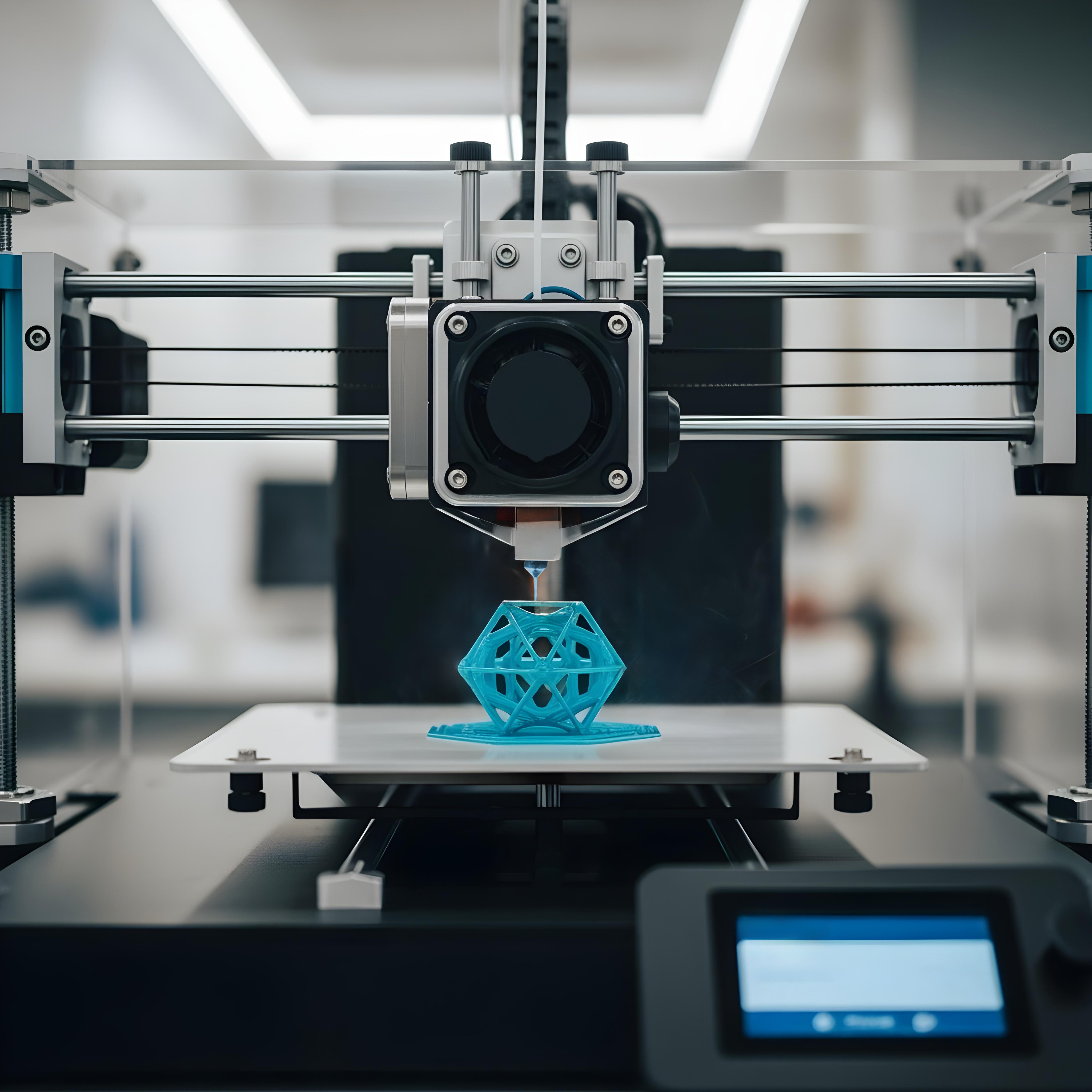
Une fois votre modèle terminé, vous pouvez le préparer pour la fabrication ou l'impression 3D. Voici quelques étapes clés :
- Vérification de la géométrie : Assurez-vous que votre modèle est fermé et sans intersections.
- Ajustements pour la fabrication : Selon le procédé de fabrication choisi, ajustez l'épaisseur des parois, les renforts ou l'orientation du modèle.
- Exportation : Exporte le modèle au format nécessaire (STL, STEP, etc.) pour l'impression 3D ou l'usinage CNC.
Quelques bons réflexes et astuces pour débutants
- Commencer simple : Débutez par des formes géométriques simples avant de passer aux modèles plus complexes.
- Apprendre les contraintes : Elles sont fondamentales pour maintenir la stabilité de votre modèle.
- Sauvegarder régulièrement : Structurez vos projets avec des composants, esquisses et corps pour faciliter la gestion du modèle.
Pour plus d'astuces, consultez notre guide d'astuces Fusion 360.
Ressources pour aller plus loin : tutoriels et formation
Si vous souhaitez approfondir vos compétences, vous pouvez consulter des ressources gratuites en ligne ou suivre des formations structurées. One Learn propose des formations spécifiques pour maîtriser Fusion 360 et d'autres logiciels de conception.
{{cta-guide-formation}}
Limites, pièges fréquents et bonnes pratiques
Fusion 360 est un outil puissant, mais sa complexité peut rapidement devenir un piège pour ceux qui souhaitent tout maîtriser d’un coup. Il est essentiel de prendre le temps de bien comprendre chaque fonction et de progresser étape par étape pour éviter de se perdre dans les multiples options proposées.
Une erreur de modélisation courante réside dans l'utilisation incorrecte des contraintes géométriques, ce qui peut rendre la géométrie de votre modèle instable. Il est donc primordial de bien maîtriser ces concepts pour garantir des résultats précis et fiables.
Enfin, si vous prévoyez d'utiliser votre modèle pour l’impression 3D, assurez-vous que le maillage est propre et que le modèle est stable. Vérifiez également qu’il n’y a pas d’intersections ou de surfaces ouvertes avant de lancer l’impression pour éviter les erreurs de fabrication.
Fusion 360 demeure un choix de premier plan grâce à sa polyvalence, son intégration CAO/FAO, et sa capacité à travailler sur des projets complexes tout en restant accessible aux débutants. Il continue d’évoluer, en intégrant des fonctionnalités innovantes comme l'intelligence artificielle pour l'optimisation de la conception. Fusion 360 reste ainsi une référence dans le domaine de la conception assistée par ordinateur, pour les architectes, ingénieurs, et designers.