Pourtant, il arrive souvent qu’elle disparaisse par erreur, ou que vous ayez besoin de la réorganiser selon votre façon de travailler.
Ce guide vous explique comment afficher, masquer et personnaliser la barre d’outils dans AutoCAD, tout en optimisant votre espace de travail pour un flux plus fluide.
Si vous débutez, suivre une formation AutoCAD vous aidera à mieux comprendre la logique du logiciel et à adopter une interface adaptée à votre métier. Vous pouvez également lire notre article pour améliorer vos compétences en quelques étapes simples.
{{cta-formation}}
Introduction à la barre d’outils dans AutoCAD
La barre d’outils AutoCAD offre un accès direct aux fonctions clés : dessin, annotation, calques, gestion des objets, etc.
Bien configurée, elle peut considérablement réduire le temps passé à chercher vos commandes.
En revanche, une interface encombrée ou mal organisée peut vite devenir un frein à votre productivité.
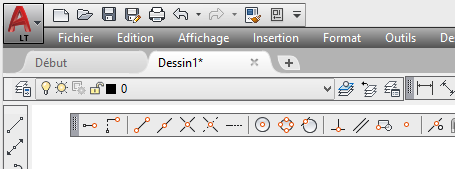
Afficher ou masquer la barre d’outils
AutoCAD propose plusieurs manières simples d’ajuster l’affichage de ses barres d’outils, selon votre mode de travail.
1. Utiliser le triangle blanc en haut de l’écran
Ce petit triangle situé dans la barre supérieure permet de basculer entre différents espaces de travail.
Un simple clic peut masquer ou afficher certaines barres d’outils selon la configuration sélectionnée (ex. Dessin 2D ou Annotation).
Si votre barre d’outils a disparu, vérifiez d’abord ce paramètre avant d’aller plus loin.

2. Passer par le menu Outils
Vous pouvez également ajuster votre interface via le ruban supérieur :
- Allez dans le menu Outils
- Sélectionnez Espace de travail
- Choisissez la configuration adaptée à votre projet
Chaque espace de travail possède sa propre disposition de barres d’outils, que vous pouvez modifier et enregistrer.
3. Réactiver le ruban supérieur
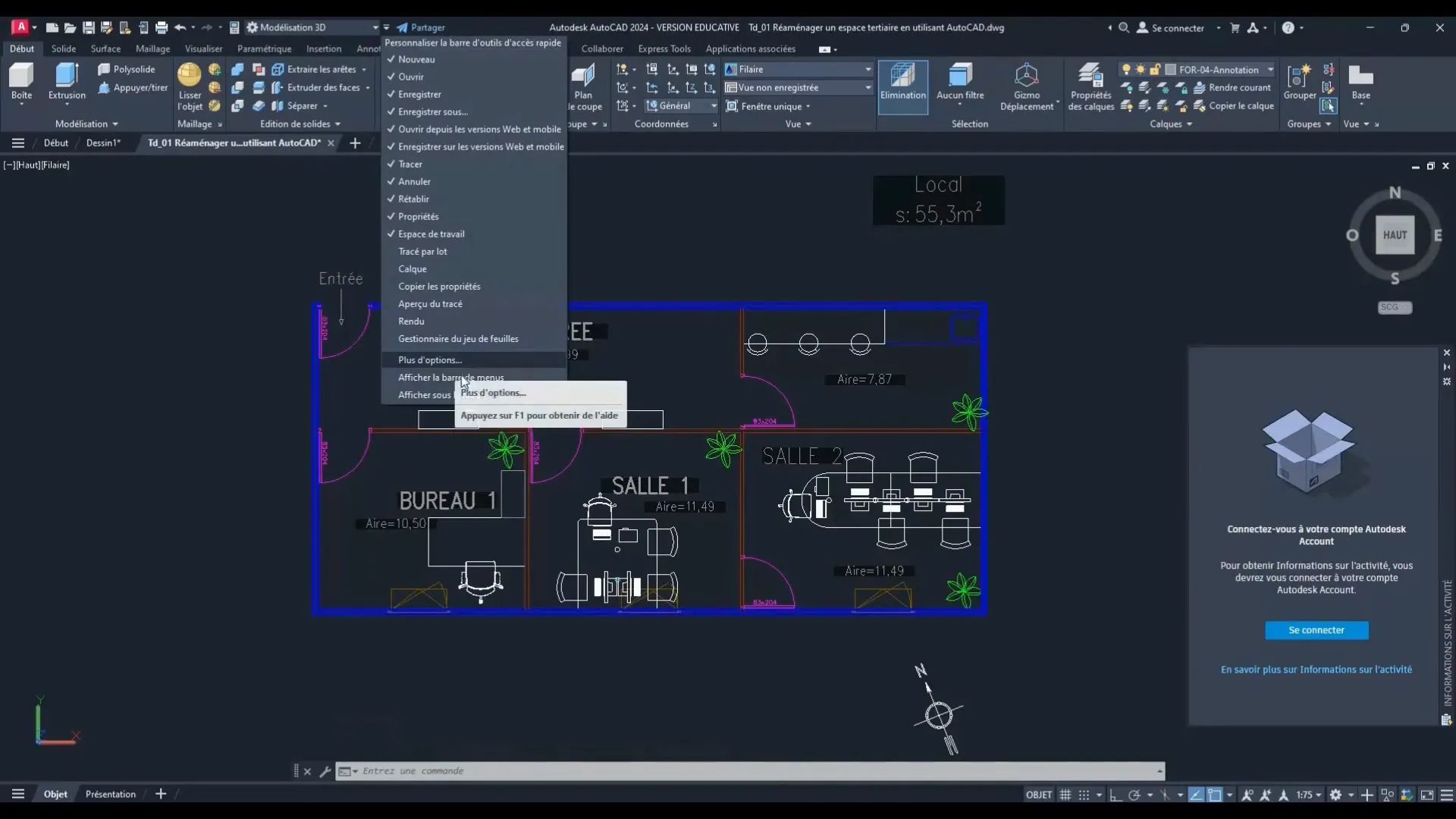
Si le ruban a disparu, allez dans Afficher → Barre de menus, puis cochez les rubans nécessaires pour rétablir vos outils.
C’est souvent la solution la plus rapide pour retrouver un affichage complet.

Personnaliser votre espace de travail
AutoCAD offre une grande flexibilité pour personnaliser votre interface autocad à vos besoins.
Vous pouvez déplacer, ancrer ou masquer des barres d’outils selon vos préférences.
Enregistrer votre configuration
Une fois votre espace configuré, pensez à l’enregistrer :
- Allez dans Outils → Espaces de travail
- Cliquez sur Enregistrer sous
- Donnez un nom à votre configuration (ex. Architecture 2D ou Modélisation 3D)
Vous pourrez ensuite la restaurer à tout moment, même après une mise à jour ou une réinitialisation.
Utiliser les raccourcis AutoCAD
Certains raccourcis permettent d’accéder plus vite à vos outils.
Le raccourci pour basculer d’un espace de travail à un autre est particulièrement utile si vous travaillez sur plusieurs types de projets (par exemple, conception mécanique et dessin architectural).
Résoudre les problèmes courants
Comme pour de nombreuses erreurs courantes sur AutoCAD, il arrive que la barre d’outils disparaisse après une mauvaise manipulation ou un changement d’espace de travail.
Une simple modification d’affichage, un clic mal placé ou une réinitialisation du profil peuvent suffire à masquer certains outils essentiels.
Heureusement, il existe plusieurs méthodes simples pour les réactiver et retrouver une interface claire et fonctionnelle.
1. Vérifier les paramètres d’affichage
Ouvrez le menu Outils > Espace de travail, et vérifiez si le ruban ou la barre d’accès rapide est cochée.
Certains profils d’affichage désactivent automatiquement certaines barres.
2. Réinitialiser l’interface
Si rien ne fonctionne, réinitialisez AutoCAD à ses paramètres d’origine :
- Tapez RESETUI dans la barre de commande
- Validez par Entrée
- Cela restaure les barres d’outils par défaut sans supprimer vos fichiers.
{{cta-guide-formation}}
Optimiser la barre d’outils pour un travail plus fluide
Une barre d’outils bien organisée vous permet d’accéder en un clic aux fonctions les plus utilisées.
Voici quelques conseils pratiques :
- Regroupez les outils par type de tâche (dessin, annotation, mise en page…)
- Gardez visibles uniquement les barres indispensables à votre activité
- Évitez de surcharger l’interface : trop d’icônes ralentissent la navigation
- Enregistrez plusieurs espaces de travail si vous travaillez sur différents projets
Les utilisateurs expérimentés configurent souvent une barre personnalisée pour chaque domaine : architecture, électricité, mécanique ou conception produit.
Conclusion
Une bonne gestion de la barre d’outils AutoCAD peut transformer votre expérience du logiciel.
En apprenant à personnaliser votre interface, vous gagnez en fluidité, en précision et en confort de travail.
{{livre-blanc}}
_53415194.webp)