Les supports en impression 3D : à quoi servent-ils ?
En impression 3D, les supports sont des structures provisoires imprimées sous les parties en porte-à-faux d’un modèle, puis retirées une fois la pièce terminée.
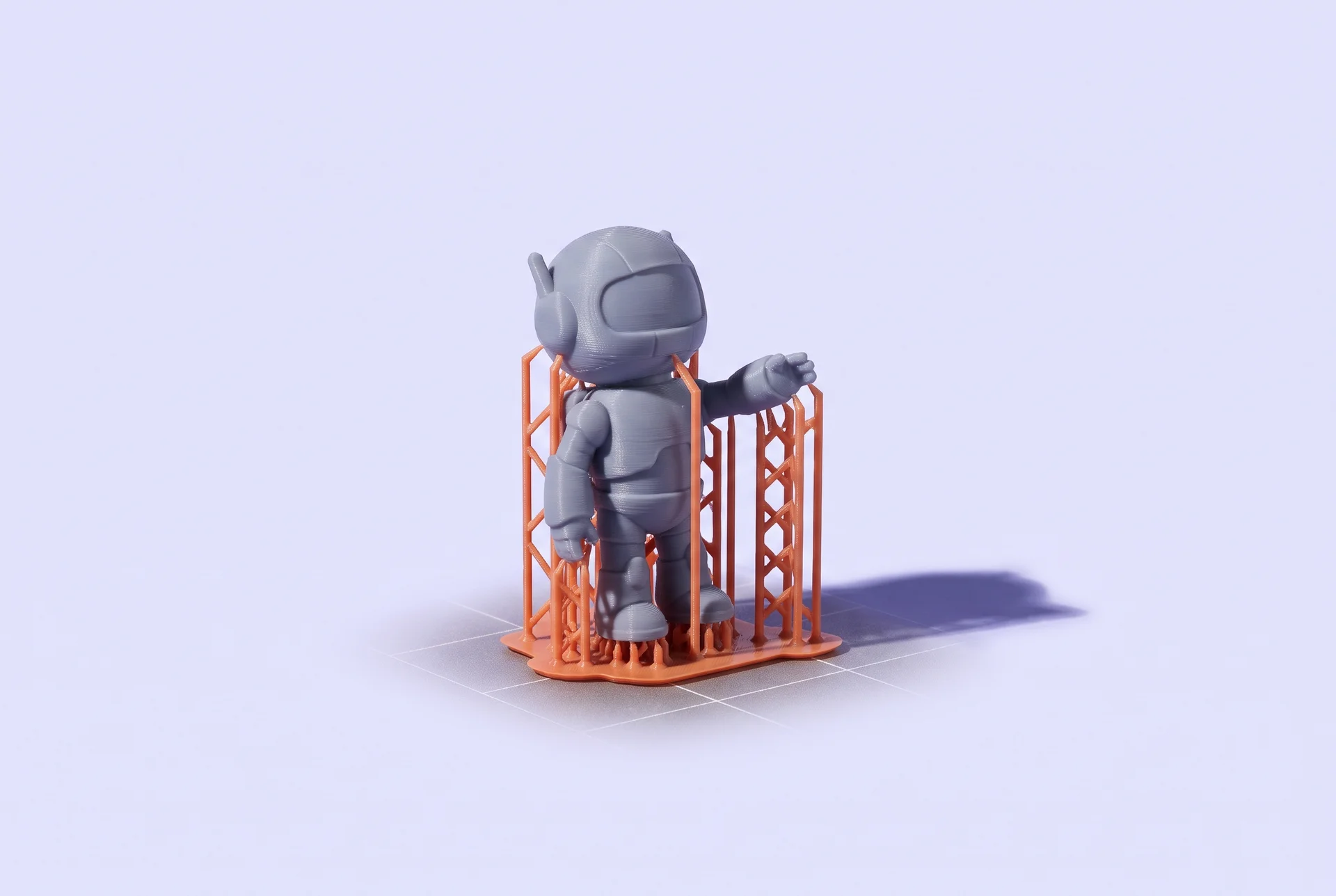
En bref : les supports désignent des structures temporaires, imprimées en même temps que votre pièce pour soutenir ses parties en surplomb, celles qui se retrouveraient sinon dans le vide. Ils deviennent nécessaires dès qu’une surface dépasse un certain angle d’inclinaison, en général 45°. Vous les paramétrez dans votre logiciel de découpe (le slicer, comme Cura ou PrusaSlicer), puis vous les retirez une fois l’impression terminée. Bien réglés et associés à une bonne orientation, ils sécurisent l’impression sans abîmer la pièce.
Une figurine dont le bras s’affaisse dès les premières couches, un auvent qui finit en fils de plastique pendants… Ces ratés viennent presque toujours d’un surplomb laissé sans appui. En impression 3D, les supports permettent de résoudre ce problème : ils soutiennent la matière pendant l’impression, avant d’être détachés à son issue. Découvrez ici comment et quand activer les supports, comment les régler et comment les enlever sans marquer la pièce. Pour aller plus loin, une formation à l’impression 3D vous permet d’apprendre à réaliser des impressions propres, du fichier au post-traitement.
Qu’est-ce qu’un support en impression 3D et à quoi sert-il ?
Le support d’une pièce imprimée en 3D est semblable à un échafaudage. Voici ce qu’il permet.
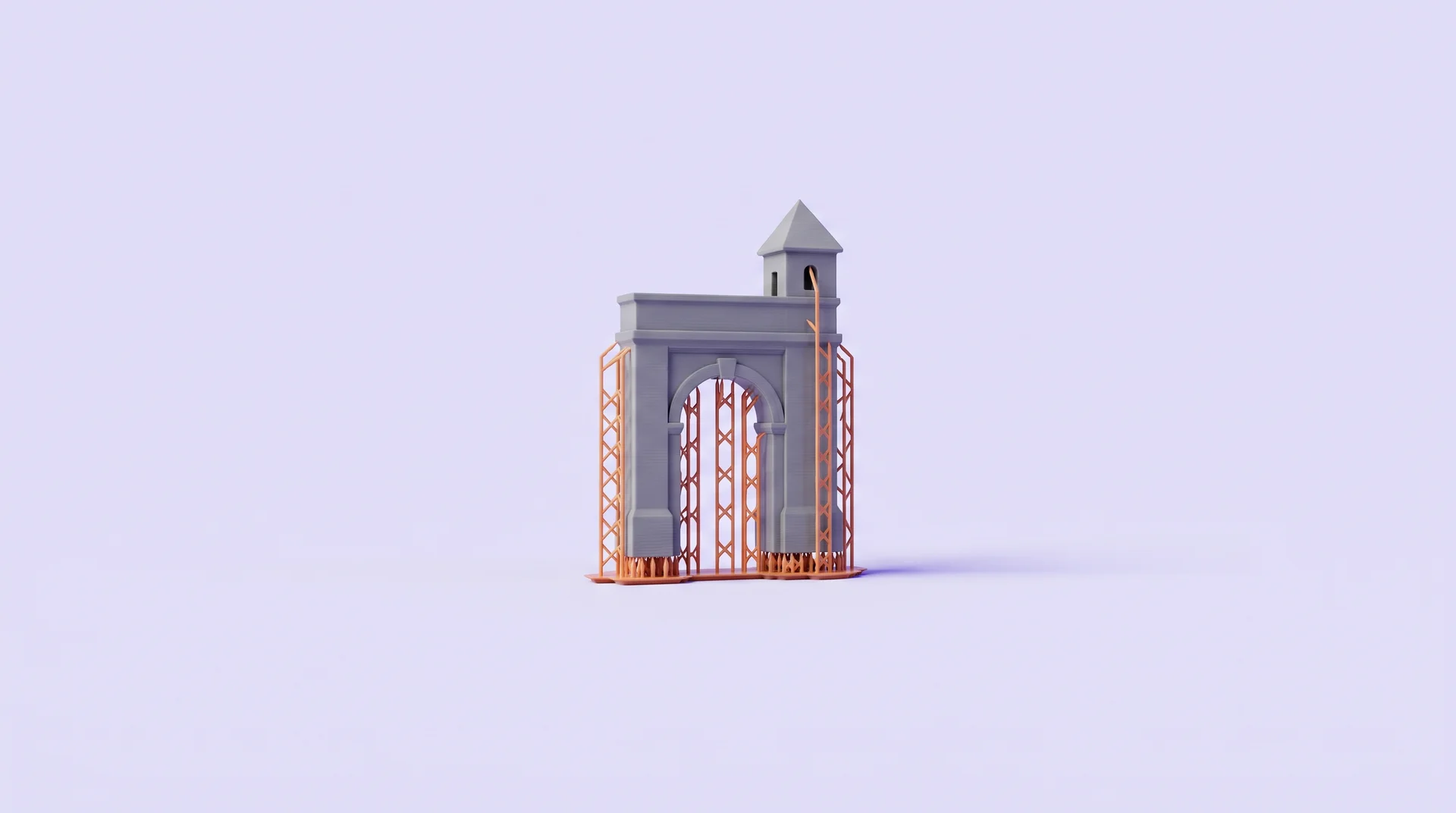
Une structure provisoire imprimée sous les surplombs
Un support constitue une structure temporaire, imprimée en même temps que la pièce et, le plus souvent, dans le même matériau. Il occupe l’espace vide sous les parties en porte-à-faux que peuvent être :
- Un bras tendu sur une figurine ;
- Un toit de maison ;
- L’anse d’une tasse.
Il ne fait pas partie de l’objet final. Vous le détachez après l’impression.
Pourquoi la matière a besoin d’un appui
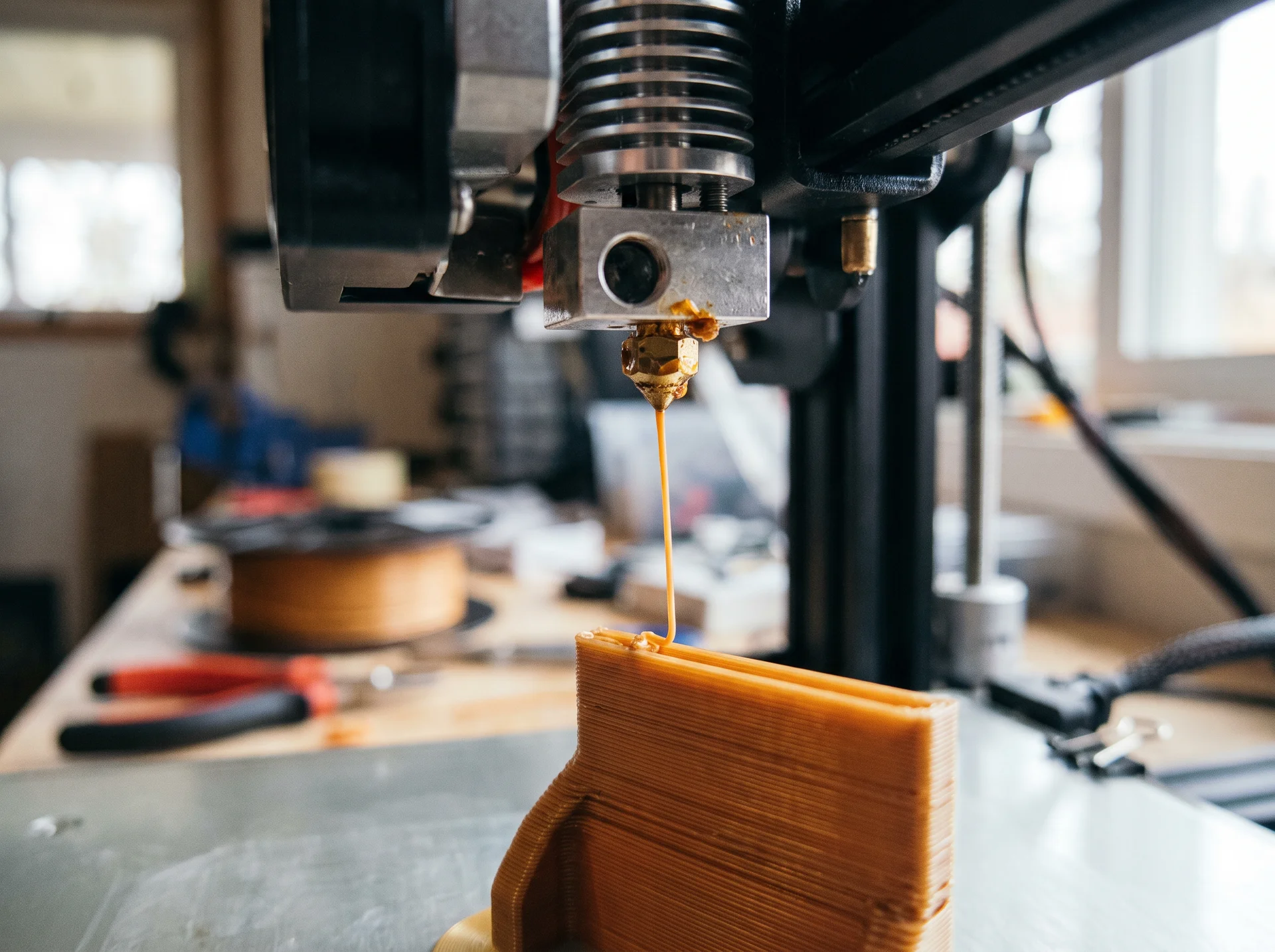
Une imprimante FDM dépose le filament fondu couche par couche, du bas vers le haut. Chaque nouvelle couche repose sur la précédente. Comprendre ce fonctionnement constitue une des bases à maîtriser pour bien débuter en impression 3D.
Quand rien ne se trouve en dessous, le plastique chaud retombe et se fige en fils désordonnés. Le support crée cet appui manquant, le temps que la matière refroidisse et durcisse.
Les supports ne renforcent pas la pièce finie. Ils remplissent leur rôle pendant l’impression uniquement, puis partent à la poubelle.
{{livre-blanc}}
Quand faut-il ajouter des supports ?
Tous les modèles ne réclament pas de supports. 2 critères tranchent : l’angle des surfaces et l’orientation de la pièce sur le plateau.
La règle des 45°
Au-delà de 45° d’inclinaison par rapport à la verticale, une surface réclame un appui. En dessous, chaque couche déborde assez peu de la précédente pour tenir seule.
Ce seuil dépend de la machine, du filament et du refroidissement. En effet, certaines imprimantes bien réglées peuvent atteindre 55 ou 60° sans supports.
Les cas typiques : surplombs, ponts et figurines
3 types de modèles imposent l’ajout de supports :
- Les surplombs : un bras, un rebord, une casquette qui avance dans le vide ;
- Les ponts, portions horizontales reliant deux points hauts, tolérées sur quelques centimètres puis affaissées ;
- Les figurines et pièces organiques : membres écartés, capes, cheveux, accessoires fins.
Réorienter la pièce avant d’activer les supports
Avant de cocher la case pour activer les supports, faites pivoter le modèle sur le plateau. Une pièce couchée plutôt que dressée perd souvent la totalité de ses surplombs. Cette manipulation demande 10 secondes dans le slicer et vous économise de la matière, du temps d’impression et du ponçage.
À retenir : un modèle dont toutes les faces restent sous le seuil réglé s’imprime tel quel. L’orientation représente votre premier levier pour limiter les supports en impression 3D.
Quels sont les différents types de supports en impression 3D ?
Les slicers proposent plusieurs familles de supports, chacune adaptée à un type de pièce. Voici comment les distinguer.
Les supports normaux, ou linéaires

Ils remplissent le volume sous le surplomb selon un motif régulier : grille, lignes ou zigzag. Ils soutiennent de larges surfaces planes avec fiabilité.
Leur limite tient au grand volume de matière consommée, et à un retrait parfois laborieux dans les zones étroites.
Les supports arborescents
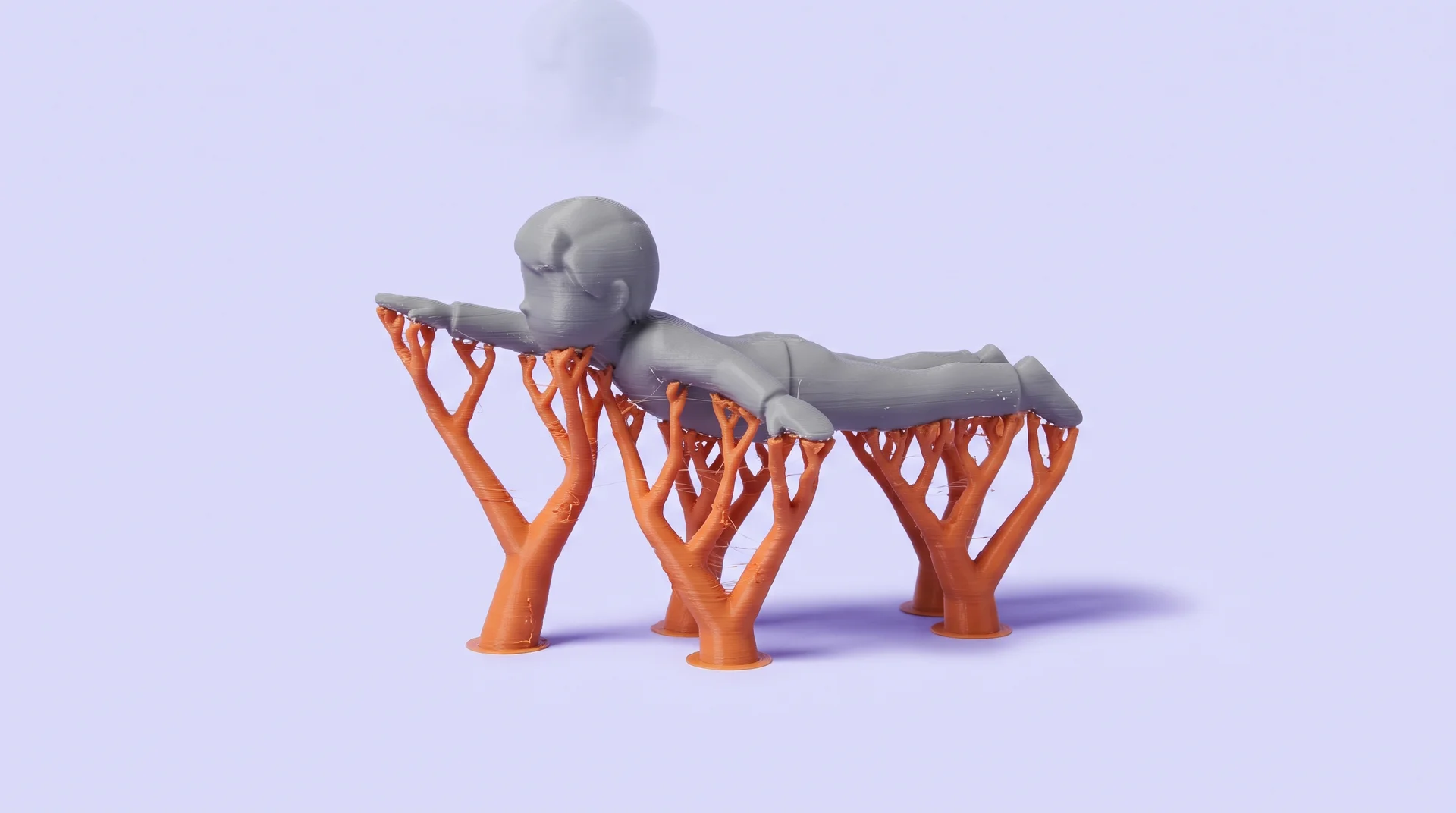
Les tree supports montent en branches fines qui contournent la pièce, pour rejoindre uniquement les points à soutenir. Ils consomment nettement moins de filament et se détachent d’un geste, ce qui limite le risque de marques sur la surface.
Ils excellent sur les figurines et les formes arrondies, où ils se faufilent entre les détails. Sur une grande surface plane, leur portance reste inférieure à celle des supports normaux.
Les supports solubles
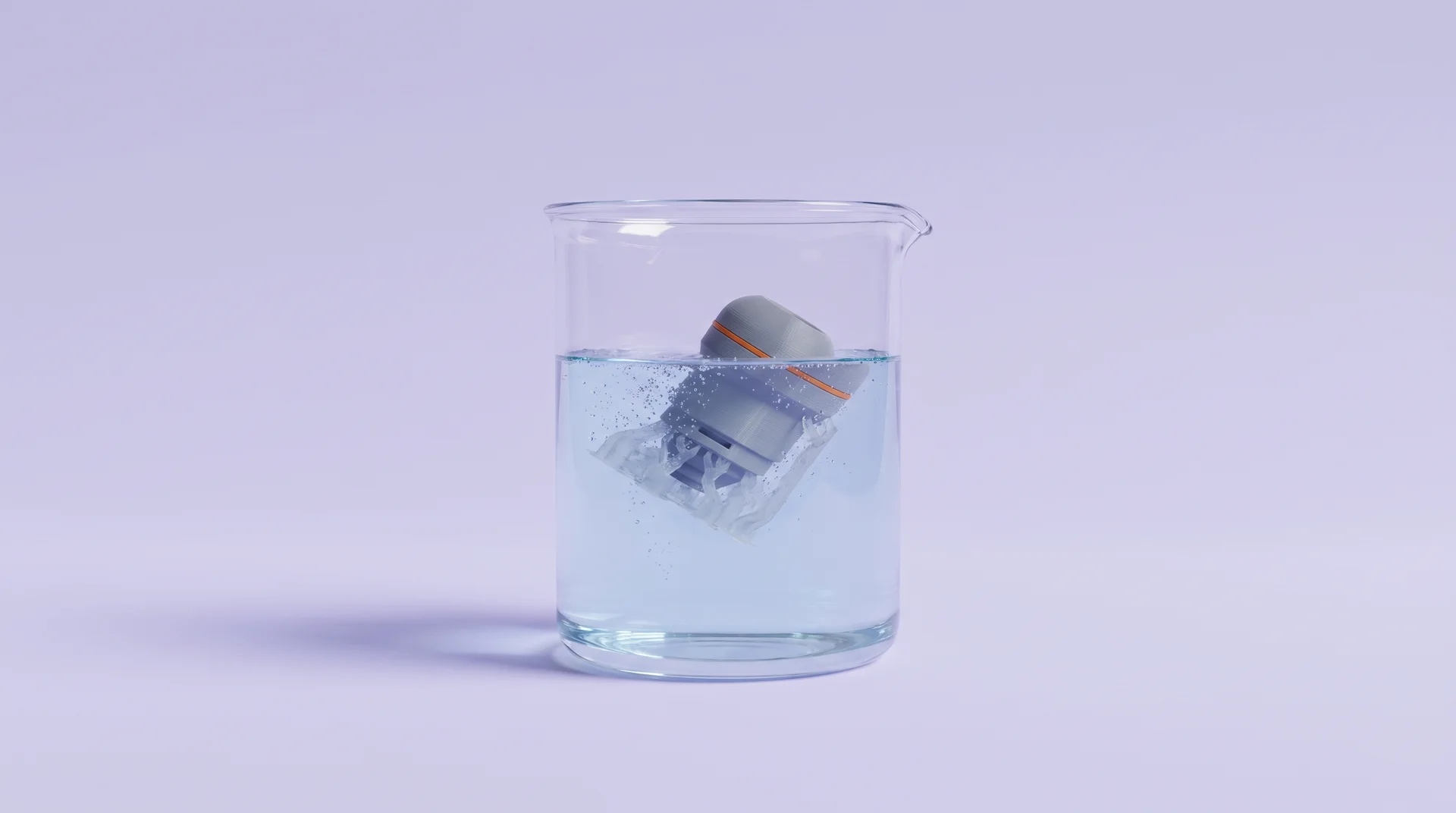
Imprimés en PVA sur une machine à 2 extrudeurs, ces supports se dissolvent dans l’eau. Il vous suffit de plonger la pièce quelques heures dans l’eau tiède pour récupérer une surface intacte, sans trace ni ponçage.
Cette solution vise les géométries complexes et les cavités inaccessibles. Cependant, ils impliquent l’usage d’un matériel spécifique et d’un filament plus cher.
Le cas de l’impression résine
En SLA, la pièce s’imprime la tête en bas, accrochée au plateau. Ici, les supports deviennent quasi systématiques. Vous pouvez les générer dans le logiciel de préparation, par exemple Chitubox, sous forme de piliers terminés par des points de contact très fins. Ces pointes se coupent facilement et se placent de préférence sur les faces peu visibles.
{{cta-3d}}
Tableau de synthèse : les différents types de supports en impression 3D
Comment régler ses supports dans le slicer (Cura, PrusaSlicer) ?
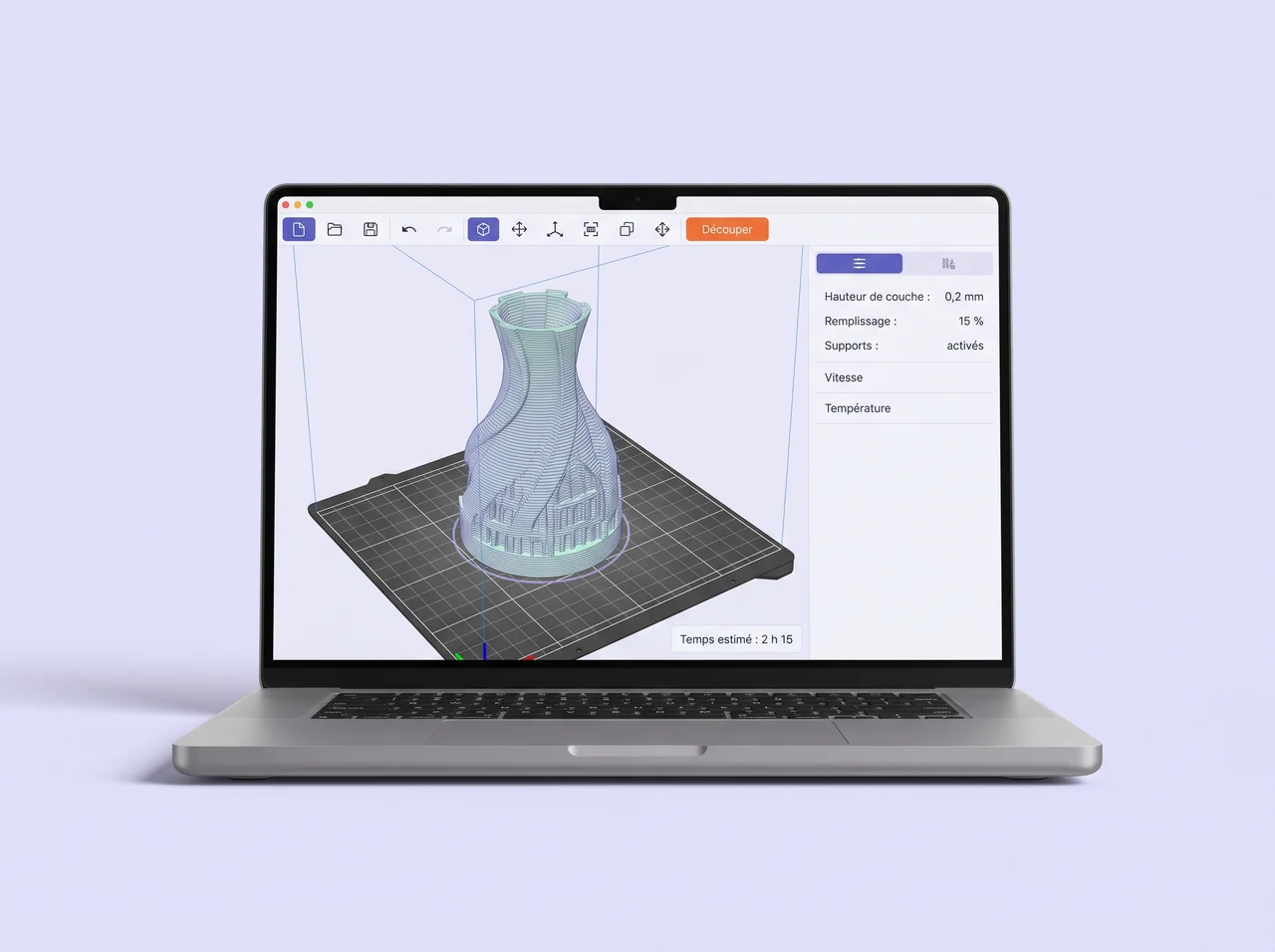
Les supports se génèrent au moment de la découpe (slicing), et non pendant la modélisation. Il vous suffit d’importer le fichier STL dans un logiciel slicer (Cura, PrusaSlicer), puis vous d’ajuster quelques paramètres.
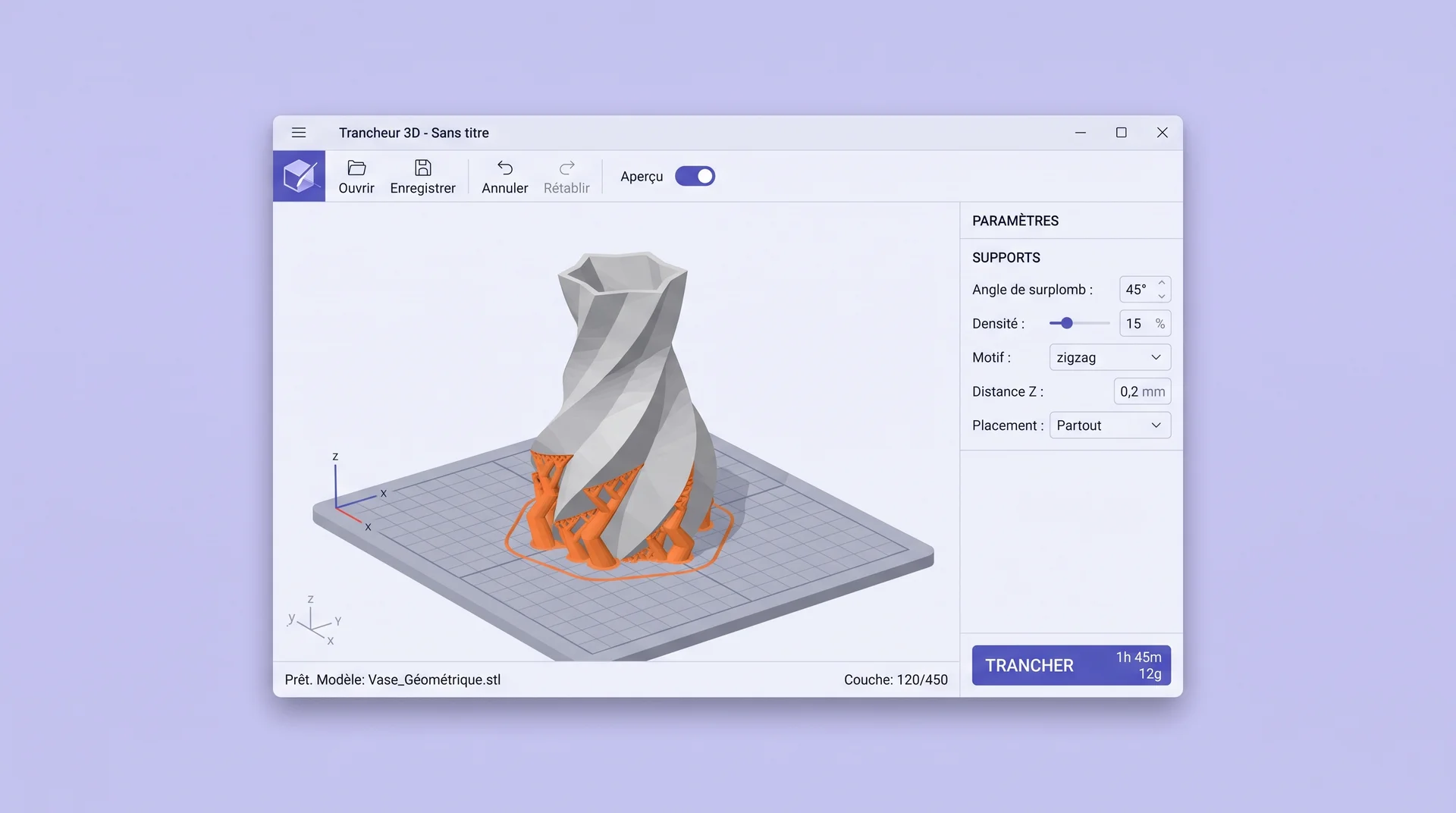
L’angle de surplomb et la densité
Le paramètre d’angle fixe le seuil au-delà duquel le slicer génère des supports : 45° par défaut, à porter vers 50 ou 55° si votre machine encaisse bien les surplombs.
La densité définit le taux de remplissage de la structure : 10 à 15 % conviennent dans la plupart des cas. Une densité élevée soutient mieux la pièce, mais complique le retrait.
Le motif et la distance de support
Le motif reprend les options du remplissage : lignes, zigzag, grille, triangles. Les lignes et le zigzag se détachent le plus facilement.
La distance de support, ou distance Z, fixe l’écart entre le sommet du support et la pièce : environ 0,2 mm en FDM. Trop faible, elle soude les 2 structures. Trop grande, elle laisse le surplomb s’affaisser.
Le placement des supports
2 options existent :
- « Partout » autorise les supports à prendre appui sur la pièce elle-même, utile pour un bras tendu au-dessus d’un corps ;
- « Depuis le plateau » les fait partir uniquement de la surface d’impression : les faces supérieures de la pièce restent vierges de points de contact, mais les surplombs internes se retrouvent sans appui.
Conseil : lancez toujours l’aperçu de découpe avant d’imprimer. Le slicer affiche les supports générés en couleur et vous repérez d’un coup d’œil ceux qui manquent ou ceux qui gênent.
Impression 3D : comment retirer les supports proprement ?
Cette étape appartient au post-traitement de vos impressions. Quelques précautions préservent la pièce au moment du démoulage.
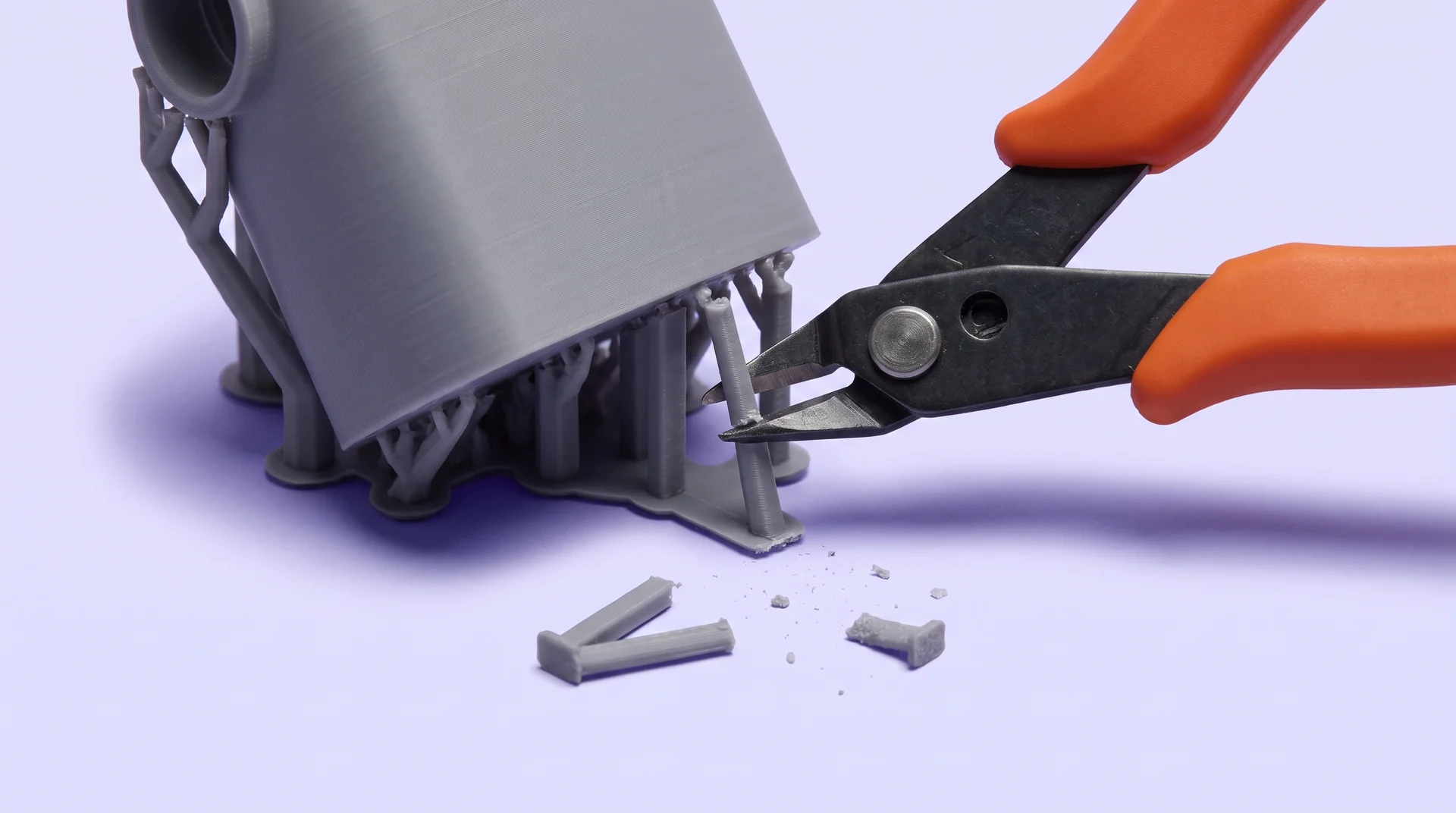
À la main, à la pince ou au cutter
Attendez le refroidissement complet de la pièce, puis détachez les supports à la main : bien réglés, ils cèdent d’eux-mêmes.
Pour les zones fines, une pince coupante permet d’attaquer à la base des points de contact.
Le cutter intervient en dernier recours, lame dirigée à l’opposé de votre main et pièce posée sur un plan stable. Procédez par petites touches : un arrachement brutal risque d’emporter un morceau de l’objet.
Les supports solubles et les pièces en résine
Le PVA demande seulement un bain d’eau tiède de quelques heures, avec un brassage léger.
En résine, retirez les supports pendant que la pièce reste souple, juste après le nettoyage à l’alcool et avant la post-cuisson : les points de contact se coupent alors sans éclat.
Effacer les marques de contact
Les points d’accroche laissent de petites aspérités. Un papier abrasif de grain 400, puis 800, les efface en quelques passages. Une distance de support bien réglée réduit ce travail à presque rien.
Comment concevoir une pièce pour limiter les supports ?
Beaucoup de supports peuvent être évités dès la conception du modèle. 2 réflexes couvrent la majorité des cas.
Réflexe n° 1 : orienter la pièce sur le plateau
Testez plusieurs positions dans le slicer avant de valider. Vous pouvez souvent ramener les surplombs vers des angles tolérables en :
- Couchant un cylindre ;
- Posant une pièce sur sa face la plus large ;
- Inclinant votre pièce de quelques degrés.
Gardez aussi en tête le sens des couches : il détermine la résistance mécanique et l’aspect des surfaces visibles.
Réflexe n° 2 : dessiner des formes imprimables
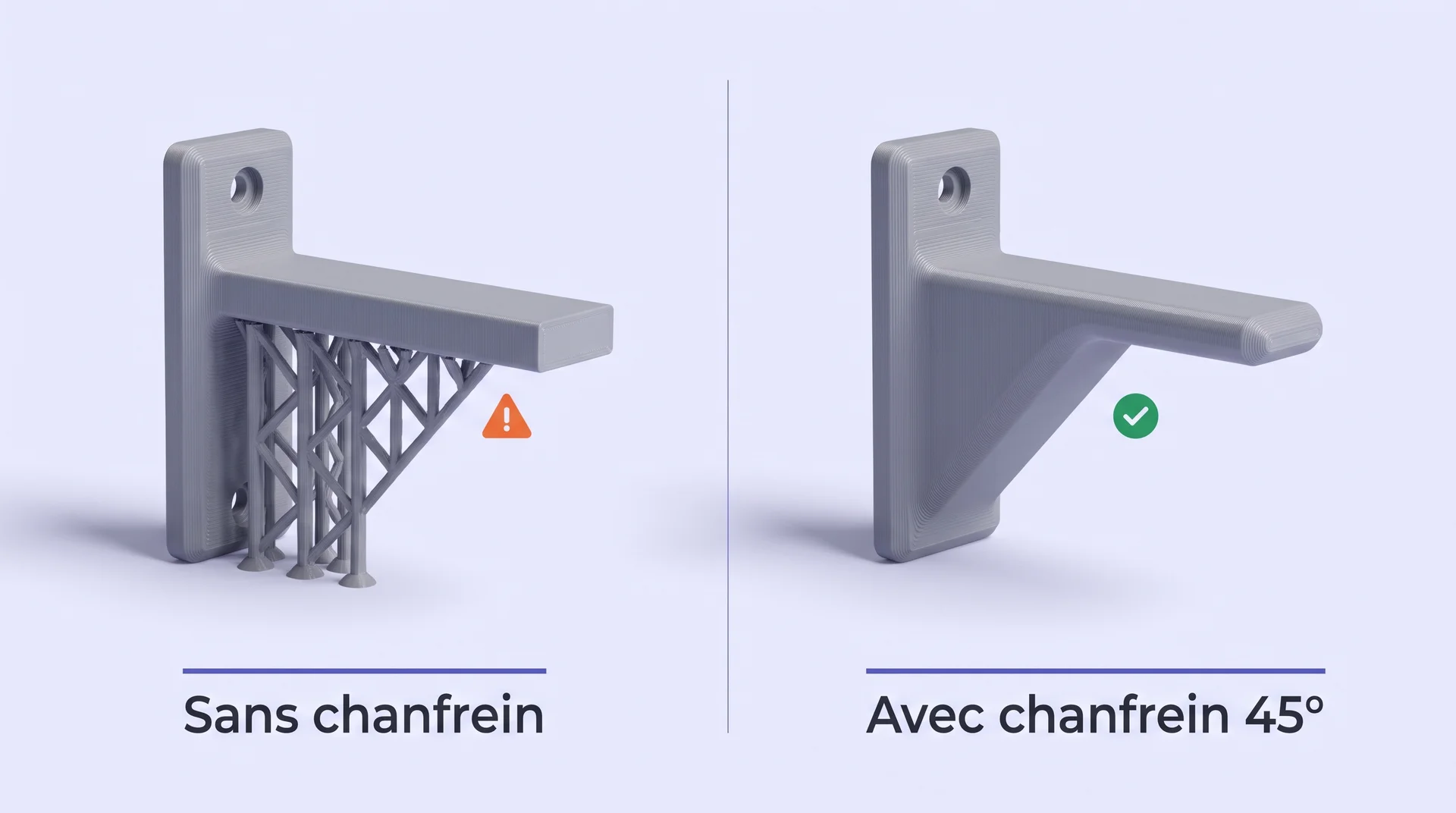
Une imprimante empile des couches, chacune reposant sur la précédente. Une paroi peut donc s’écarter de la verticale jusqu’à 45°, pas davantage. Dessinez vos formes dans cette limite :
- Une partie qui avance dans le vide, comme le bras d’une équerre murale, se relie à la base par une pente à 45°, appelée chanfrein ;
- Un trou percé à l’horizontale, un passe-câble par exemple, se dessine en goutte, pointe vers le haut : le sommet d’un cercle, lui, démarre dans le vide.
Cette façon de préparer un modèle pour l’impression 3D améliore durablement vos sorties machine. Vous pouvez l’acquérir rapidement sur un logiciel comme Fusion 360.
{{livre-blanc}}
FAQ : comment gérer les supports en impression 3D ?
Supports normaux ou arborescents : lesquels choisir ?
Les supports arborescents conviennent aux figurines, aux personnages et aux formes organiques : leurs branches fines contournent les détails, consomment peu de filament et se détachent à la main.
Les supports normaux gardent l’avantage sur les surfaces planes et les surplombs larges, où une structure régulière offre une portance homogène.
Sur une pièce mixte, lancez 2 découpes et comparez la matière consommée ainsi que le temps d’impression affichés par le slicer avant de trancher.
Les supports laissent-ils des marques sur la pièce ?
Oui, de légères marques subsistent aux points de contact : de petites aspérités, parfois un aspect granuleux sur la face concernée. 2 leviers les atténuent :
Une distance de support correcte, autour de 0,2 mm en FDM, évite que les 2 structures fusionnent. Un ponçage léger au grain 400 puis 800 termine le travail.
Orienter la pièce de manière à placer les contacts sur une face cachée reste la solution la plus propre.
Faut-il des supports en impression résine ?
Oui, dans la quasi-totalité des cas. En impression résine (SLA, DLP, LCD), la pièce s’imprime suspendue sous le plateau, tête en bas : chaque partie détachée du corps réclame un appui. Vous les générez dans Chitubox, avec des points de contact fins.
Inclinez la pièce à 30 ou 45° pour réduire les surfaces d’accroche et déplacer les contacts vers des faces peu visibles.
Peut-on imprimer sans aucun support ?
Oui, à 2 conditions :
- Aucun surplomb ne dépasse le seuil réglé dans le slicer, souvent 45° par rapport à la verticale ;
- Aucune zone ne démarre dans le vide, sans matière sous elle à la couche précédente.
Beaucoup de modèles diffusés en ligne portent d’ailleurs la mention « support free » : leurs auteurs les ont dessinés dans cet esprit. Vérifiez toujours avec l’aperçu couche par couche du slicer avant de lancer l’impression.
Vous souhaitez apprendre à imprimer en 3D sans risques de surplombs qui s’affaissent ? One Learn propose une formation à l’impression 3D pour maîtriser la préparation des fichiers, les réglages du slicer et l’obtention de pièces propres dès la première impression.
.jpg)
Passionné de 3D, je vous aide à comprendre toutes les facettes du logiciel Blender.
Sur le même sujet