Comment créer une bannière YouTube : tous nos conseils !
Pour créer une bannière YouTube, respectez un format de 2560 x 1440 px et placez tous les éléments essentiels dans la zone de sécurité centrale de 1546 x 423 px.

Une bannière YouTube efficace doit représenter l’identité de votre chaîne. Cependant, certaines règles doivent être respectées pour que votre visuel s’affiche correctement dans YouTube : les bonnes dimensions (2560 x 1440 px) et la zone de sécurité. Pour cela, des outils en ligne permettent de créer une bannière jolie et fonctionnelle. Canva reste l’outil le plus simple à prendre en main pour un débutant. Et pour professionnaliser votre utilisation, vous pouvez vous former à Canva. Alors, comment créer une bannière YouTube ?
Dimensions d’une bannière YouTube : quelles sont les recommandations officielles ?
YouTube recommande un format spécifique pour les bannières de chaîne. Les respecter vous assure que votre visuel s’affiche correctement sur mobile comme sur ordinateur.
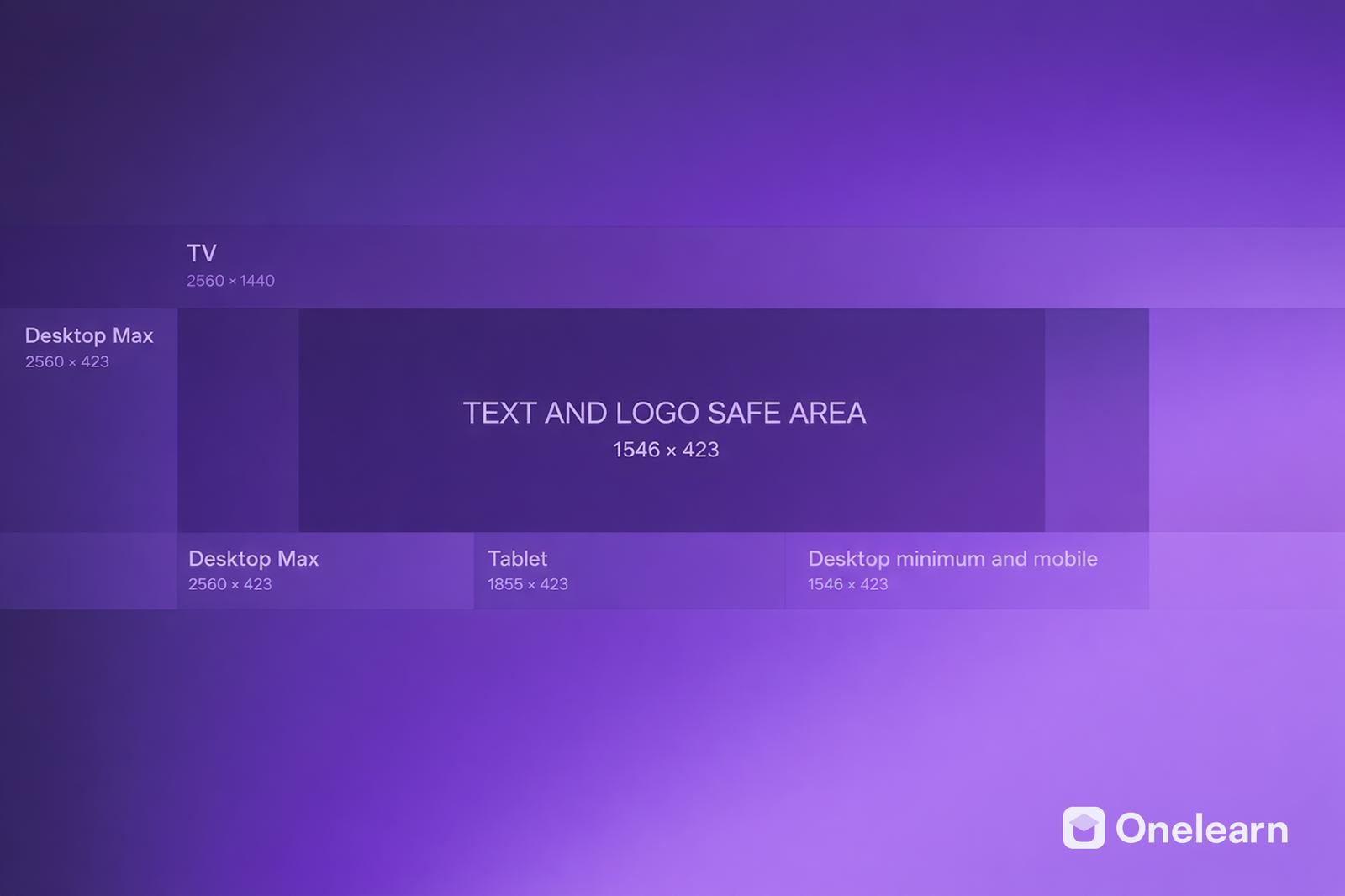
La taille recommandée : 2560 x 1440 pixels
La taille idéale d’une bannière YouTube est 2560 x 1440 pixels, ou 16:9. Recommandé par la plateforme, ce format permet de :
- Préserver une bonne qualité d’image ;
- Anticiper l’affichage sur grand écran ;
- Garder une marge de composition autour de la zone importante.
YouTube accepte aussi des dimensions minimales plus basses, mais travailler directement au bon format vous évite beaucoup d’erreurs au moment de l’import.
Affichage selon l’appareil et zone de sécurité : comment bien placer vos éléments ?
La zone de sécurité d’une bannière YouTube désigne l’espace de votre design qui s’affiche sur tous les supports. Celle-ci mesure 1546 x 423 px et se trouve au centre. Placez-y toutes les informations importantes de votre bannière.
Si vous placez des éléments dans les coins, votre bannière peut paraître parfaitement équilibrée sur desktop mais finir rognée sur mobile.
Voici les dimensions d’affichage à garder en tête :
- Sur smartphone : 1546 x 423 px ;
- Sur ordinateur : 2560 x 423 px ;
- Sur tablette : 1855 x 423 px ;
- Sur TV : 2560 x 1440 px.
La bonne méthode consiste donc à :
- Créer votre bannière au plus grand format (2560 x 1440 px) ;
- Placer tous les éléments essentiels dans la zone sûre centrale (1546 x 423 px) : nom de la chaîne, logo, slogan, planning de publication ou réseaux sociaux.
Utilisez le reste de la bannière pour construire un habillage plus riche, avec un fond, une texture, une photo d’ambiance ou des éléments graphiques qui améliorent le rendu sur TV.
Bon à savoir : la plupart des utilisateurs consultent YouTube sur mobile. Assurez-vous donc que chaque information importante reste bien centrée et lisible sur smartphone.
Format de fichier et poids maximum
Pour éviter les problèmes d’importation, respectez aussi les contraintes de fichier. YouTube accepte :
- Le JPG : pour les fichiers légers ;
- Le PNG : surtout pour le texte et les aplats ;
- Le BMP ;
- Le GIF non animé.
Attention : le poids du fichier de votre bannière YouTube ne doit pas dépasser 6 Mo.
Quels outils pour créer sa bannière YouTube gratuitement ? Tableau
De nombreux outils permettent de créer une bannière YouTube efficace gratuitement. Si vous débutez ou souhaitez aller vite, utilisez des modèles de bannière YouTube préformatés puis adaptez le contenu. En revanche, des logiciels plus techniques existent si vous souhaitez tout créer vous-même. En somme, l’outil gratuit idéal dépend de vous !
Voici un tableau comparatif des outils pour créer une bannière YouTube gratuitement :
Notre conseil : Canva reste le choix le plus indiqué pour une bannière YouTube. En effet, sa simplicité d’usage et sa grande variété de modèles permettent de créer rapidement une bannière esthétique. De plus, l’outil offre de nombreuses fonctionnalités utiles aux créateurs de contenu.

Si vous hésitez entre Canva et Adobe Express pour vos créations, notre comparatif Canva ou Adobe vous aide à choisir selon votre profil et la fréquence de vos créations.
Bon à savoir : vous souhaitez apprendre à utiliser Canva de manière professionnelle ? One Learn propose une formation certifiante sur Canva. Consultez nos offres pour en savoir plus !
Comment créer une bannière YouTube : guide étape par étape
Étape n° 1 : sélectionner ou créer son modèle au bon format
Sur Canva, Adobe Express et Fotor, vous pouvez choisir un modèle de bannière préfait, ou le créer de A à Z.
Partir d’un modèle de bannière YouTube
Ouvrez l’outil de votre choix, puis :
- Tapez « bannière YouTube » dans la barre de recherche de l’outil ;
- Explorez les modèles et choisissez-en un qui vous convienne, gratuit ou premium selon votre abonnement ;
- Exportez-le dans un nouveau design.
Ensuite, il ne vous reste plus qu’à personnaliser les éléments (logo, texte, fond, images) avec votre identité graphique.
Attention : vérifiez bien que les éléments importants soient en zone sûre (au centre, dans un cadre de 1546 x 423 px.
Designer entièrement une bannière YouTube
Si vous le souhaitez, vous pouvez créer directement votre composition. Pour cela :
- Ouvrez un nouveau document au format 2560 x 1440 px dans l’outil de votre choix. ;
- Ajoutez un cadre central de 1546 x 423 px pour bien visualiser la zone de sécurité et y placer les éléments importants (logo, texte, informations de chaîne).
Astuce : Cavna propose directement le format « bannière YouTube lorsque vous créez un nouveau design.
Étape n° 2 : personnaliser texte, couleurs et images
Dans la zone sûre au centre, ajoutez les informations permettant d’identifier votre chaîne :
- Le nom de la chaîne ;
- Un slogan, une promesse, un appel à l’action simple (ex : « abonnez-vous ») ;
- 1 ou 2 images cohérentes avec votre univers ;
- Éventuellement, votre planning de publication et vos réseaux sociaux.
Gardez à l’esprit que votre bannière doit se comprendre en moins de 2 secondes. Inutile de surcharger votre design d’informations
Étape n° 3 : exporter au bon format
Une fois votre design achevé, vérifiez bien que les informations principales se trouvent en zone de sécurité. Ensuite, choisissez votre format d’export. Privilégiez :
- PNG si votre bannière contient du texte, des aplats ou des éléments graphiques nets ;
- JPG si votre visuel repose surtout sur une photo et que vous voulez alléger le fichier.
Après l’export, ouvrez votre bannière YouTube pour vérifier :
- La netteté du rendu ;
- Le poids du fichier ;
- L’absence de pixellisation ;
- La lisibilité du texte.
Étape n° 4 : mettre votre bannière en ligne sur YouTube
Pour importer votre bannière sur votre chaîne YouTube :
- Ouvrez YouTube Studio ;
- Allez dans la personnalisation de la chaîne ;
- Rendez-vous dans la partie branding ;
- Importez la bannière ;
- Vérifiez l’aperçu sur les différents écrans ;
- Publiez.
Ce qu’une bonne bannière YouTube doit contenir
La bannière doit aider les visiteurs à comprendre immédiatement l’univers de votre chaîne et ce qu’ils vont y trouver. Voici les éléments que vous pouvez y faire figurer :
- Le nom de la chaîne et le logo : selon votre stratégie, vous pouvez mettre en avant le nom seul, le logo seul, ou les 2 ensembles. Dans tous les cas, gardez une cohérence avec votre photo de profil et vos miniatures ;
- La thématique de la chaîne : illustrations thématiques, slogan, phrase de positionnement courte ou une combinaison de texte et d’image ;
- Le planning de publication, si vous publiez régulièrement : mentionner un rythme de publication peut renforcer la clarté de votre proposition éditoriale et favoriser les abonnements ;
- Les réseaux sociaux ou handles, avec modération : vous pouvez afficher vos autres comptes, mais sans surcharger la bannière. Gardez uniquement les réseaux utiles et veillez à la cohérence de l’ensemble ;
- Un appel à l’action discret : par exemple, une icône « s’abonner » ou une invitation à visiter votre site internet.
Bon à savoir : vous êtes créateur de contenu ? Consultez notre guide d’utilisation de Canva pour les réseaux sociaux.
5 règles de design pour une bannière YouTube professionnelle
- La bannière doit être lisible en 2 secondes : trop d’éléments risquent d'affaiblir le message. Une bonne bannière va droit à l’essentiel et permet de comprendre immédiatement l’univers de la chaîne ;
- La bannière doit rester cohérente avec l’identité visuelle de la chaîne : vos couleurs, vos typographies, vos visuels et votre ton doivent prolonger le style déjà visible dans vos vidéos et vos miniatures ;
- Les images doivent rester nettes et bien dimensionnées : une image floue, mal découpée ou pixellisée dégrade immédiatement la perception de votre chaîne. Travaillez toujours avec des visuels propres et adaptés au bon format ;
- La typographie doit rester lisible, même sur petit écran : choisissez une police claire, assez grande et bien contrastée. Une typographie trop décorative peut vite devenir difficile à lire sur smartphone ;
- Tous les éléments importants doivent rester dans la zone sûre : vous pouvez enrichir les côtés avec des éléments visuels, mais le message essentiel doit toujours rester centré pour rester visible sur tous les appareils.
Erreurs courantes à éviter sur une bannière YouTube
Ignorer la zone de sécurité : le piège n° 1
C’est l’erreur la plus fréquente. La bannière semble correcte sur ordinateur, puis le texte disparaît sur smartphone. Vérifiez bien le rendu sur un aperçu mobile avant de publier votre bannière.
Une bannière trop chargée
Trop de couleurs, trop de typographies, trop de visuels, trop de textes vous font perdre en lisibilité. Conservez 2 à 3 couleurs maximum et 1 à 2 typographies.
Des images de mauvaise résolution
Un visuel étiré ou flou donne un rendu amateur, même si le reste du design tient la route. Assurez-vous de choisir des images de résolution suffisante pour un affichage TV correct.
Un design incohérent avec le contenu de la chaîne
Votre bannière doit annoncer le ton réel de vos contenus. Si elle promet un univers différent de vos vidéos, elle crée une rupture inutile. Mieux vaut supprimer les éléments décoratifs inutiles pour gagner en conférence.
Oublier de mettre à jour la bannière
Une bannière n’est pas figée à vie. Mettez-la à jour si :
- Votre identité visuelle évolue ;
- Votre niche change ;
- Vous lancez un nouveau format ;
- Vous voulez communiquer sur une période spécifique ;
- Vous célébrez un cap important.
Bannières YouTube par type de chaîne et modèles Canva gratuits
Si vous créez aussi du contenu vidéo pour votre chaîne, découvrez comment Canva Video vous permet de produire vos reels, shorts et vidéos promotionnelles dans le même environnement que votre bannière.
Bannière YouTube gaming
Une chaîne gaming peut adopter un design plus énergique, plus contrasté et plus immersif. Attention toutefois à ne pas sacrifier la lisibilité au profit du style.
Exemple : Yellow Neon Gaming YouTube Banner, par Design by Ella.
Bannière YouTube musique
Pour une chaîne musique, l’ambiance visuelle joue souvent un rôle fort. Une photo, une texture ou une direction artistique cohérente peuvent suffire, à condition de garder un message clair.
Exemple : Bannière YouTube Musique Chanteur Simple Monochrome, par Canva Creative Studio.
Bannière YouTube lifestyle/cuisine
Ici, les tons chaleureux, les visuels lumineux et une promesse simple fonctionnent généralement mieux qu’un design trop chargé.
Exemple : Bannière YouTube Illustratif Alimentation en Jaune Rouge et Vert, par Canva Creative Studio.
Bannière YouTube entreprise/pro
Une chaîne professionnelle gagne souvent à adopter une bannière sobre, claire et structurée. L’objectif principal reste la crédibilité.
Exemple : Bannière YouTube d’Entreprise Moderne Dégradé Bleu et Vert, par Canva Creative Studio.
FAQ bannière YouTube
Quelle est la taille idéale d’une bannière YouTube ?
La taille recommandée d’une bannière YouTube est 2560 x 1440 pixels, qui correspond à l’affichage sur TV. Pour éviter qu’un texte ou un logo soit coupé sur mobile, placez tous les éléments importants dans une zone centrale de 1546 x 423 px.
Quelle est la zone de sécurité d’une bannière YouTube ?
La zone de sécurité correspond à la partie centrale qui reste visible sur tous les écrans. Pour une bannière YouTube standard, elle mesure 1546 x 423 px. C’est dans cet espace que vous devez placer le texte, le logo et les éléments clés.
Comment mettre une bannière sur YouTube ?
Rendez-vous dans YouTube Studio, puis dans la partie personnalisation ou branding de votre chaîne. Importez votre bannière, vérifiez l’aperçu sur les différents appareils, puis publiez la modification.
Puis-je créer une bannière YouTube avec Canva gratuitement ?
Oui, Canva permet de créer une bannière YouTube gratuitement à partir d’un format prêt à l’emploi et de nombreux modèles. Certaines ressources avancées peuvent être réservées aux offres payantes, mais la version gratuite suffit largement pour une première bannière propre.
Quel format de fichier utiliser pour une bannière YouTube ?
Le PNG convient très bien pour les bannières contenant du texte et des éléments graphiques nets. Le JPG peut suffire pour un visuel surtout photographique. Dans tous les cas, gardez un fichier de moins de 6 Mo.
Sur le même sujet
.jpg)