
Vous utilisez SketchUp pour la 3D et souhaitez présenter votre travail de façon professionnelle ? SketchUp LayOut permet de transformer un modèle 3D SketchUp en planches 2D cotées, prêtes à exporter ou à imprimer. Disponible dans l’offre SketchUp Pro, LayOut implique de connaître le logiciel au préalable. Pour apprendre à l’utiliser, une formation SketchUp peut s’avérer pertinente. Pour commencer à créer vos plans 2D, voici un guide pour comprendre SketchUp LayOut, de la première mise en page à l’export final.
{{cta-formation}}
Qu’est-ce que SketchUp LayOut et à quoi sert-il ?
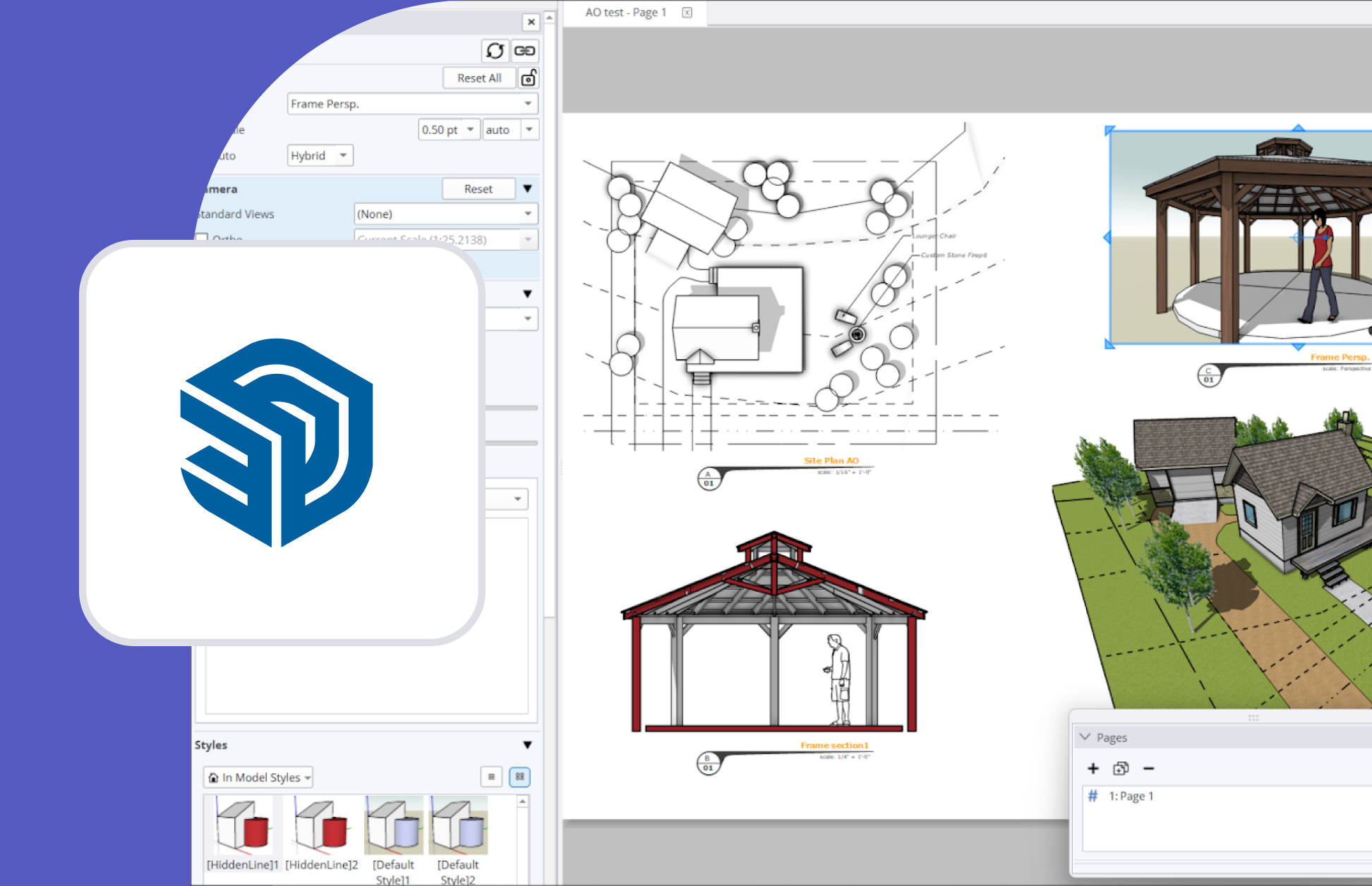
SketchUp LayOut est l’outil de mise en page 2D inclus dans SketchUp Pro. Il permet de transformer les vues de vos modèles 3D SketchUp en documents techniques (plans, coupes, élévations, détails annotés, perspectives légendées…).
Quelle différence entre SketchUp et SketchUp LayOut ?
LayOut désigne un module intégré à SketchUp Pro. Ils fonctionnent ensemble dans un même workflow :
- Vous modélisez votre projet en 3D dans SketchUp ;
- LayOut le met en page, le présente et le documente.
Attention : vous pouvez créer un plan 2D dans SketchUp, mais il ne pas le travail de documentation. C’est ici que LayOut devient utile. Il couvre :
- La mise en page sur de vraies planches, avec gestion des pages, de la composition, des cadres de vue et de plusieurs vues d’un même projet sur un même document ;
- Les cotations 2D dédiées à la documentation, avec styles, échelles et dimensions liées aux entités du modèle SketchUp ;
- Les annotations documentaires, comme les étiquettes avec repères, flèches, textes explicatifs et légendes ;
- Les cartouches et textes automatiques, utiles pour créer des documents de présentation ou des dossiers techniques plus propres et standardisés ;
- L’export documentaire, notamment en PDF, DWG et DXF, pour partager, imprimer ou transmettre les plans dans un cadre plus professionnel.
Concrètement, SketchUp crée la vue et LayOut la transforme en document technique exploitable.
Qui utilise SketchUp LayOut ?
LayOut intéresse les profils qui doivent livrer un document lisible à un client, à un artisan ou à un bureau d’études. Dans la pratique, il s’avère utile pour :
- Les architectes, pour composer des dossiers de présentation, des plans de permis ou des planches de détails ;
- Les architectes d’intérieur, pour assembler plans, coupes, élévations et perspectives sur une même page ;
- Les menuisiers, agenceurs et artisans, pour préparer des documents propres à partager ;
- Les concepteurs, pour relier rapidement un modèle SketchUp à un PDF présentable.
Si SketchUp Layout ne remplace pas un logiciel de CAO 2D pur, il fluidifie fortement la documentation d’un modèle SketchUp.
LayOut est-il inclus dans SketchUp Free ?
LayOut fait partie de l’abonnement SketchUp Pro. Il n’est donc pas disponible dans SketchUp Free.
Bon à savoir : pour comprendre précisément ce que permet le passage à l’offre payante, consultez notre guide SketchUp Pro vs SketchUp Free.
Comment accéder à SketchUp LayOut et configurer son premier document ?
Prendre en main SketchUp LayOut peut s’avérer assez simple. L’interface reste sobre, et l’outil fonctionne selon une logique claire : on part du modèle SketchUp, on l’envoie dans LayOut, puis on choisit un gabarit de document avant de mettre en page les vues.
Comment lancer LayOut depuis SketchUp Pro ?
Vous pouvez ouvrir LayOut directement depuis SketchUp. Dans votre modèle, cliquez sur la commande « Envoyer dans LayOut ». SketchUp enregistre le fichier et ouvre LayOut. L’outil crée alors un nouveau document avec une première fenêtre de vue déjà insérée.
De plus, vous pouvez également ouvrir directement LayOut, créer un nouveau document et y insérer votre modèle SketchUp via « Fichier puis « Insérer ».
Cependant, partir de SketchUp permet de garder le lien direct avec votre fichier. skp. Vous limitez ainsi les oublis de mise à jour et vous démarrez tout de suite avec une base propre.
Quel gabarit choisir pour un premier document ?
LayOut propose plusieurs familles de gabarits :
- Les formats papier standards ;
- Les gabarits avec cartouche.
En parallèle l’outil intègre des modèles simples pour débuter.
Pour démarrer, vous pouvez vous appuyer sur cette logique :
Conseil : commencez par un format A3 paysage, pratique pour un premier document professionnel.
Comment comprendre rapidement l’interface de LayOut ?
Pour débuter sur LayOut, apprenez ces 3 repères :
- La zone de travail, où vous placez vos vues, vos textes et vos formes ;
- Le panneau Pages, qui organise les différentes planches du document ;
- Les panneaux d’inspection, qui pilotent la vue SketchUp, les styles, les traits, le texte et les paramètres du document.
Attention : vous n’éditez pas directement la 3D dans LayOut. Pour modifier la géométrie de votre modèle, utilisez SketchUp. LayOut permet uniquement la mise en page de documents de présentation.
Comment importer et gérer ses vues SketchUp dans LayOut ?
L’import et la gestion des vues dans LayOut constituent souvent un point bloquant pour les débutants. En effet, certaines erreurs (mauvaise configuration de vue, scène manquante, échelle réglée manuellement) peuvent créer des incohérences pénibles à corriger. Voici les points clés à comprendre pour bien utiliser LayOut.
Comment insérer une vue SketchUp dans LayOut ?
Pour insérer une vue SketchUp dans LayOut :
- Insérez votre fichier. skp dans le document LayOut (soit via SketchUp puis « Envoyer vers LayOut », soit sur LayOut avec « Fichier » puis « Insérer ») ;
- Cliquez sur la fenêtre de modèle insérée dans la page ;
- Sélectionnez la scène à afficher pour faire apparaître la vue souhaitée ;
- Réglez son emplacement, son cadrage et son échelle dans la mise en page.
Attention : préparez vos scènes dans SketchUp en amont afin d’obtenir des vues claires et précises dans LayOut.
Pourquoi faut-il préparer ses scènes avant d’aller dans LayOut ?
Les scènes SketchUp enregistrent des vues précises du modèle. Dans LayOut, vous sélectionnez ensuite la scène à afficher dans chaque fenêtre, sans modifier directement le modèle. Cette préparation en amont rend donc la mise en page plus simple, plus stable et plus rapide à construire.
Des scènes bien paramétrées vous permettent d’obtenir immédiatement des vues exploitables dans LayOut. À l’inverse, une préparation insuffisante complique souvent le travail et multiplie :
- Les erreurs de cadrage ;
- Les incohérences entre les vues ;
- Les réglages manuels inutiles.
Des scènes claires et bien nommées rendent également le document plus facile à monter, à corriger et à dupliquer.
Avant d’ouvrir LayOut, prenez donc le temps de nommer vos scènes avec précision, par exemple « Plan RDC », « Façade sud » ou « Détail cuisine ». Cette organisation stabilise la mise en page et facilite le travail sur les coupes. Pour aller plus loin, consultez notre guide sur comment créer une coupe dans SketchUp.
Comment régler l’échelle correctement ?
Beaucoup de modèles s’ouvrent d’abord en perspective. Or, pour afficher une vue technique exploitable, il faut :
- Passer sur une vue orthographique ;
- Définir une échelle précise dans l’inspecteur de la vue SketchUp.
C’est le point clé à retenir : on règle l’échelle dans l’inspecteur et non en redimensionnant la fenêtre au hasard.
Comment mettre à jour les vues quand le modèle change ?
LayOut conserve un lien avec le fichier SketchUp référencé. Si vous modifiez le modèle, vous pouvez ensuite mettre à jour cette référence dans LayOut pour répercuter les changements dans les vues.
Voici les bonnes pratiques à adopter :
- Stabilisez votre modèle le plus possible avant la mise en page ;
- Modifiez ensuite avec méthode ;
- Vérifiez les références avant export ;
- Contrôlez chaque fenêtre importante après une mise à jour.
En suivant cette routine, vous évitez les décalages entre le modèle 3D et le document final.
Comment annoter et coter ses plans dans SketchUp LayOut ?
SketchUp LayOut permet d’ajouter proprement des cotes, des légendes, des textes et un cartouche de planche. Voici comment procéder.
Comment ajouter des cotes linéaires et angulaires ?
LayOut dispose d’outils de cotation linéaire et angulaire. Pour garder des planches claires, veillez à :
- Coter dans LayOut ;
- Utiliser une vue orthographique à l’échelle ;
- Vérifier l’accroche des points de cote ;
- Garder une hiérarchie graphique cohérente ;
- Réserver SketchUp à la modélisation, pas à la cotation finale.
Cette méthode offre un résultat plus propre à l’impression et plus cohérent d’une planche à l’autre.
Comment insérer du texte et des légendes ?
Dans LayOut, vous pouvez ajouter du texte simple, des repères avec ligne d’appel et des légendes liées à certaines informations du document.
Pour garder un document lisible, adoptez une mise en page simple :
- Une police sobre ;
- Une taille cohérente avec le format de planche ;
- Des styles de légende uniformes ;
- Une hiérarchie claire entre titres, notes et repères ;
- Des textes courts orientés lecture rapide.
Vos vues gagneront en lisibilité si la page respire et que les annotations restent homogènes.
Comment créer un cartouche efficace ?
Le cartouche regroupe les informations de référence du document. LayOut permet d’insérer ces informations de façon propre, y compris avec certains champs automatiques.
Un bon cartouche contient généralement :
- Le nom du projet ;
- Le nom du plan ;
- Le nom de l’auteur ou de l’agence ;
- La date ;
- L’échelle ;
- Le numéro de page.
Un cartouche bien cartouche uniformise toutes les planches d’un même dossier, ce qui s’avère indispensable pour produire des documents professionnels.
Quelles erreurs éviter quand on utilise SketchUp LayOut pour la première fois ?
Les débutants sur LayOut rencontrent souvent les mêmes difficultés. Beaucoup d’entre elles viennent d’habitudes prises sur SketchUp, alors que LayOut suit une logique de mise en page. Voici les principales erreurs à éviter dans SketchUp LayOut.
Travailler sans scènes préparées dans SketchUp
Sans scènes clairement nommées, vous risquez de perdre le fil. Chaque fenêtre devient plus difficile à piloter, les vues se ressemblent et les mises à jour gagnent en complexité.
Préparez et nommez vos scènes dans SketchUp avant de passer sur LayOut.
Redimensionner les vues à la main au lieu de définir une échelle
Beaucoup de débutants attrapent les poignées de la fenêtre pour faire rentrer le plan dans la page. Ce geste devient vite problématique si vous voulez produire une planche exploitable.
Définissez toujours l’échelle dans l’inspecteur de la vue, sur une vue orthographique, sans redimensionnement manuel approximatif.
Mélanger cotations SketchUp et cotations LayOut
Lorsque des cotes apparaissent déjà dans SketchUp puis que d’autres sont ajoutées dans LayOut, la planche perd en lisibilité. La documentation devient alors difficile à harmoniser d’une page à l’autre.
Réalisez la cotation finale dans LayOut et utilisez-le comme outil de référence pour la documentation.
Oublier de vérifier l’aperçu avant impression
Les traits fins, les textes et les styles de rendu peuvent réserver des surprises à l’export ou à l’impression. Avant tout envoi, vérifiez systématiquement :
- Les épaisseurs de traits ;
- La taille des textes ;
- Le rendu des textures ;
- Les marges.
Cette vérification prend peu de temps et améliore fortement la qualité perçue.
Contrôlez toujours le PDF final avant impression ou envoi.
Comment exporter et imprimer depuis SketchUp LayOut ?
LayOut propose plusieurs formats d’export (PDF, DWG, DXF) et un mode d’impression.
Comment exporter en PDF depuis LayOut ?
Le PDF constitue le format le plus pratique pour partager un dossier avec un client, un artisan ou un collaborateur.
Pour exporter un PDF depuis LayOut, cliquez sur « Fichier » puis « Exporter ». LayOut crée alors un seul fichier PDF contenant vos pages. Dans les options d’export, vous pouvez :
- Choisir toutes les pages ou seulement une plage de pages ;
- Activer la compression JPEG des images pour alléger le fichier ;
- Conserver ou non les calques LayOut dans le PDF.
Attention : contrôlez toujours la lisibilité du PDF avant de le diffuser.
Comment exporter en DWG ou DXF ?
Les formats DWG ou DXF permettent les échanges interlogiciels, par exemple vers AutoCAD ou Revit. C’est utile lorsqu’un partenaire retravaille le document dans un environnement CAD.
Pour exporter un DWG ou un DXF, suivez la même procédure que pour un export PDF en modifiant le type de fichier.
LayOut permet de :
- Exporter chaque page dans un fichier séparé ou regrouper toutes les pages dans un seul fichier ;
- Sélectionner la version d’AutoCAD compatible avec votre destinataire.
Comment imprimer directement depuis LayOut ?
LayOut intègre aussi des options d’impression directe. Avant d’imprimer, pense à contrôler :
- Le format du document LayOut et celui du papier de l’imprimante ;
- Les marges utiles ;
- La qualité de rendu choisie ;
- L’aperçu final.
Une incohérence entre format de planche et format de papier suffit à fausser toute la présentation.
{{cta-guide-formation}}
SketchUp LayOut vs d’autres logiciels de mise en page : quelles différences ?
L’intérêt de LayOut réside dans sa spécialisation. Il vise à documenter rapidement un modèle SketchUp depuis le même environnement. Pour autant, il s’avère moins performant dans certains cas.
SketchUp LayOut vs AutoCAD pour la production de plans
LayOut fonctionne très bien quand votre logique de projet part du modèle 3D SketchUp. Si vous modélisez dans SketchUp, LayOut accélère donc la création des planches, des coupes, des élévations et des PDF. De plus, vos documents restent directement liés au fichier. skp.
Pour autant, AutoCAD s’avère plus pertinent si vous souhaitez produire un dessin 2D natif très normé, très détaillé ou piloté selon des standards CAD plus lourds.
Bon à savoir : opposer AutoCAD à SketchUp LayOut n’est pas forcément nécessaire. Dans certains workflows, ils se complètent très bien.
SketchUp LayOut vs Illustrator ou InDesign
Illustrator et InDesign excellent sur :
- La composition graphique ;
- L’éditorial ;
- Les présentations très travaillées.
LayOut, quant à lui, apporte un avantage spécifique : il dialogue directement avec le modèle SketchUp, ses scènes, ses vues et ses mises à jour. Pour une planche technique, LayOut tient donc une place plus naturelle.
Astuce : certains utilisateurs combinent LayOut avec un logiciel Adobe pour affiner la mise en page, par exemple pour une présentation concours ou un portfolio.
Quelles limites faut-il connaître ?
LayOut comprend plusieurs limites pratiques :
- Les dossiers très volumineux peuvent devenir moins confortables à travailler ;
- Le contrôle des standards CAD reste moins poussé qu’en CAO 2D spécialisée ;
- La vérification automatique des cotes n’existe pas ;
- La qualité finale dépend beaucoup de la préparation du modèle en amont.
Comment progresser rapidement sur SketchUp LayOut ?
Pour apprendre rapidement LayOut, il vous faut comprendre les bases, pratiquer tout de suite sur un cas réel, puis consolider votre méthode de travail. Voici comment avancer efficacement.
Les ressources officielles Trimble pour apprendre Layout
Les ressources officielles Trimble couvrent les fonctions essentielles de LayOut : création de document, insertion du modèle, scènes, échelle, cotation, cartouche, export et impression. Penchez-vous sur :
- Le SketchUp Help Center ;
- La chaîne YouTube officielle de SketchUp.
Contrairement à certaines documentations en ligne, les ressources Trimble sont à jour.
Pour autant, le contenu est généralement en anglais et peut manquer de pédagogique. Il répond très bien à une question précise, mais ne permet pas un accompagnement complet et progressif pour un débutant.
Pratiquer sur un projet réel dès la première session
LayOut s’apprend mieux par la pratique ! Reprenez un modèle SketchUp déjà réalisé et imposez-vous un objectif simple : produire en une séance une planche A3 avec un plan, une coupe, quelques cotes, un titre et un cartouche. Cette méthode ancre immédiatement les bons réflexes.
Bon à savoir : si vous démarrez, consultez notre guide complet SketchUp pour débutants.
Suivre une formation structurée pour accélérer la maîtrise de LayOut ?
Beaucoup de tutoriels SketchUp s’arrêtent à la modélisation. Or, dans un contexte professionnel, le vrai livrable ne s’arrête pas à la 3D : il faut aussi produire une planche claire, cotée et partageable.
Une formation structurée permet justement d’assimiler chaque étape :
- Modélisation ;
- Scènes ;
- Coupes ;
- Mise en page ;
- Annotations ;
- Export ;
- Contrôle final.
Une formation à SketchUp permet donc d’apprendre le workflow complet, incluant LayOut et la production de documents professionnels.
{{cta-formation}}
Conclusion : SketchUp LayOut en bref
SketchUp LayOut occupe une place décisive dans le workflow SketchUp : il transforme un modèle 3D en document technique lisible, coté et diffusable. Maîtriser LayOut permet donc d’assurer la transition entre conception et livraison.
Pour aller plus loin et travailler l’ensemble du processus, de la modélisation 3D à la mise en page finale, découvrez la formation certifiante SketchUp de One Learn !
FAQ : SketchUp LayOut
À quoi sert SketchUp LayOut ?
SketchUp LayOut sert à transformer un modèle SketchUp en document de présentation ou en planche technique. Vous pouvez :
- Insérer des vues du modèle ;
- Choisir des scènes ;
- Définir une échelle ;
- Ajouter des cotes, du texte, des légendes et un cartouche ;
- Exporter le tout en PDF ou en DWG/DXF.
Il permet donc de passer de la modélisation 3D à une documentation claire et partageable sans changer d’outil.
SketchUp LayOut est-il gratuit ?
Non, LayOut n’est pas inclus dans SketchUp Free. Il fait partie de l’abonnement SketchUp Pro. En pratique, cela signifie que vous devez disposer d’une offre Pro ou supérieure pour utiliser LayOut dans un cadre standard.
Peut-on faire des plans cotés à l’échelle dans LayOut ?
Oui, LayOut permet de :
- Afficher une vue orthographique d’un modèle SketchUp ;
- Lui attribuer une échelle prédéfinie ou personnalisée ;
- Ajouter des cotes linéaires ou angulaires.
C’est précisément ce qui en fait un outil utile pour transformer un modèle 3D en planche technique plus exploitable.
Faut-il préparer ses scènes dans SketchUp avant d’utiliser LayOut ?
Oui, c’est une très bonne pratique. Les scènes SketchUp enregistrent des vues précises du modèle. Ensuite, LayOut permet de les sélectionner dans chaque fenêtre.
Préparer en amont des scènes nommées (plan, coupe, façade ou perspective) structure la mise en page, fait gagner du temps et rend les mises à jour plus simples.
Peut-on modifier le modèle SketchUp directement dans LayOut ?
Pas la géométrie elle-même. LayOut permet de modifier la vue, le style, l’échelle, certaines options d’affichage et la documentation de la planche, mais pas le modèle 3D au sens strict.
Pour modifier la géométrie, vous devez rouvrir le fichier dans SketchUp, enregistrer les changements, puis mettre à jour la référence dans LayOut.
_53415194.webp)