C’est là que les raccourcis clavier deviennent essentiels. Ils fluidifient les gestes, accélèrent les tâches répétitives et permettent de rester concentré sur ce qui compte : le design.
Voici le guide complet, pensé pour les débutants comme pour les designers juniors qui veulent gagner du temps dès aujourd’hui.

Comment afficher la liste des raccourcis dans Figma
Figma propose un panneau dédié qui réunit tous les raccourcis officiels, mis à jour automatiquement selon votre clavier (Mac, Windows, AZERTY, QWERTY).
Pour l’ouvrir :
- Ctrl ou Cmd + Shift + ?
C’est l’endroit le plus fiable pour apprendre, car Figma y intègre les nouveaux raccourcis au fil des mises à jour.
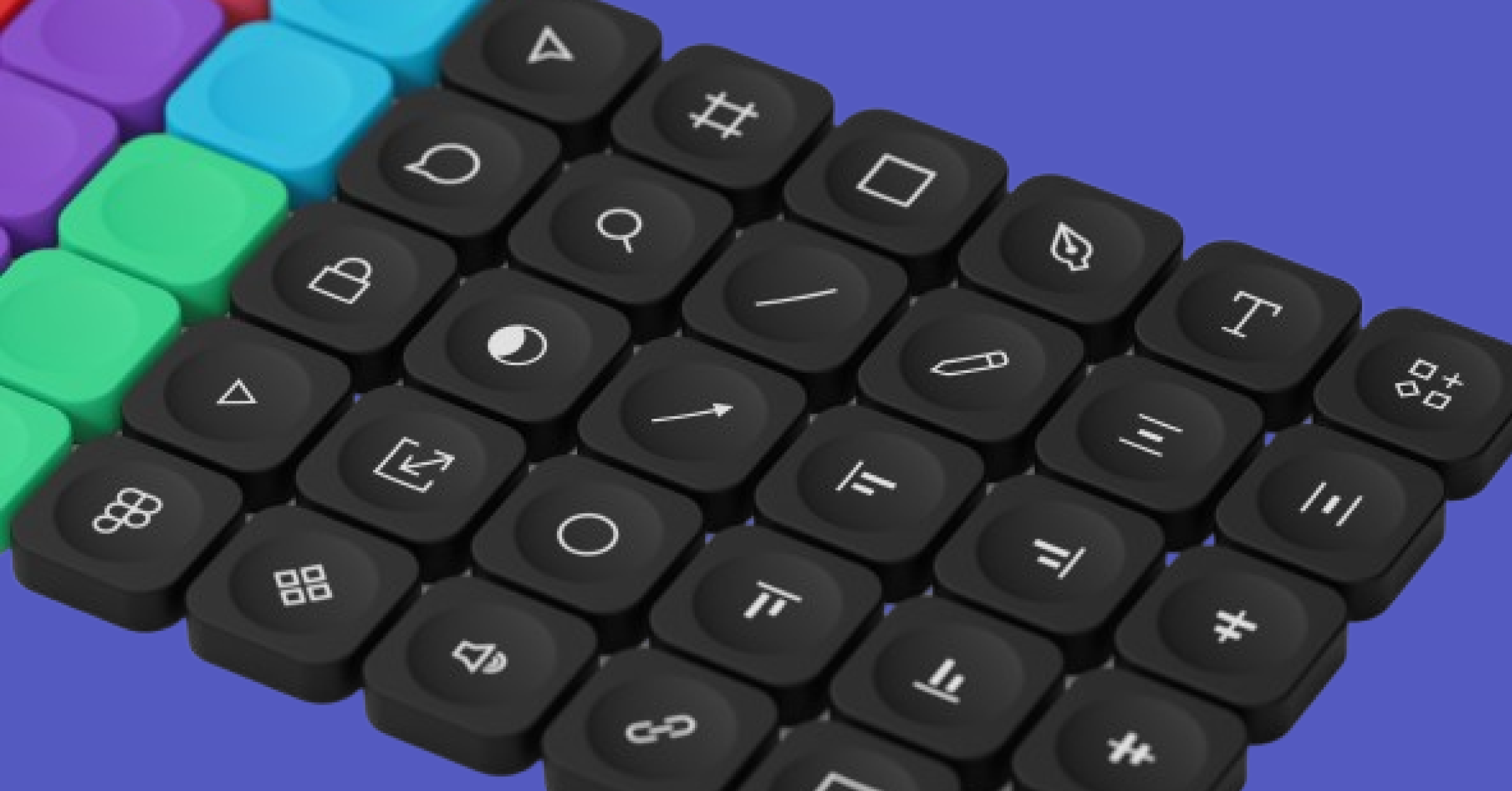
Les raccourcis essentiels à connaître
Navigation, zoom et interface
Ces commandes permettent de se déplacer rapidement dans votre fichier, sans interrompre le flux créatif.
- Cmd/Ctrl + / : ouvrir les actions rapides
- *Cmd/Ctrl + * : masquer ou afficher l’interface
- Espace + clic : main pour naviguer
- Cmd/Ctrl + scroll : zoom continu
Ces quelques raccourcis donnent immédiatement un vrai confort d'utilisation.
{{cta-formation}}
Dessin, duplication et alignement
Pour créer ses premières maquettes, il faut aller vite sur les formes et la duplication.
- R : rectangle
- O : ellipse
- L : ligne
- Shift + L : flèche
- Cmd/Ctrl + D : dupliquer instantanément (bien plus rapide que copier/coller)
Un débutant qui maîtrise ces raccourcis voit sa vitesse doubler en quelques heures.
Frames, groupes, composants et auto-layout
C’est ici que Figma devient vraiment puissant pour le design d’interface.
- Cmd/Ctrl + G : créer un groupe
- Cmd/Ctrl + Opt/Alt + G : transformer en frame
- Shift + A : activer Auto-layout
- Cmd/Ctrl + Opt/Alt + K : créer un composant
- Cmd/Ctrl + R : renommer la sélection
Ces raccourcis structurent votre fichier et évitent les mauvaises habitudes dès les premiers projets.
Astuces pour mémoriser les raccourcis
Pour les débutants, la meilleure méthode est simple :
- Apprendre 3 raccourcis par jour, pas plus
- Garder le panneau officiel ouvert (Ctrl/Cmd + Shift + ?) pendant les premières sessions
- Identifier les actions répétitives et apprendre leur raccourci immédiatement
- Utiliser une petite cheat sheet imprimée la première semaine
- Pratiquer sur des mini-projets pour ancrer les réflexes
Après deux ou trois jours, la productivité augmente déjà de manière visible.
{{cta-guide-formation}}
Pour progresser encore plus vite
Si vous souhaitez aller plus loin dans votre pratique de Figma, comprendre les frames, documenter un design system ou organiser vos projets comme un designer pro, une formation Figma structurée peut vous aider à aller plus vite avec de bonnes pratiques dès le début.