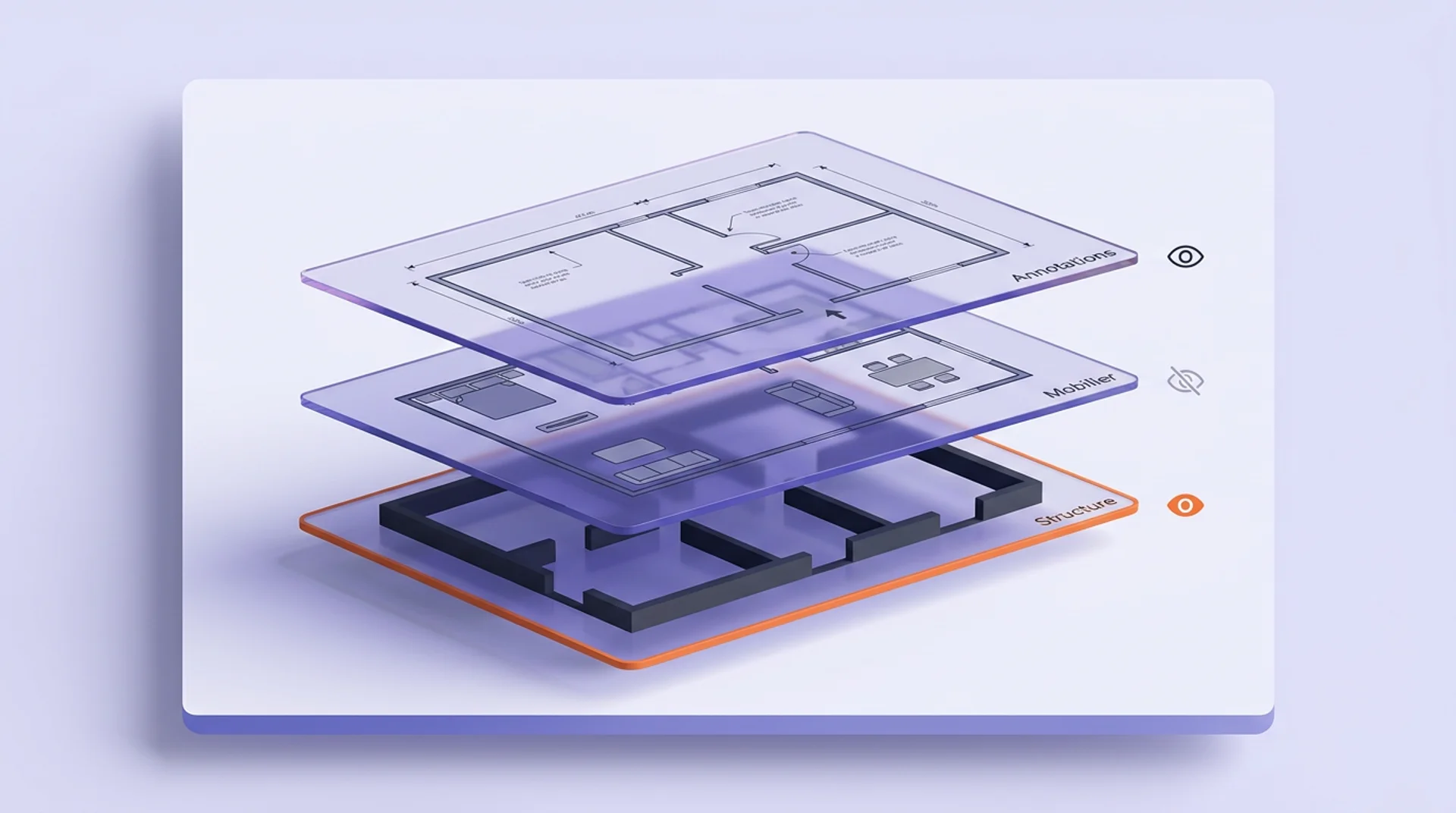

En bref : dans Archicad, un calque regroupe des éléments par nature (structure, mobilier, annotations) et pilote leur visibilité. On gère les calques via le gestionnaire de calques (menu Document puis Calques), où l’on crée, masque ou verrouille chaque calque. Les combinaisons de calques permettent d’activer d’un clic un ensemble adapté à chaque plan, et les vues mémorisent un cadrage, une combinaison de calques, une échelle et des filtres pour produire des livrables cohérents.
Bien gérer les calques et les vues dans Archicad conditionne la lisibilité de vos plans et la fiabilité de vos livrables BIM. Vous partez ici des bases (créer, masquer, organiser vos calques) pour monter vers les combinaisons, les phases de rénovation et la collaboration IFC. Pour aller plus loin qu’une simple prise en main, la formation Archicad certifiante CPF structure cette montée en compétence sur des projets concrets. Pour l’heure, voici tout ce qu’il faut savoir sur les calques Archicad.
Qu’est-ce qu’un calque dans Archicad et où le trouver ?
Un calque désigne une couche structurante qui organise les éléments d’un projet selon leur nature. Concrètement, chaque mur, cloison, meuble ou annotation appartient à un calque précis (par exemple un calque « murs extérieurs » distinct d’un calque « cloisons »).
Ce fonctionnement permet d’afficher, de masquer ou de verrouiller des familles entières d’éléments d’un seul geste, sans toucher au reste de la maquette.
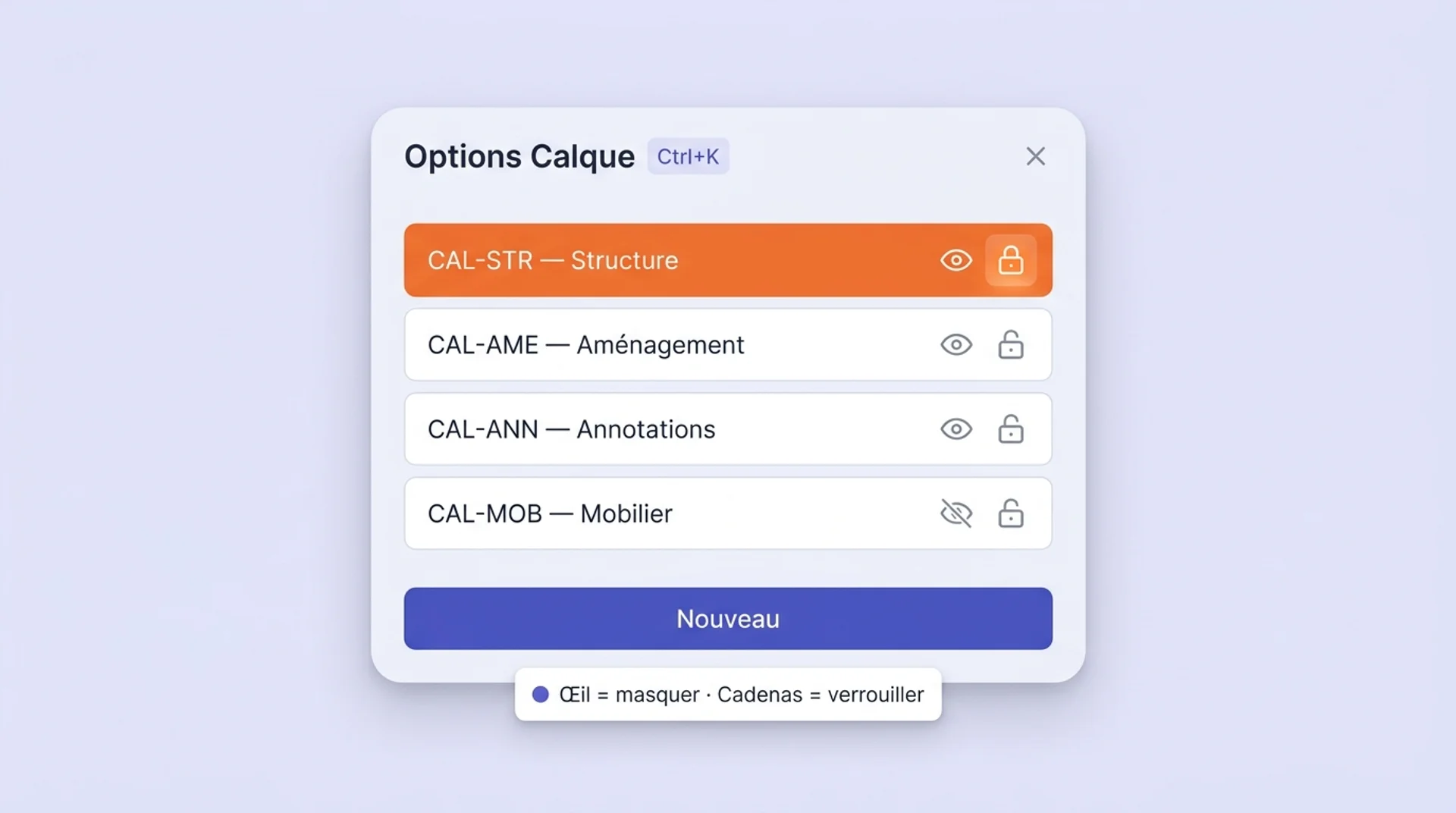
Vous accédez à la liste des calques de 2 manières :
- Le bouton « Options Calque » situé en bas de l’interface ;
- Le raccourci clavier Ctrl+K, qui ouvre directement le dialogue.
Bon à savoir : les calques sont globaux dans Archicad. Les mêmes calques restent disponibles sur tous les étages et dans toutes les fenêtres du projet. Cela garantit une organisation homogène de bout en bout.
Comment créer, masquer et organiser ses calques dans Archicad ?
Ces manipulations constituent le socle du travail quotidien dans Archicad. Vous les réalisez toutes depuis le dialogue Options Calque.
Comment créer et supprimer un calque ?
Voici comment créer un calque dans Archicad :
- Ouvrez le dialogue Options Calque (Ctrl+K) ;
- Cliquez sur « Nouveau » ;
- Nommez le calque selon votre nomenclature ;
- Validez pour l’ajouter au projet.
Pour supprimer un calque, sélectionnez-le dans la liste puis cliquez sur « Supprimer ». Archicad demande alors sur quel calque déplacer les éléments concernés.
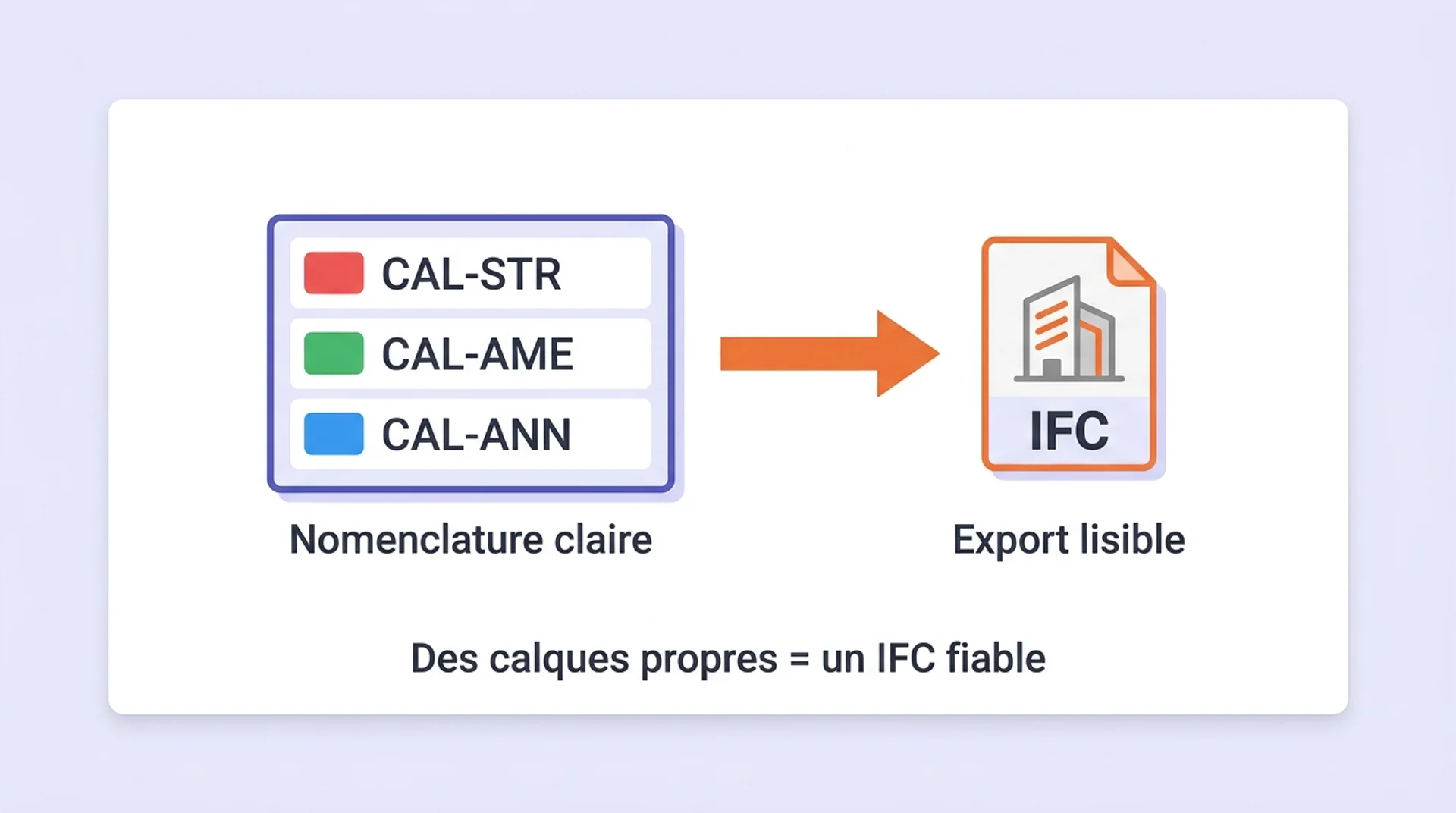
Une nomenclature claire fixe la cohérence du projet. Adoptez des préfixes lisibles et constants, par exemple :
- CAL-STR pour les éléments de structure ;
- CAL-AME pour l’aménagement ;
- CAL-ANN pour les annotations et cotations.
Attention : le calque Archicad par défaut ne peut être ni supprimé ni renommé. En cas d’erreur de fichier, les éléments dont la définition de calque se perd sont automatiquement replacés sur ce calque.
Comment masquer, verrouiller ou isoler un calque ?
Chaque calque dispose de plusieurs états d’affichage, réglables dans le dialogue Options Calque :
- Masquer : cliquez sur l’icône œil pour rendre le calque invisible sans le supprimer ;
- Verrouiller : cliquez sur l’icône cadenas pour empêcher toute modification des éléments du calque ;
- Isoler : masquez tous les autres calques pour ne travailler que sur celui souhaité.
Le verrouillage protège les données sensibles pendant que vous travaillez ailleurs. Par exemple, verrouiller un calque structurel évite de déplacer un mur porteur par erreur lors de l’agencement intérieur.
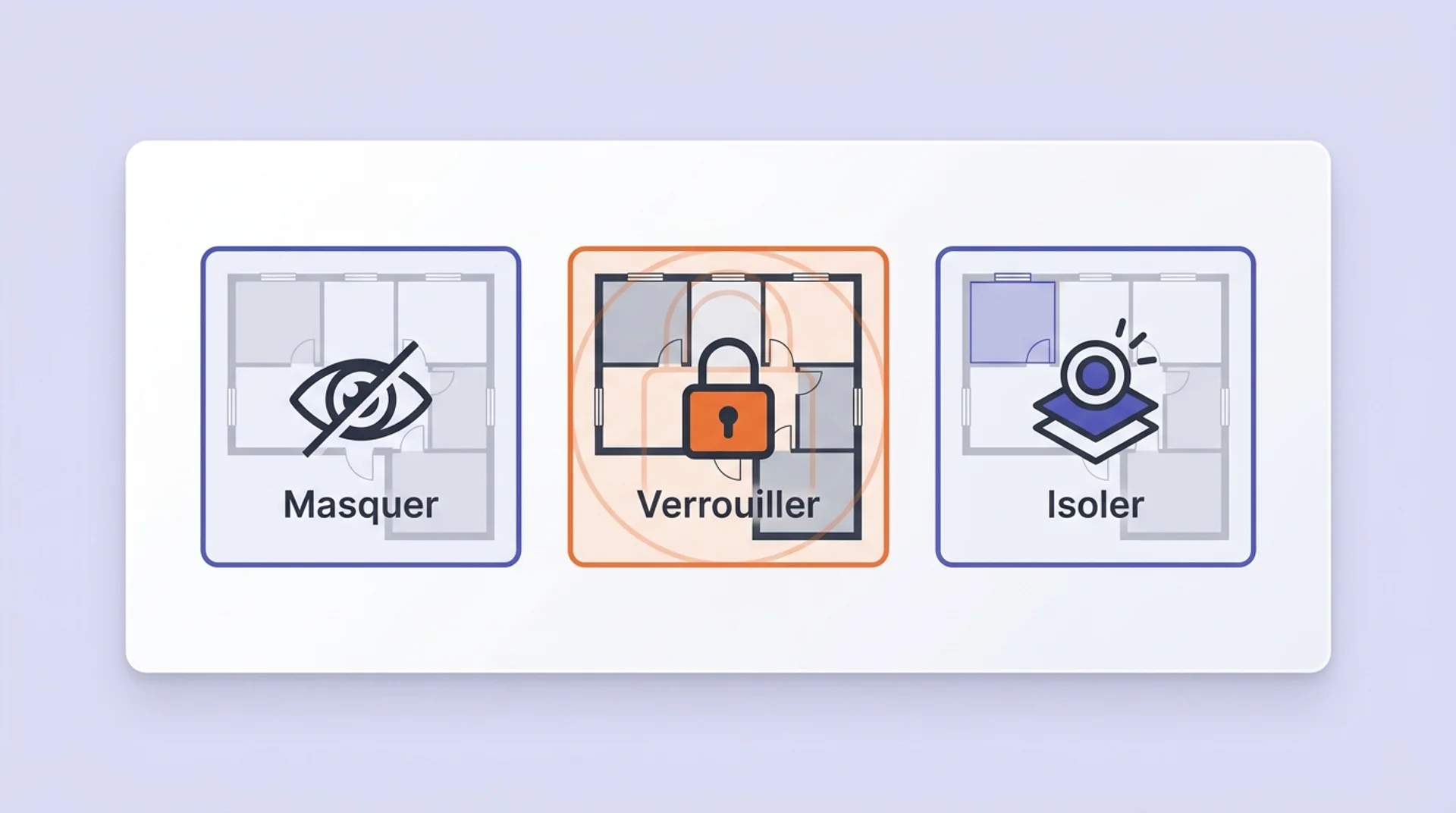
À retenir : masquer un calque agit uniquement sur son affichage. Les éléments restent présents dans la maquette et réapparaissent dès que vous réactivez le calque.
À quoi servent les combinaisons de calques dans Archicad ?
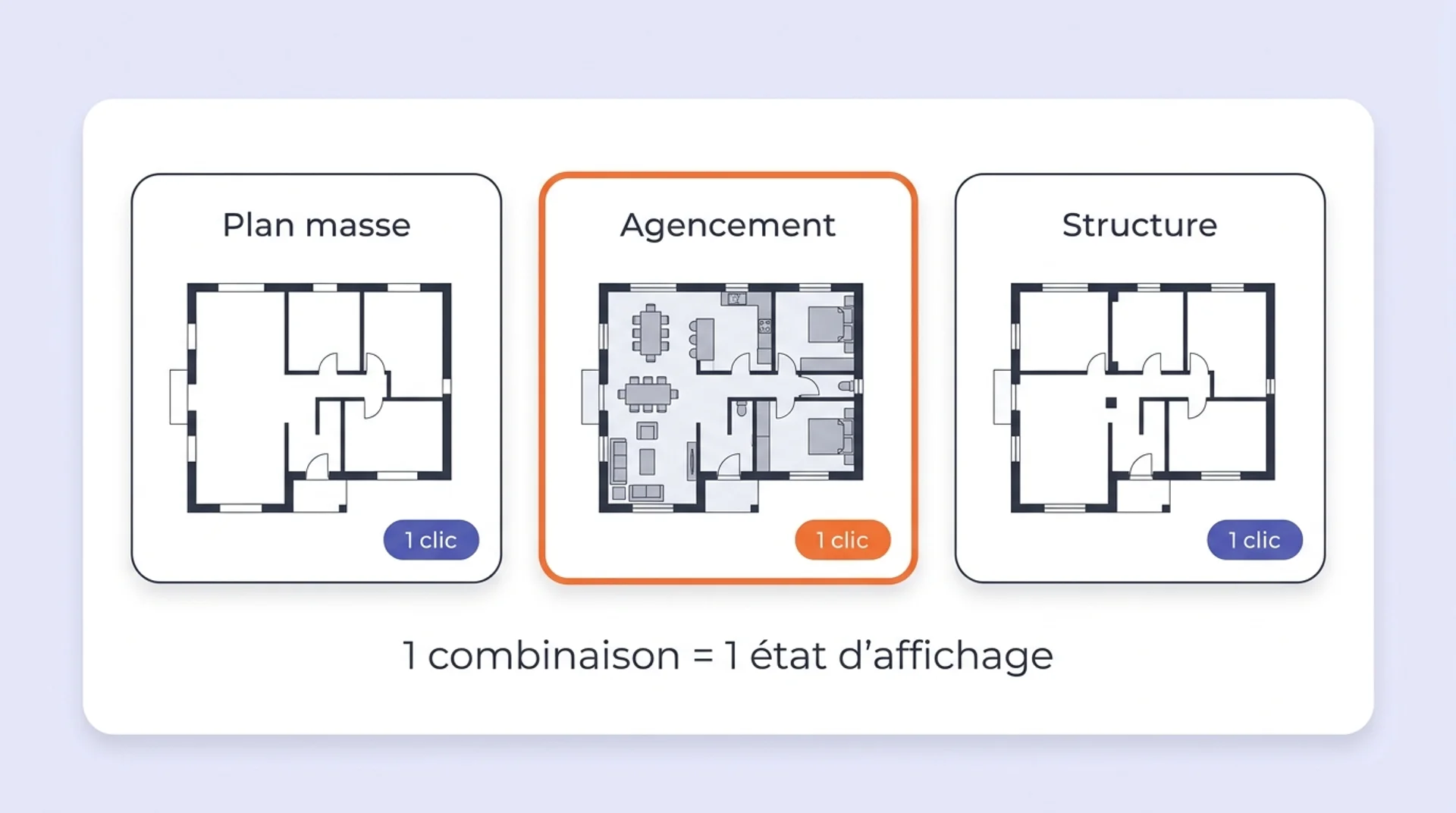
Une combinaison de calques enregistre un état d’affichage complet : quels calques restent visibles, masqués ou verrouillés pour un type de document donné.
Cette fonction évite de régler manuellement la visibilité de dizaines de calques à chaque changement de plan. Vous activez la bonne combinaison en un clic selon le livrable visé :
- Une combinaison « plan masse » qui affiche l’implantation et masque le mobilier ;
- Une combinaison « agencement intérieur » qui montre les cloisons et l’ameublement ;
- Une combinaison « structure » réservée aux éléments porteurs.
La barre d’outils Calques rapides propose des raccourcis pour basculer d’une combinaison à l’autre sans ouvrir le dialogue complet.
Bon à savoir : une même maquette peut héberger autant de combinaisons que de types de plans. C’est ce mécanisme qui rend un projet Archicad réellement exploitable pour produire des documents variés à partir d’un modèle unique.
Quelles techniques avancées pour gérer les calques Archicad ?
À partir d’un certain niveau de projet, la gestion des calques dépasse la simple visibilité. 3 leviers font gagner un temps réel sur les dossiers complexes.
Exploiter les calques pour les phases de rénovation
Dans un projet de rénovation, les calques séparent l’existant, la démolition et l’état projeté. Archicad couple cette logique à ses filtres de rénovation pour produire un document précis selon chaque phase.
Vous distinguez ainsi clairement les 3 statuts sur un même modèle :
- Les éléments existants conservés ;
- Les éléments à démolir ;
- Les éléments neufs du projet.
Cette organisation permet de générer des plans « avant/après » cohérents sans dupliquer la maquette.
Sécuriser un projet collaboratif
Le verrouillage stratégique de calques protège les données sensibles en équipe. Vous pouvez verrouiller les calques structurels, tout en laissant libres ceux liés à l’aménagement. Cela évite les modifications accidentelles sur les postes partagés.
Astuce : combinez verrouillage et combinaisons de calques par intervenant. Chaque corps de métier retrouve alors un environnement adapté sans risque d’altérer le travail des autres.
Comment organiser les vues dans Archicad ?
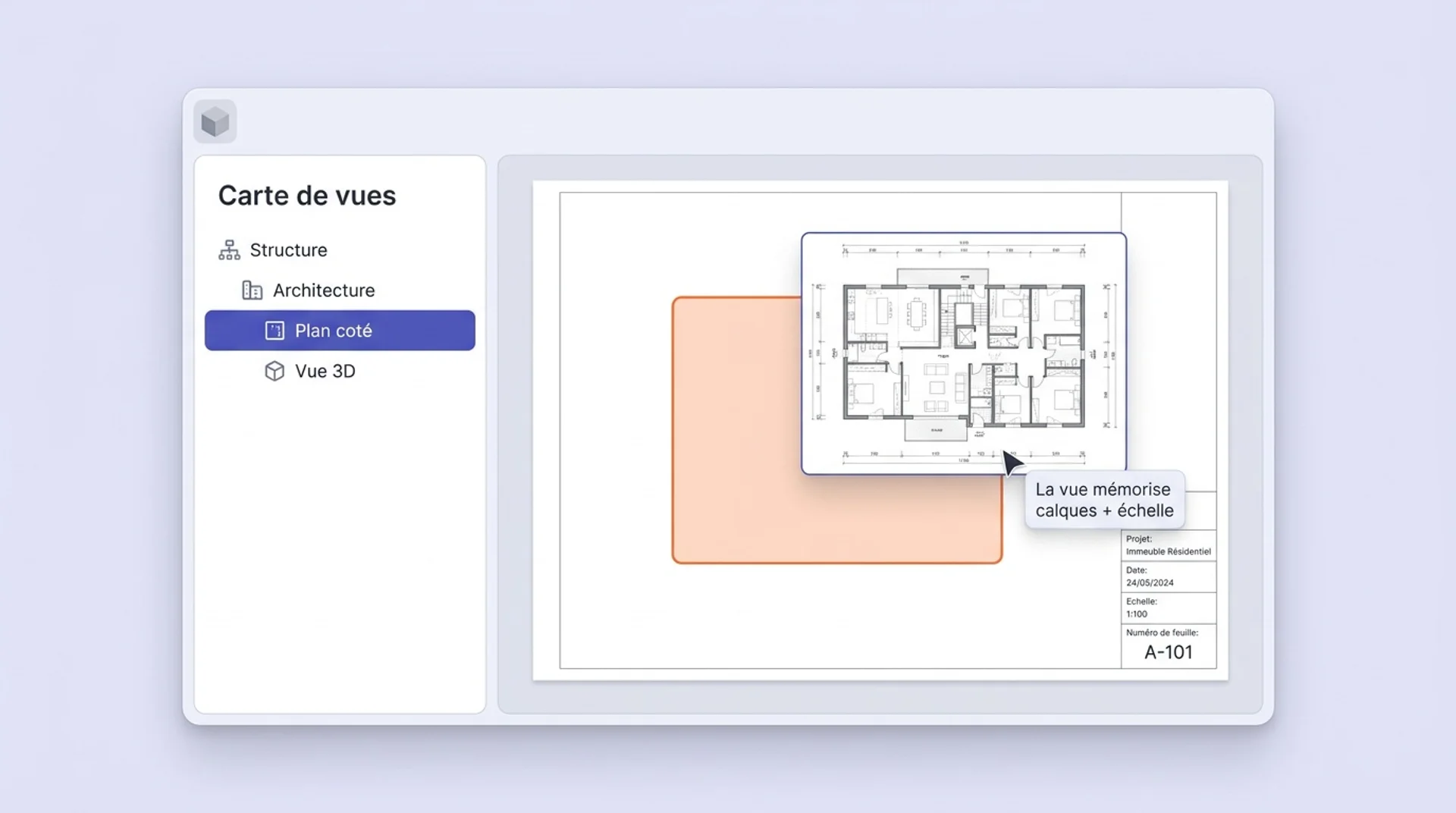
Une vue mémorise bien plus qu’un cadrage : elle enregistre une combinaison de calques, une échelle, un style de cotation et un jeu de filtres.
En définissant des vues dédiées, vous garantissez à chaque intervenant un document adapté à son usage. 3 familles de vues structurent la plupart des projets.
Quelles vues par discipline et par documentation ?
Vous pouvez créer des vues spécifiques selon le destinataire et le type de livrable :
- Vues par discipline : structure, architecture, MEP, chacune avec sa combinaison de calques ;
- Vues de documentation : plans cotés, coupes et façades prêts pour la mise en page ;
- Vues de présentation : rendus 3D, axonométries et perspectives pour le client.
Une vue 3D ou une vue de dessus enregistrée conserve son point de vue exact. Vous la rouvrez à l’identique à tout moment, sans reparamétrer l’affichage.
Comment relier vues et carnet de mise en page ?
Les vues alimentent directement le carnet de mise en page. Vous glissez une vue mémorisée dans une feuille, et toute mise à jour du modèle se répercute sur le document final.
À retenir : structurer ses vues en amont évite de refaire les mêmes réglages à chaque édition de plan. C’est le principal gain de productivité sur un dossier complet.
Comment gagner du temps avec les favoris et les gabarits ?
Les favoris et les gabarits capitalisent votre organisation pour la réutiliser d’un projet à l’autre.
À quoi servent les favoris ?
Un favori enregistre les réglages d’un élément (calque d’affectation, paramètres, apparence) pour le rappeler instantanément. Vous placez ainsi toujours vos murs ou vos portes sur le bon calque, sans risque d’oubli.
Pourquoi partir d’un gabarit structuré ?
Un gabarit contient une arborescence de calques, des combinaisons et des vues déjà prêtes. Démarrer un projet sur un gabarit maison vous fait hériter d’une organisation éprouvée dès la première ouverture.
Cette méthode de travail constitue l’un des fondamentaux à maîtriser. La mettre en pratique sur des cas concrets constitue une des meilleures manière d’apprendre Archicad de façon professionnelle.
Calques, vues et BIM : comment fiabiliser la collaboration ?
En contexte BIM, la structure des calques conditionne la qualité des échanges entre logiciels. Une organisation rigoureuse fiabilise la coordination et le contrôle qualité.
Comment préparer l’export IFC ?
L’affectation des calques influence directement le résultat d’un export au format IFC. Des calques propres et nommés selon une convention claire produisent une maquette IFC lisible par les autres intervenants.
Vérifiez systématiquement 2 points avant l’export :
- La correspondance entre vos calques et la classification IFC visée ;
- L’absence d’éléments orphelins sur le calque Archicad par défaut.
Comment sécuriser le flux de travail collaboratif ?
Une nomenclature partagée évite les conflits quand plusieurs intervenants alimentent la même maquette. Vues par discipline et combinaisons de calques cadrent alors le flux de travail BIM et sécurisent le contrôle qualité à chaque livraison.
La même rigueur s’applique aux ouvrages courants comme créer une dalle Archicad, où l’affectation au bon calque conditionne la cohérence de l’ensemble.
En résumé : comment gérer les calques et les vues dans Archicad ?
Bien gérer les calques et les vues dans Archicad structure toute la production de vos livrables BIM, des premiers plans jusqu’aux exports IFC. Voici les clés à retenir :
- Un calque regroupe les éléments par nature (structure, aménagement, annotations) et pilote leur affichage ;
- Le dialogue Options Calque (raccourci Ctrl+K) permet de créer, masquer, verrouiller ou isoler chaque calque ;
- Une combinaison de calques enregistre un état d’affichage complet, activable en un clic selon le type de plan ;
- Les vues mémorisent un cadrage, une combinaison de calques, une échelle et des filtres pour produire des documents cohérents ;
- Une nomenclature claire (CAL-STR, CAL-AME, CAL-ANN) fiabilise l’export IFC et la collaboration en équipe.
Adoptez ces réflexes dès le gabarit de départ : vous gagnez un temps réel à chaque nouveau projet et vous sécurisez la cohérence de vos maquettes en contexte collaboratif.
FAQ : comment gérer les calques dans Archicad ?
Où sont les calques dans Archicad ?
Les calques se gèrent dans le dialogue Options Calque, accessible par le bouton « Options Calque » en bas de l’interface ou par le raccourci Ctrl+K.
Cette fenêtre liste tous les calques du projet avec leurs états d’affichage (visible, masqué, verrouillé). Les calques étant globaux, vous retrouvez la même liste sur tous les étages et dans toutes les fenêtres. Cela garantit une organisation homogène du projet.
Comment masquer un calque dans Archicad ?
Pour masquer un calque :
- Ouvrez le dialogue Options Calque (Ctrl+K) ;
- Repérez le calque concerné ;
- Cliquez sur l’icône œil placée sur sa ligne.
Le calque devient invisible sans que ses éléments soient supprimés : ils restent dans la maquette et réapparaissent dès la réactivation.
Vous pouvez également piloter la visibilité via la combinaison de calques active, qui enregistre l’état masqué ou visible de chaque calque selon le type de plan.
Comment créer un calque dans Archicad ?
Pour créer un calque :
- Ouvrez le dialogue Options Calque (Ctrl+K) ;
- Cliquez sur « Nouveau » ;
- Nommez le calque selon votre nomenclature (par exemple CAL-STR pour la structure) ;
- Validez pour l’ajouter au projet.
Adopter une convention de nommage constante dès le départ facilite le tri, le masquage groupé et l’export IFC ultérieur.
Quelle différence entre un calque et une combinaison de calques ?
Un calque regroupe des éléments de même nature (murs, mobilier, annotations) et pilote leur affichage individuel.
Une combinaison de calques enregistre, elle, un état d’ensemble : quels calques restent visibles, masqués ou verrouillés pour un type de plan donné.
Autrement dit :
- Le calque range les éléments ;
- La combinaison mémorise une configuration d’affichage.
Vous pouvez activer la bonne combinaison en un clic pour passer d’un plan masse à un plan d’agencement.
Comment verrouiller un calque dans Archicad ?
Pour verrouiller un calque :
- Ouvrez le dialogue Options Calque (Ctrl+K) ;
- Cliquez sur l’icône cadenas de la ligne concernée.
Les éléments du calque restent visibles mais deviennent non modifiables. Cela protège les données sensibles comme la structure porteuse.
Cette précaution s’avère précieuse en équipe : chaque intervenant travaille sur ses calques sans risque d’altérer ceux des autres corps de métier.
Transformez ces réflexes en compétences valorisables sur le marché de l’emploi ! De la structuration des calques jusqu’à la production de livrables BIM, la formation Archicad éligible au CPF vous fait progresser sur des projets réels, avec un accompagnement individuel jusqu’à la certification.
_53415194.webp)