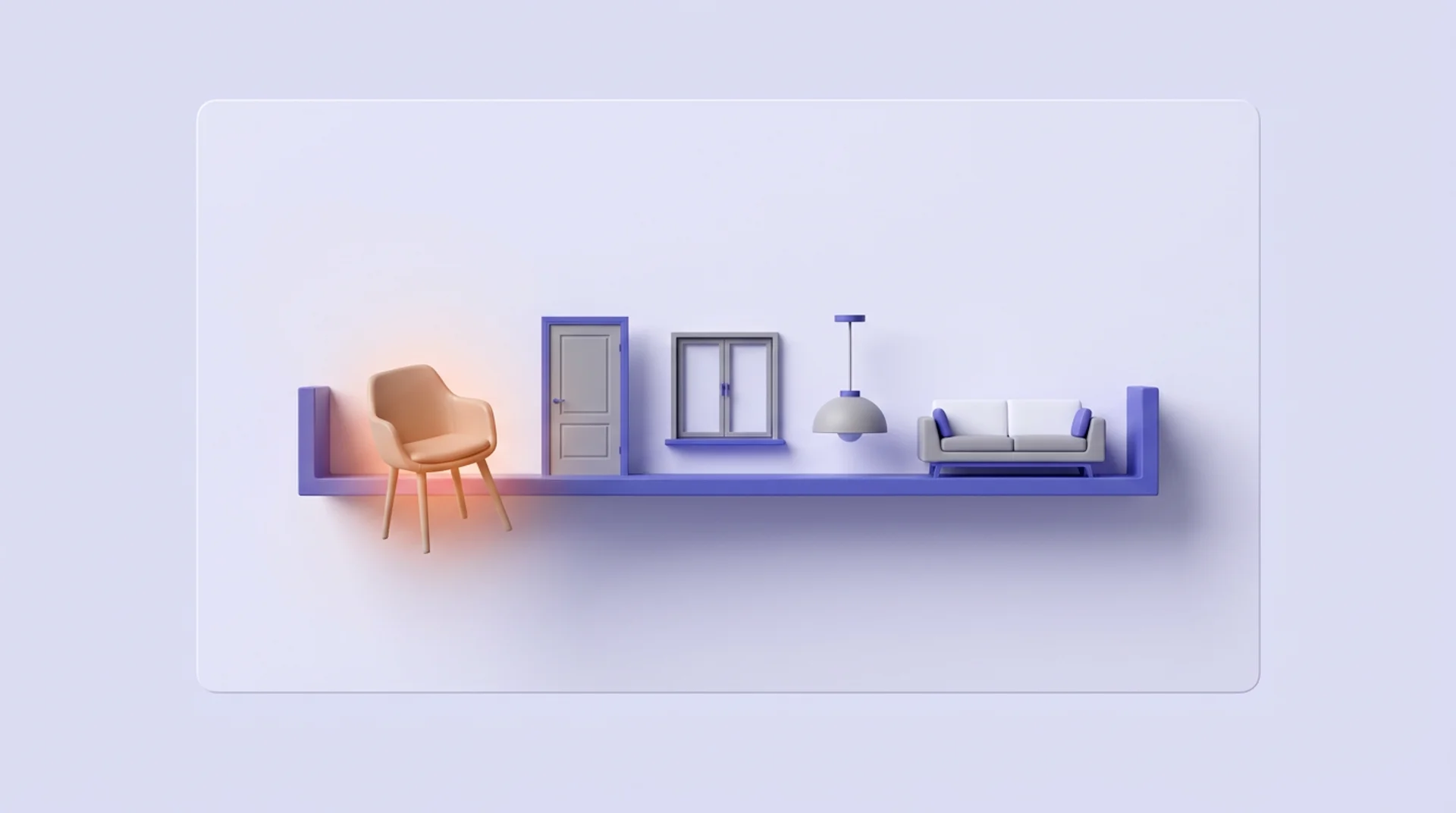

En bref : Dans Archicad, chaque élément inséré (mobilier, porte, luminaire) provient d'une bibliothèque d'objets. Vous téléchargez des objets gratuits via la bibliothèque Graphisoft, BIMobject ou Polantis, vous les chargez avec le gestionnaire de bibliothèques (Fichier puis Bibliothèques et objets), et vous pouvez créer les vôtres au format GDL. Une bibliothèque bien organisée (nommage clair, objets légers, versionnés) fait gagner un temps considérable.
Bien gérer ses bibliothèques d’objets conditionne la fluidité de tout projet Archicad. Ce guide couvre les 3 usages clés : où trouver des objets, comment les charger et les organiser, comment fabriquer les vôtres. Pour apprendre à utiliser le logiciel de manière professionnelle, suivez notre formation Archicad certifiante. En attendant, voici comment bien gérer vos bibliothèques Archicad.
Qu’est-ce qu’un objet et une bibliothèque dans Archicad ?
Pour commencer, il faut distinguer 2 notions souvent confondues : l’objet et la bibliothèque qui le contient. Comprendre cette distinction vous assure d’apprendre Archicad efficacement.
Qu’est-ce qu’un objet Archicad ?
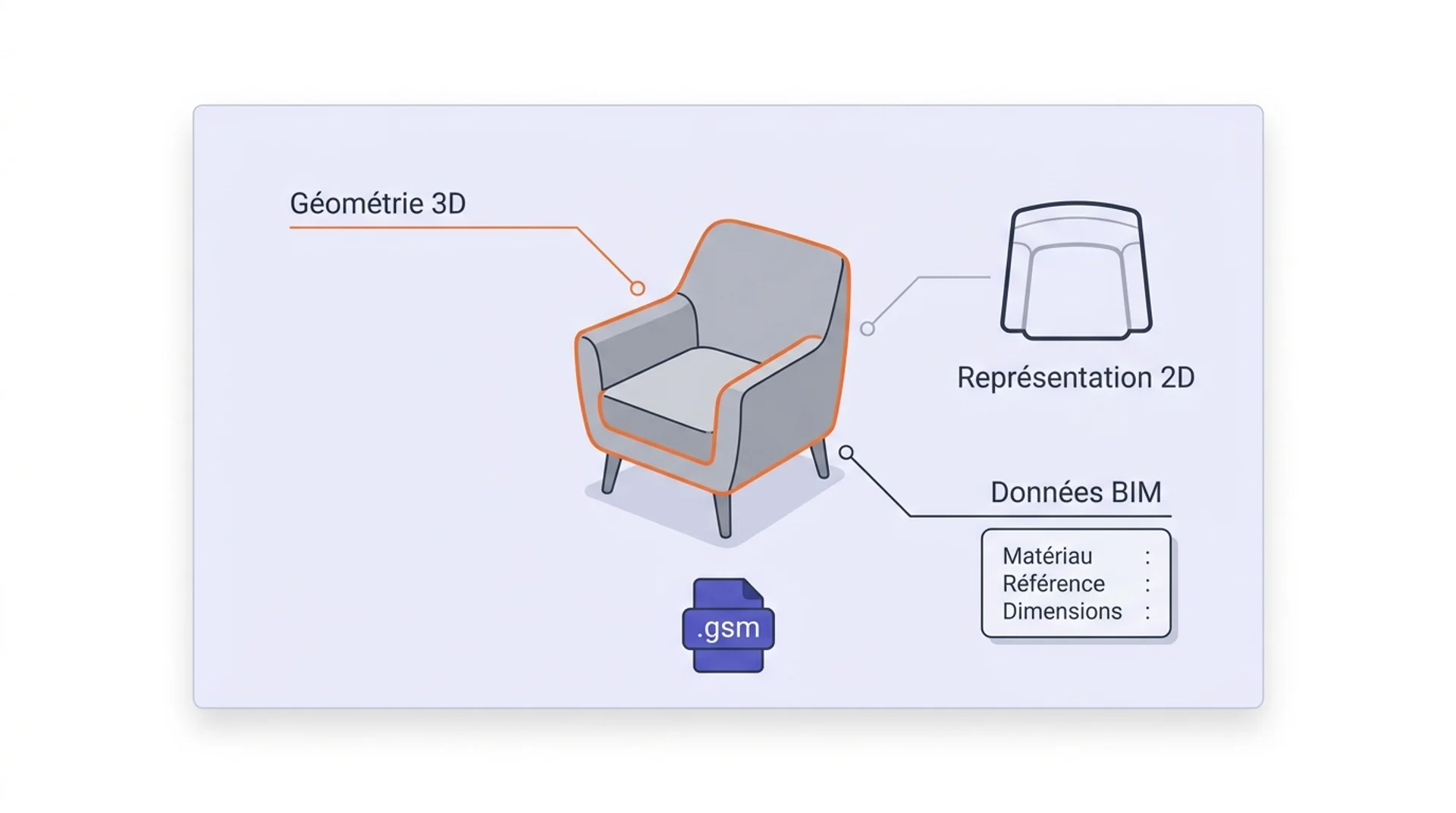
Un objet Archicad désigne un élément paramétrique piloté par le langage GDL (Geometric Description Language). Un objet Archicad comprend 2 dimensions complémentaires :
- Une géométrie 3D (et sa représentation 2D en plan) ;
- Des données BIM associées (matériau, fabricant, référence, propriétés).
Chaque objet se présente sous la forme d’un fichier. gsm dont vous ajustez les paramètres sans le remodéliser, comme :
- Ses dimensions ;
- Ses matériaux ;
- Son niveau de détail.
Cette logique paramétrique différencie un objet BIM d’un simple volume 3D figé.
Qu’est-ce qu’une bibliothèque d’objets dans Archicad ?
Une bibliothèque constitue un regroupement structuré d’objets. gsm que vous chargez dans un projet. Archicad manipule plusieurs formats selon le contexte :
- Le. gsm correspond à un objet unitaire ;
- Le. lcf (Library Container File) rassemble une bibliothèque entière compressée dans un seul fichier, pratique pour le partage ;
- Le libpack désigne un lot de bibliothèques distribué par Graphisoft ou un tiers.
Bon à savoir : la bibliothèque Archicad standard, installée avec le logiciel, fournit déjà des milliers d’objets paramétriques (portes, fenêtres, mobilier, escaliers). Cela suffit pour démarrer un projet complet.
{{cta-formation}}
Comment fonctionnent les bibliothèques Archicad ?
Archicad distingue plusieurs types de bibliothèques selon leur origine et leur mode de stockage. Comprendre cette distinction évite les objets manquants et fluidifie le travail collaboratif.
Bibliothèque par défaut et bibliothèque personnalisée
La bibliothèque par défaut correspond à la bibliothèque Archicad livrée avec le logiciel. Elle reste complète mais générique.
La bibliothèque personnalisée rassemble vos propres objets, téléchargés ou créés par vos soins.
Constituer une bibliothèque personnalisée présente 2 bénéfices concrets :
- Accélérer la modélisation en réutilisant des composants prêts à l’emploi ;
- Standardiser vos projets avec des objets validés et cohérents.
Bibliothèque liée ou bibliothèque embarquée ?
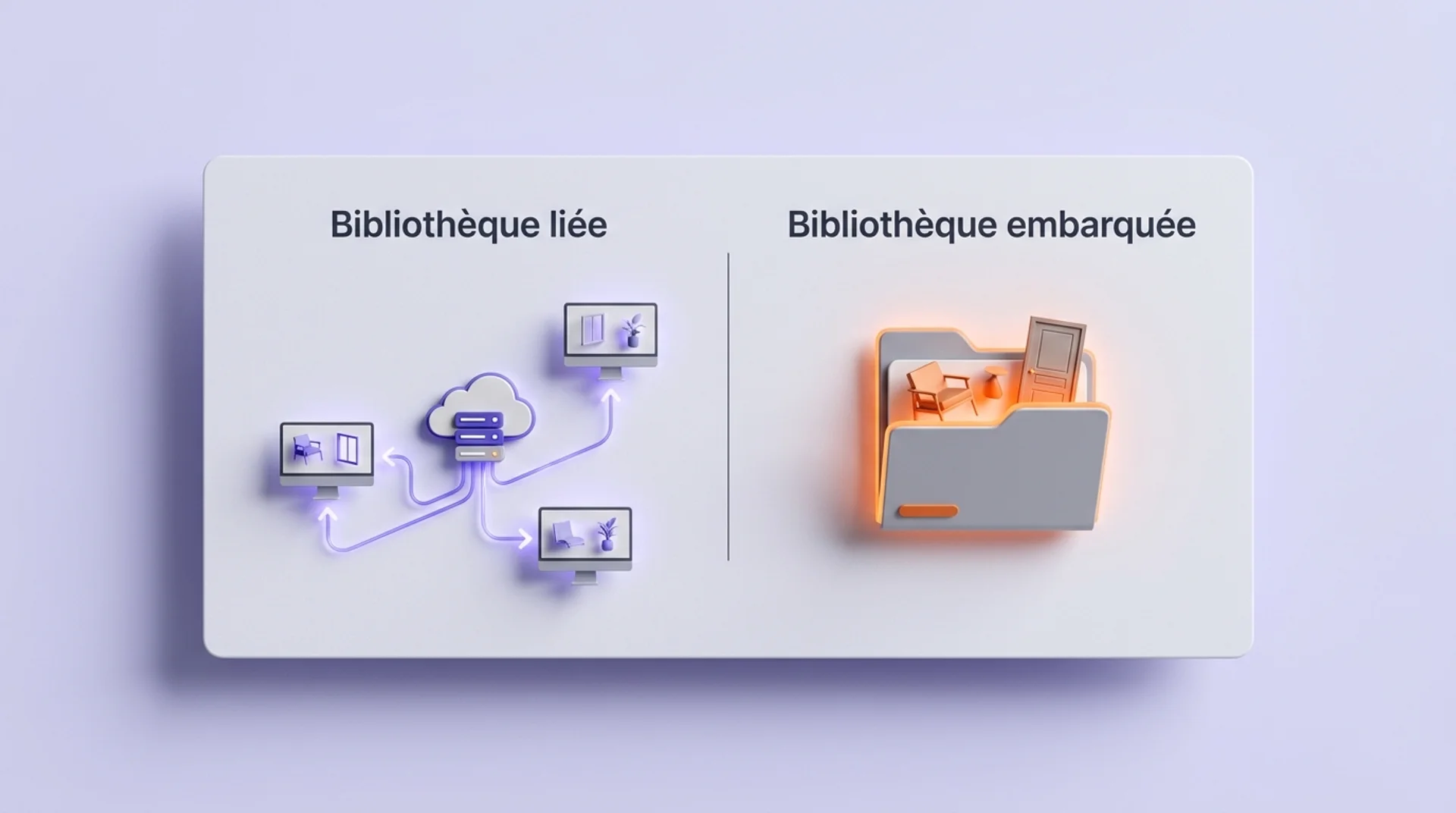
La différence entre bibliothèque liée et embarquée réside dans l’emplacement où sont physiquement stockés vos objets :
- La bibliothèque liée reste stockée hors du fichier projet (sur un serveur, un dossier réseau ou BIMcloud). Elle convient au travail en équipe, où plusieurs collaborateurs partagent la même source d’objets ;
- La bibliothèque embarquée s’intègre directement dans le fichier. pln. Elle sécurise l’archivage et l’échange ponctuel d’un projet, puisque les objets voyagent avec le fichier.
À retenir : privilégiez la bibliothèque liée en production collaborative, et la bibliothèque embarquée pour livrer ou archiver un projet finalisé.
Où télécharger des objets et bibliothèques Archicad gratuits ?
Plusieurs plateformes proposent des objets Archicad gratuits, souvent modélisés par les fabricants eux-mêmes. Voici les sources fiables à connaître en 2026.
Quelles sont les meilleures sources d’objets gratuits ?
Voici un tableau de synthèse des principales plateformes pour trouver des bibliothèques Archicad :
Sur BIMobject et Polantis, filtrez systématiquement par logiciel (Archicad), version et pays avant de télécharger, pour récupérer un objet réellement compatible. Certains de ces catalogues s’intègrent d’ailleurs directement dans le logiciel. Vous pouvez notamment y trouver les meilleurs plugins Archicad pour automatiser l’import d’objets fabricants.
Comment éviter d’alourdir son projet après téléchargement ?
Un objet téléchargé, surtout importé depuis SketchUp ou un format 3D externe, embarque souvent une géométrie trop lourde pour un usage BIM.
Pour garder un fichier performant, appliquez ces 3 bonnes pratiques :
- Vérifiez le poids de l’objet avant intégration (un objet BIM utile pèse rarement plus que quelques Mo) ;
- Nettoyez la géométrie superflue après import (faces cachées, détails invisibles à l’échelle du plan) ;
- Regroupez vos téléchargements validés dans une bibliothèque personnalisée nommée clairement.
Attention : un objet Polantis converti depuis un autre logiciel n’est pas toujours un vrai objet paramétrique. Il convient à la visualisation, mais reste moins riche en données BIM qu’un objet Graphisoft natif.
Comment charger et gérer ses bibliothèques dans Archicad ?
Une fois vos objets téléchargés, le gestionnaire de bibliothèques centralise leur chargement, leur mise à jour et le contrôle des objets manquants.
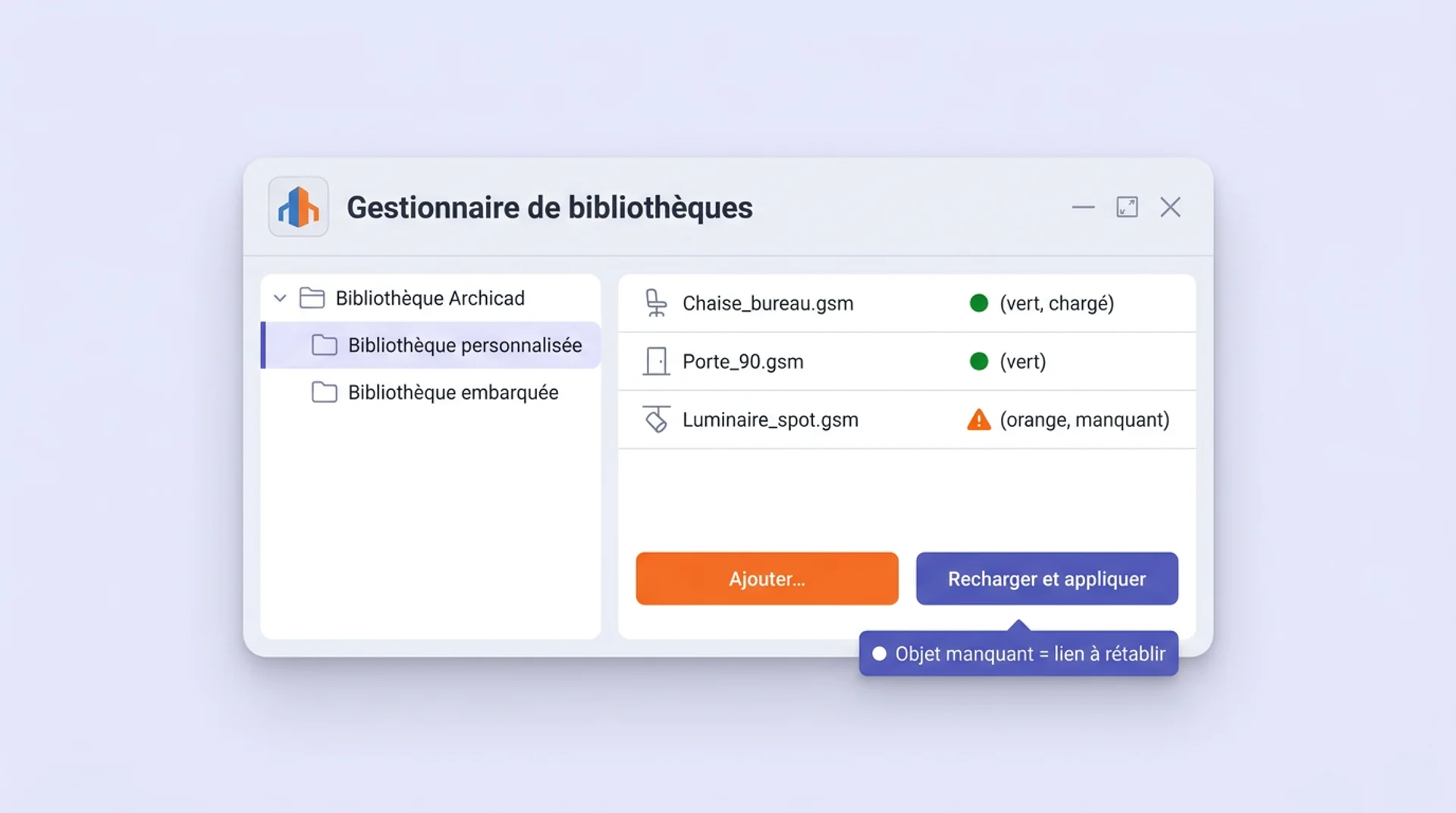
Comment ajouter une bibliothèque ou un objet ?
Le chargement passe toujours par le gestionnaire de bibliothèques. Voici comment ajouter vos ressources à Archicad :
- Ouvrez le menu FICHIER puis BIBLIOTHÈQUES ET OBJETS puis GESTIONNAIRE DE BIBLIOTHÈQUES ;
- Pour une bibliothèque : cliquez sur AJOUTER pour intégrer une bibliothèque liée (dossier ou. lcf) ;
- Pour un objet : glissez l’objet. gsm isolé dans la bibliothèque embarquée ;
- Validez avec RECHARGER ET APPLIQUER pour rendre les objets disponibles dans le projet.
Une fois la bibliothèque chargée, ses objets apparaissent dans les outils concernés (mobilier via l’outil Objet, portes via l’outil Porte, etc.).
Comment gérer les objets manquants et le versionnage ?
Un objet manquant signale un lien rompu : l’objet a été déplacé, supprimé ou n’a pas suivi le fichier lors d’un échange. Le gestionnaire de bibliothèques les liste pour un traitement rapide.
Pour sécuriser vos bibliothèques Archicad dans la durée :
- Localisez les objets manquants via le gestionnaire, puis rétablissez le chemin ou embarquez l’objet ;
- Nommez vos versions de bibliothèque de façon explicite (date ou numéro), plutôt que d’écraser l’existant ;
- Centralisez la bibliothèque partagée sur BIMcloud ou un serveur pour éviter les divergences entre postes.
Conseil : avant tout envoi de projet à un partenaire, basculez les objets critiques en bibliothèque embarquée. Le destinataire les récupère alors sans manipulation. Pour un échange multi-logiciels, mieux vaut aussi savoir exporter une maquette au format IFC. Cela préserve les données des objets d’un outil BIM à l’autre.
Comment créer et importer ses propres objets Archicad ?
Créer vos propres objets vous permet de disposer de composants parfaitement adaptés à vos projets et à votre charte. 2 voies coexistent : la modélisation native GDL et l’import d’un modèle externe.
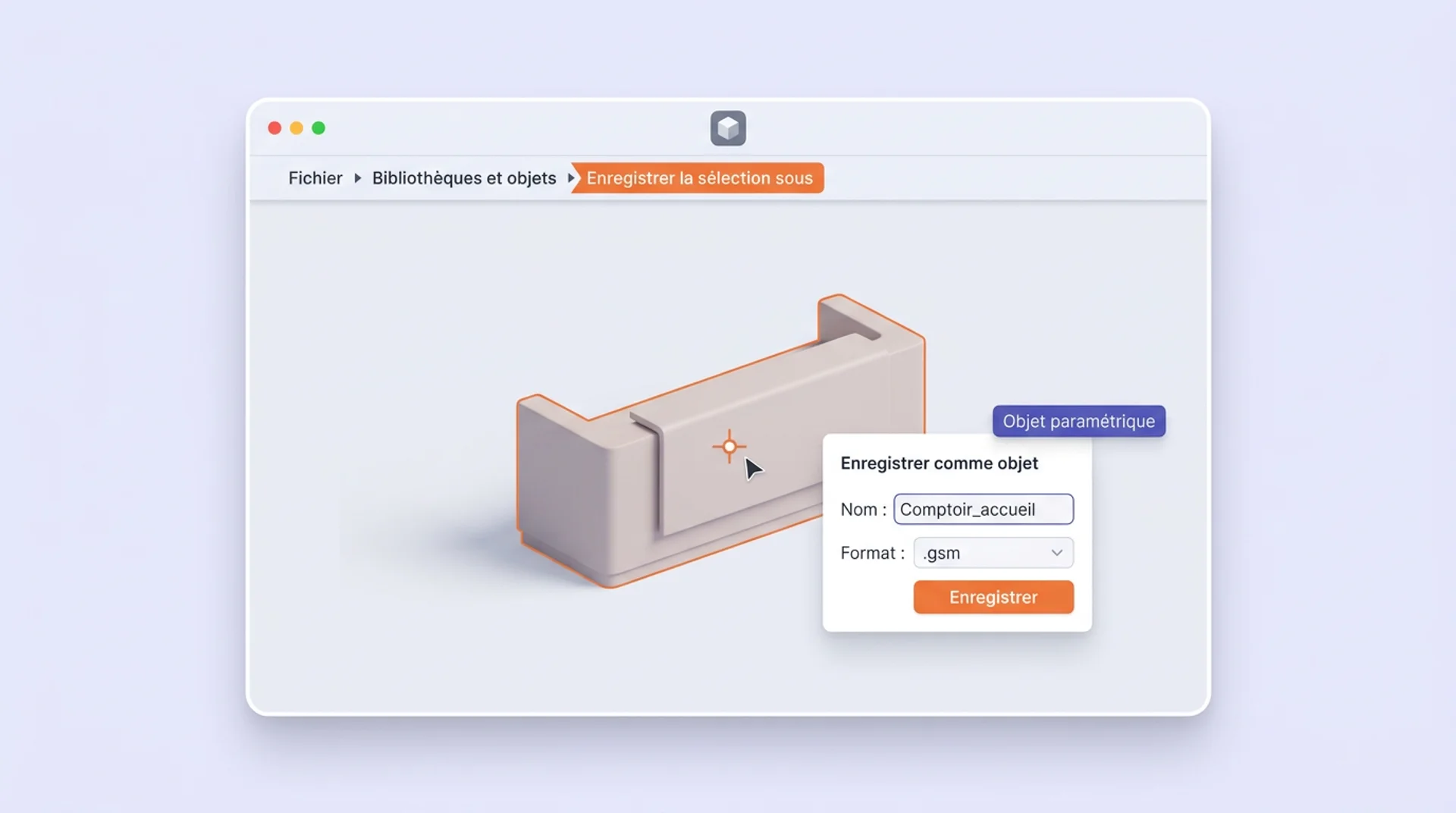
Comment créer un objet au format GDL ?
La méthode native reste la plus propre pour obtenir un objet paramétrique et léger. Voici comment créer un objet Archicad :
- Modélisez le volume souhaité avec les outils natifs (dalles, murs, morphes) ;
- Sélectionnez l’ensemble des éléments à convertir ;
- Ouvrez le menu FICHIER puis BIBLIOTHÈQUES ET OBJETS puis ENREGISTRER LA SÉLECTION SOUS, avec l’option Objet ;
- Nommez l’objet, définissez son point d’accroche et enregistrez au format. gsm.
L’objet ainsi créé rejoint votre bibliothèque embarquée. Ensuite, vous pouvez le paramétrer comme n’importe quel objet standard.
Comment importer un objet SketchUp, OBJ ou 3DS dans Archicad ?
Archicad permet l’import des principaux formats 3D du marché. Cela vous ouvre l’accès à des banques comme 3D Warehouse. Voici comment procéder :
- Récupérez le fichier au format. skp, .obj ou .3 ds ;
- Ouvrez le menu FICHIER puis INTEROPÉRABILITÉ puis FUSIONNER ;
- Sélectionnez le fichier à importer, puis positionnez-le dans le projet ;
- Enregistrez le résultat comme objet. gsm pour le réutiliser.
Attention : un modèle importé arrive rarement optimisé. Nettoyez la géométrie et vérifiez l’échelle avant de l’enregistrer comme objet réutilisable.
{{livre-blanc}}
Comment insérer, décomposer ou déverrouiller un objet ?
Ces 3 opérations reviennent souvent une fois l’objet dans le projet :
- Pour insérer un objet : activez l’outil Objet, choisissez-le dans la bibliothèque active, puis cliquez dans la vue pour le placer ;
- Pour décomposer un objet : sélectionnez-le puis utilisez le menu ÉDITION puis REMODELER puis ÉCLATER DANS LA VUE COURANTE ;
- Pour déverrouiller un objet de bibliothèque : copiez-le d’abord en bibliothèque embarquée. Un objet lié en lecture seule doit être embarqué avant toute modification.
Comment bien organiser sa bibliothèque d’objets ?
Votre bibliothèque peut être riche, mais si elle est désordonnée, elle vous fera perdre du temps. L’organisation d’une bibliothèque Archicad repose sur 3 piliers : le nommage, la structure de dossiers et les métadonnées.
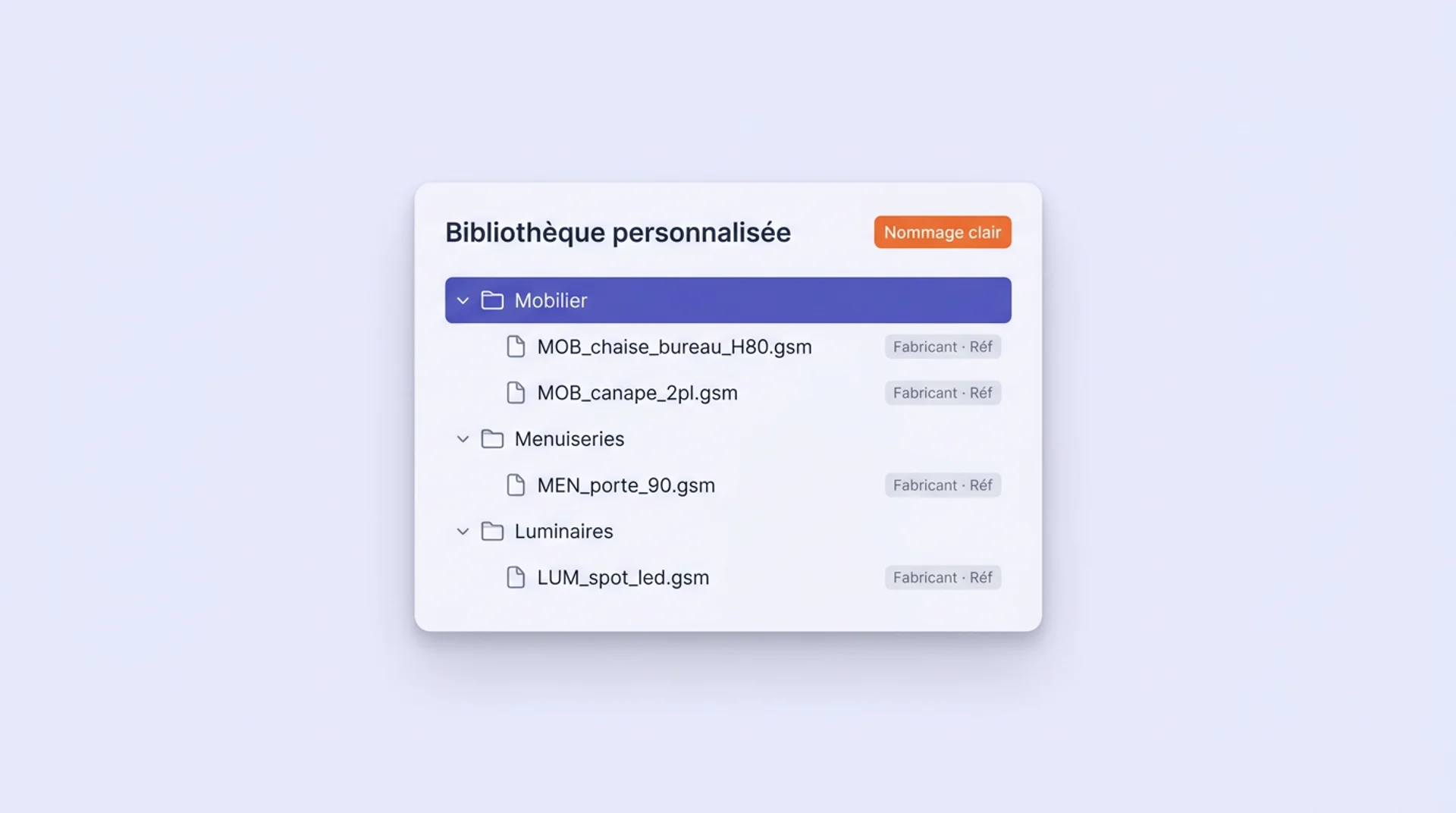
Quelles règles de nommage et de structure adopter ?
Un nommage cohérent accélère votre recherche d’un objet. Voici les règles qui permettent de tenir dans la durée :
- Adoptez une convention de nommage stable (catégorie, type, dimension), par exemple « MOB_chaise_bureau_H80 » ;
- Structurez vos dossiers par familles (mobilier, menuiseries, sanitaires, luminaires) ;
- Renseignez les métadonnées de chaque objet (fabricant, référence, matériau) pour exploiter les nomenclatures automatiques ;
- Versionnez la bibliothèque plutôt que d’écraser les objets modifiés.
Pour aller plus loin, appliquez la même logique de standardisation à vos fichiers de départ. Apprenez à personnaliser vos gabarits Archicad, qui intègrent favoris, calques et objets types réutilisables d’un projet à l’autre.
Comment procèdent les agences et les freelances ?
Les pratiques de gestion de bibliothèque Archicad diffèrent selon la taille de la structure, mais la logique reste la même : centraliser et standardiser.
En agence, la bibliothèque personnalisée est généralement hébergée sur BIMcloud ou un serveur partagé. Souvent, un référent valide chaque nouvel objet avant intégration. Cette gouvernance garantit des maquettes homogènes entre collaborateurs.
En freelance, la bibliothèque tient souvent dans un dossier local versionné, alimenté au fil des projets. L’enjeu consiste à capitaliser : chaque objet créé ou téléchargé rejoint une bibliothèque réutilisable d’un chantier à l’autre.
À retenir : une bibliothèque utile est une bibliothèque triée. Mieux vaut 200 objets nommés et validés qu’un dossier de 2 000 fichiers introuvables.
En résumé : comment gérer ses bibliothèques d’objets Archicad ?
Maîtriser le fonctionnement des bibliothèques d’objets repose sur 3 réflexes complémentaires :
- Téléchargez vos objets sur des sources fiables (bibliothèque Graphisoft, BIMobject, Polantis, archiproducts, 3D Warehouse), en filtrant par compatibilité Archicad ;
- Chargez et gérez ces objets via le gestionnaire de bibliothèques (FICHIER puis BIBLIOTHÈQUES ET OBJETS), en surveillant les objets manquants et le versionnage ;
- Créez vos propres objets en GDL natif ou par import (SKP, OBJ, 3DS), puis nettoyez leur géométrie avant réutilisation.
Concrètement, une bibliothèque bien tenue contient des objets légers, nommés clairement et versionnés. Ce socle fait gagner un temps considérable sur chaque projet et sécurise les échanges en équipe.
{{livre-blanc}}
FAQ : comment gérer les objets et bibliothèques Archicad ?
Où télécharger des objets Archicad gratuits ?
Vous pouvez télécharger des objets Archicad gratuits sur plusieurs plateformes fiables, comme :
- La bibliothèque de contenu Graphisoft (objets paramétriques natifs) ;
- BIMobject et Polantis (objets de fabricants) ;
- Archiproducts ;
- 3D Warehouse via un import SketchUp.
Pensez à filtrer par logiciel Archicad et à vérifier le poids de chaque objet avant intégration, afin de ne pas alourdir votre maquette avec une géométrie inutilement lourde.
Comment ajouter une bibliothèque ou un objet dans Archicad ?
Vous ajoutez une bibliothèque ou un objet via le menu FICHIER puis BIBLIOTHÈQUES ET OBJETS puis GESTIONNAIRE DE BIBLIOTHÈQUES. Ensuite :
- Cliquez sur AJOUTER pour intégrer une bibliothèque liée (dossier ou fichier. lcf) ;
- Ou glissez un objet. gsm dans la bibliothèque embarquée pour un usage ponctuel.
Validez ensuite avec RECHARGER ET APPLIQUER pour rendre les nouveaux objets disponibles dans vos outils de modélisation.
Comment créer son propre objet Archicad ?
Vous pouvez créer un objet Archicad de 2 façons :
- Modéliser un volume : modélisez votre objet, sélectionnez-le, puis enregistrez-le via FICHIER puis BIBLIOTHÈQUES ET OBJETS puis ENREGISTRER LA SÉLECTION SOUS, en choisissant l’option Objet, au format. gsm.
- Importer un objet externe (SketchUp, OBJ, 3DS) que vous nettoyez avant de l’enregistrer comme objet.
La première méthode donne un objet paramétrique plus léger.
{{cta-formation}}
Quelle différence entre bibliothèque liée et embarquée ?
La bibliothèque liée reste stockée hors du fichier projet, sur un serveur ou BIMcloud : elle convient au partage en équipe, où chacun pointe vers la même source d’objets.
La bibliothèque embarquée s’intègre directement dans le fichier. pln : elle sécurise l’archivage et l’échange ponctuel, puisque les objets voyagent avec le projet.
En production collaborative, la liée s’impose. Pour livrer ou archiver, l’embarquée reste plus sûre.
Comment décomposer ou déverrouiller un objet Archicad ?
Vous pouvez décomposer un objet via le menu ÉDITION puis REMODELER puis ÉCLATER DANS LA VUE COURANTE :
- Dans une vue 2D, l’objet se transforme en primitives de dessin (lignes, arcs, hachures) ;
- Dans la fenêtre 3D, l’objet se transforme en éléments modifiables.
Pour déverrouiller un objet de bibliothèque en lecture seule, copiez-le d’abord en bibliothèque embarquée : un objet lié ne se modifie pas tant qu’il n’a pas été embarqué dans le projet.
Maîtriser les bibliothèques d’objets constitue une brique parmi d’autres dans un flux de travail BIM efficace. Pour structurer l’ensemble de votre pratique, de la modélisation à la gestion des données, la formation Archicad de One Learn vous accompagne jusqu’à l’autonomie sur des projets réels, avec une certification reconnue par France Compétences à la clé.
_53415194.webp)